
Réunion Skype Diffusion est une fonctionnalité de Skype Entreprise Online qui vous permet de planifier, de produire et de diffuser des réunions ou des événements à des audiences en ligne allant jusqu’à 10 000 participants.
Un événement de grande envergure nécessite une planification et une préparation préalables par une équipe de personnes engagées, par conséquent, Réunion Skype Diffusion comprend différents rôles qui sont dotés de leurs propres capacités pour fournir, participer à la diffusion ou assister à la diffusion :
Producteur. Gère les sources de réunion (audio, vidéo et présentations PowerPoint), enregistre l’événement et publie l’enregistrement dans Microsoft 365 Video.
Remarque
L’utilisation d’une vidéo incorporée dans une présentation PowerPoint n’est actuellement pas prise en charge dans Réunion Skype Broadcast.
Organisateur. Crée la demande de réunion et invite les participants. Révise les rapports de réunion.
Membre de l’équipe. Participe à la réunion en tant que présentateur ou intervenant.
Participant. Regarde l’événement en ligne.
Cet article est destiné au Producteur.
Participer à la diffusion
Cliquez sur le lien dans l’invitation à la réunion. Vous devez vous connecter à l’aide de votre compte professionnel ou scolaire (par exemple, seanc@contoso.com).
Cliquez sur Participer à l’événement.

Au besoin, téléchargez les présentations PowerPoint qui seront présentées pendant la réunion. Vérifiez également les flux en direct produits par les caméras.
Vérifiez que la partie audio fonctionne correctement.
Activez les flux en cliquant avec le bouton droit sur le flux voulu, puis choisissez Rendre la vidéo active. Vous pouvez utiliser un flux pour l’audio et un autre pour la vidéo. Cela peut s’avérer utile si vous voulez, par exemple, que les participants entendent le présentateur mais regardent une présentation PowerPoint.
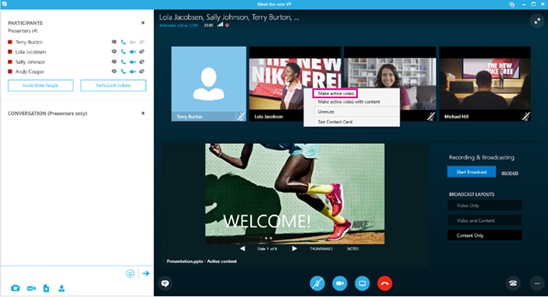
Activez l’audio sur le flux actif en cliquant avec le bouton droit sur le flux, puis en cliquant sur Activer ou en sélectionnant le flux et en cliquant sur

Cliquez sur Démarrer la diffusion. Si vous arrêtez la diffusion, vous ne pourrez pas la redémarrer.
Remarque
Sur les périphériques Windows, notamment Windows Phone, il y aura un décalage de 30 secondes entre ce que le présentateur fait et ce que le participant voit. Sur les périphériques Mac et iOS, le décalage sera d’environ 60 secondes. Ce délai est dû au temps nécessaire à la conversion en différents codecs et à la distribution des médias aux serveurs de points de présence au sein du réseau de distribution de contenu Azure.
Changer de source en cours d’événement
- Cliquez avec le bouton droit sur le flux vidéo à activer, puis cliquez sur Rendre active la vidéo.
- Cliquez avec le bouton droit sur le flux audio que vous souhaitez activer, puis cliquez sur Activer ou sur le bouton Réactiver . Veillez à désactiver le son des autres sources audio, si nécessaire, afin d’éliminer tout bruit excessif.
Arrêter la diffusion
- Cliquez sur le bouton Arrêter la diffusion.
- Cliquez sur OK pour confirmer.
Aide pour la diffusion de réunion SkypeQu’est-ce qu’une diffusion de réunion Skype ?Planifier une diffusion de réunion SkypeParticiper à une diffusion de réunion SkypeUtiliser Bing Pulse dans votre diffusion de réunion SkypeAjouter un flux Yammer à une diffusion de réunion SkypeEnregistrer et publier la diffusion de réunion Skype