
Réunion Skype Diffusion est une fonctionnalité de Skype Entreprise Online qui vous permet de planifier, de produire et de diffuser des réunions ou des événements à des audiences en ligne allant jusqu’à 10 000 participants. Le portail de diffusion Réunion Skype est l’endroit où vous planifiez une réunion de cette taille.
Planifier une réunion
Accédez à portal.broadcast.skype.com. (Vous pouvez également accéder à broadcast.skype.com pour accéder à la page de diffusion principale Réunion Skype.)
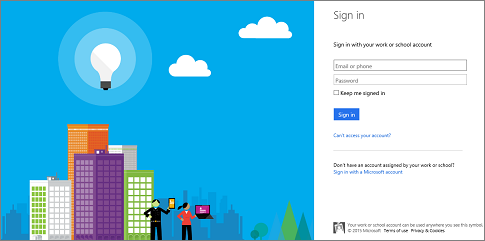
Connectez-vous avec votre compte professionnel ou scolaire (par exemple, seanc@contoso.com).
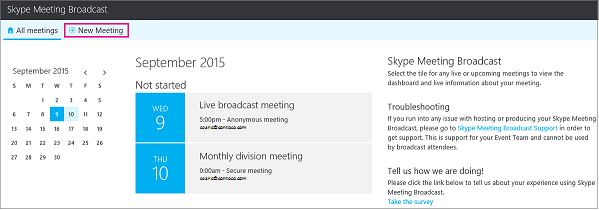
Cliquez sur Nouvelle réunion.
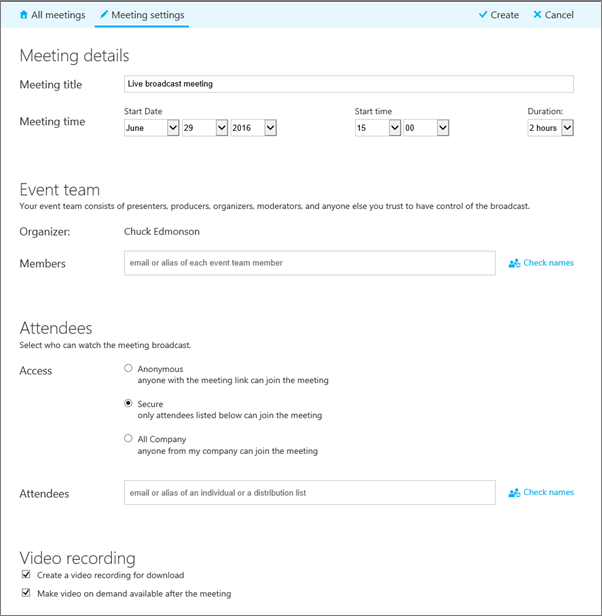
Renseignez les informations de la réunion, notamment le titre de la réunion, la date et l’heure, la durée, les participants et les informations d’accès.
Remarque : le nombre maximal d’entrées de membres de l’équipe d’événements est de 100. Les utilisateurs ne peuvent pas utiliser de listes de distribution pour spécifier les membres de l’équipe. Le nombre maximal d’entrées de participants est de 150. Nous vous recommandons vivement d’utiliser des listes de distribution pour spécifier de grands groupes de participants.
Lors de l’ajout des participants, vous verrez trois niveaux d’accès :
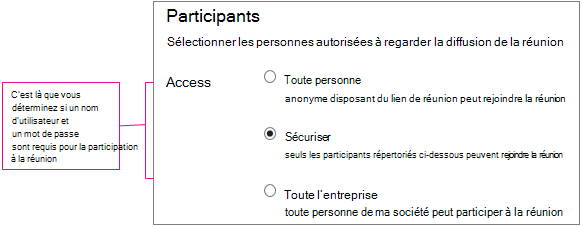
Anonyme. Toute personne disposant du lien d’accès peut rejoindre la réunion, même si elle ne fait pas partie de votre entreprise.
Sécurisée. Seuls ceux qui sont invités par le service de diffusion peuvent participer. Si vous sélectionnez cette option, vous accédez à une zone Participants dans laquelle vous pouvez entrer les adresses de messagerie des personnes à inviter. Pour inviter un groupe, entrez l’alias de groupe, par marketers@contoso.comexemple .
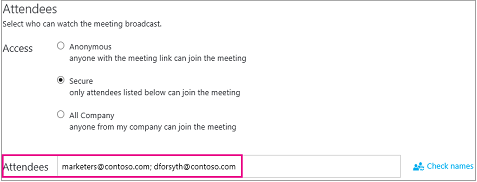
Toute l’entreprise. Tout membre de votre entreprise peut participer à la réunion en cliquant sur le lien d’accès. Il doit ensuite se connecter à l’aide de son nom d’utilisateur professionnel et de son mot de passe.
Décochez la case Activer l’enregistrement vidéo de réunion si vous ne souhaitez pas enregistrer un fichier MP4 téléchargeable de votre événement. Voir Enregistrer et publier une diffusion de réunion Skype pour plus d’informations.
Cliquez sur Terminé.

Vous verrez une page récapitulant toutes les informations relatives à la réunion. Cliquez sur Afficher en regard de Lien d’accès.
Cliquez sur l’icône copier pour copier le lien d’accès.

Ouvrez votre calendrier Outlook, cliquez sur Nouvelle réunion et collez le lien associé à l’événement dans le corps de l’invitation.

Personnaliser une réunion
Vous pouvez ajouter un flux Yammer ou Bing Pulse à votre réunion afin que l’audience puisse participer lors de la réunion et que vous soyez en mesure d’évaluer leur implication et leur satisfaction. Pour plus d’informations, reportez-vous aux rubriques Ajouter un flux Yammer à une diffusion de réunion Skype et Utiliser Bing Pulse dans votre diffusion de réunion Skype.
Vous pouvez également créer une URL personnalisée pour le dépannage et l’assistance spécifiques des personnes qui participeront à votre réunion. Pour plus d’informations, consultez la rubrique relative à la création d’une URL personnalisée pour le dépannage et l’assistance dans votre diffusion de réunion Skype.
Supprimer des réunions passées
Vous pouvez envoyer à la corbeille des réunions passées dont vous ne voulez plus. Lorsque vous supprimez une réunion passée, l’ensemble de ses détails et de son contenu est envoyé à la corbeille. La suppression de la réunion supprimera tout le contenu associé, y compris le rapport sur les participants, l’historique des Q&R et les enregistrements. La possibilité de déclencher manuellement une suppression définitive d’une réunion n’est pas encore disponible. Toutefois, la réunion, y compris le contenu associé, sera définitivement supprimée par le système 180 jours après la fin de la diffusion. Le contenu externe, tel que comme les rapports Yammer, Microsoft Pulse et d’utilisation du réseau, ne sera pas supprimé.
Accédez au portail de diffusion Réunion Skype, puis cliquez sur la réunion à supprimer.
En haut de la page Détails de la réunion, cliquez sur Supprimer.

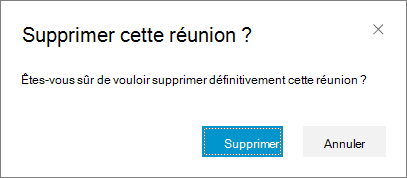
Pour confirmer la suppression de la réunion, cliquez sur Supprimer.
Remarque
La fonctionnalité de suppression permanente d’une réunion n’étant pas encore disponible, le bouton Supprimer envoie la réunion et le contenu associé à la corbeille.
Voir aussi
Aide sur la diffusion de réunion Skype
Qu’est-ce qu’une diffusion de réunion Skype ?
Participer à une diffusion de réunion Skype
Gérer une diffusion de réunion Skype
Utiliser Bing Pulse dans votre diffusion de réunion Skype