
Découvrez comment configurer et utiliser un casque, le microphone et les haut-parleurs intégrés sur votre ordinateur, ou un autre appareil pour Skype Entreprise audio. Pour une qualité audio optimale lors d’une réunion ou d’un appel Skype Entreprise, utilisez un optimisé pour Skype Entreprise périphérique audio. Vous pouvez tester la qualité audio en suivant la procédure décrite dans la section Tester votre qualité audio.
[! VIDÉO ] Pour utiliser les fonctionnalités audio de Skype Entreprise, votre ordinateur doit disposer d’un microphone et d’un haut-parleur de travail. S'il n'y a pas de micro intégré, vous devez connecter un microphone externe ou un casque à votre ordinateur.
Prenez un moment pour prendre en compte chacun des éléments suivants :
- Microphone externe Si vous souhaitez utiliser un microphone externe, il doit être configuré en suivant les instructions fournies plus loin dans cet article.
- Utilisation d'un microphone interne et de haut-parleurs Si vous n'utiliserez qu'un microphone interne et des haut-parleurs, il est très important de suivre néanmoins la procédure décrite dans cet article.
- Aucun périphérique audio n’est nécessaire Il n’est pas nécessaire de choisir un microphone pour utiliser Skype Entreprise, car il peut être utilisé uniquement avec des haut-parleurs ou sans haut-parleurs. Vous pouvez choisir d'écouter uniquement ou de n'utiliser que les fonctionnalités autres que l'audio.
- Résolution des problèmes Si vous suivez toute la procédure mais rencontrez toujours des problèmes, assurez-vous de lire la section Résolution des problèmes et de suivre le lien approprié pour votre version de Windows.
Remarque
Si vous utilisez Skype Entreprise avec Windows 8.1, veillez à mettre à jour vos pilotes de périphérique vers la dernière version. Consultez Télécharger et installer des pilotes pour Windows 8.1.
Configurer votre appareil
Remarque
Pour vous assurer que votre périphérique audio préféré est choisi chaque fois que vous démarrez Skype Entreprise, il est important de suivre toutes les étapes de cette section.
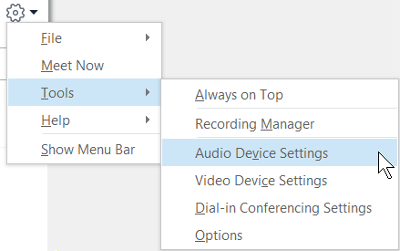
- Dans la fenêtre principale Skype Entreprise, cliquez sur la flèche en regard du bouton Options
 puis sélectionnez Outils>Paramètres du périphérique audio.
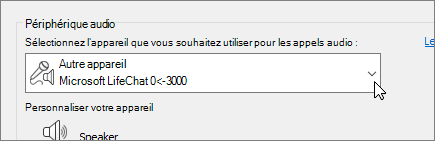
- Sous Périphérique audio, choisissez le périphérique souhaité.
- Cliquez sur la flèche verte près de Haut-parleur pour entendre un échantillon sonore, et faites glisser le curseur si vous devez régler le volume.
- Pour tester le volume de votre micro, parlez pendant quelques secondes. Le volume est optimal lorsque la barre de progression atteint le milieu de la zone d’essai. Faites glisser le curseur près de Micro pour régler le volume.
- Cliquez sur la flèche verte en regard de Sonnerie pour entendre un échantillon de sonnerie lorsque vous recevez un appel, et faites glisser le curseur pour régler le volume de la sonnerie.
- Cliquez sur Vérifier la qualité de l’appel et suivez les invites pour enregistrer un court message et le lire. Réglez le son si nécessaire. Notez que cette option peut ne pas être disponible pour votre compte.
- Si vous disposez de plusieurs périphériques audio, vous pouvez choisir de les configurer pour qu’ils sonnent tous en même temps lorsque vous recevez un appel. Dans Sonnerie secondaire, sélectionnez Sonner également, puis choisissez un appareil supplémentaire.
Vous pouvez également sélectionner Activer lorsque mon téléphone sonne, ce qui réactive automatiquement vos haut-parleurs lorsque vous recevez un appel Skype Entreprise. - Sélectionnez Autoriser la lecture audio stéréo lorsqu’elle est disponible pour vous assurer qu'une qualité audio optimale est disponible pendant une réunion.
- Cliquez sur OK quand vous avez terminé.
Conseil
Vous pouvez sélectionner différents appareils pour le micro et les haut-parleurs dans chaque section. Mais pour éviter l’écho, il est préférable d’utiliser le même appareil pour les deux. Si vous devez utiliser des périphériques distincts, minimisez l’écho en baissant le volume de votre haut-parleur.
Vous ne voyez pas votre périphérique audio ?
Si vous ne voyez pas votre appareil dans la liste, vérifiez qu’il est connecté directement à votre ordinateur. Ensuite, suivez attentivement les instructions fournies avec l’appareil pour l’installer.
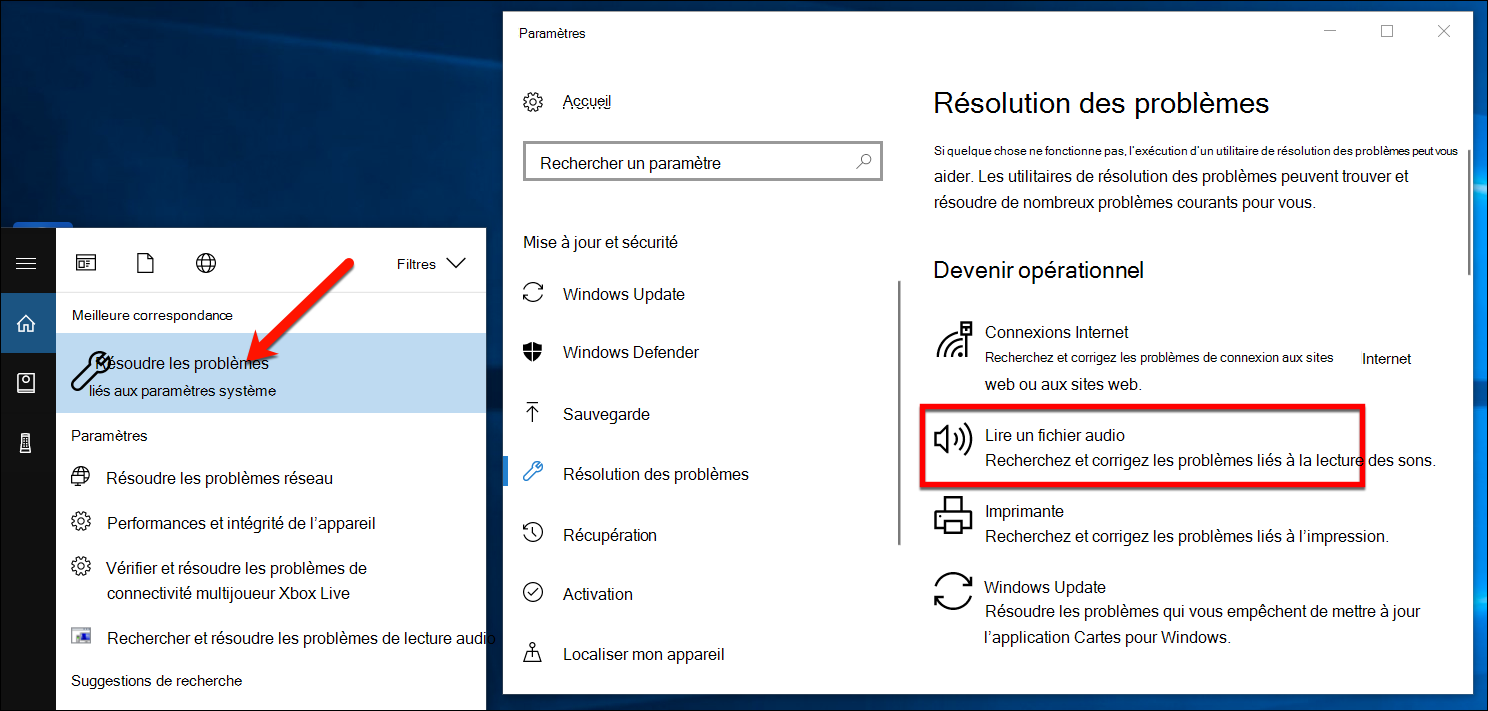
Pour obtenir de l'aide pour résoudre les problèmes audio ou de son, essayez l'utilitaire de résolution des problèmes, qui peut souvent les résoudre automatiquement. Pour exécuter l’utilitaire de résolution des problèmes, cliquez sur le bouton Démarrer , tapez Troubleshoot, puis cliquez sur Résoudre les problèmes dans la liste. Cliquez sur Lecture audio>Exécutez l’utilitaire de résolution des problèmes.
Pour plus d’informations sur la résolution des problèmes audio de Windows, consultez Résolution des problèmes de son Windows.
Casques ou sorties multiples
Pour configurer Windows afin qu’il utilise plusieurs casques ou d’autres périphériques de sortie audio, consultez Sortie audio vers plusieurs appareils dans Windows 10.
Tester votre qualité audio
Avant de commencer une réunion ou un appel Skype Entreprise, assurez-vous que votre périphérique audio produit correctement des sons. Notez que l'option Vérifier la qualité de l'appel peut ne pas être disponible pour votre compte.
- Dans le coin inférieur gauche de la fenêtre Skype Entreprise principale, cliquez sur Sélectionner l’appareil principal.
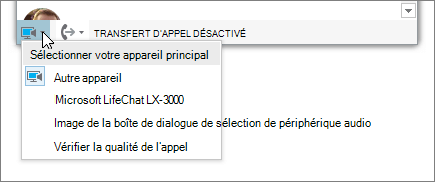
- Cliquez sur Vérifier la qualité de l’appel et suivez les invites pour enregistrer un court message et le lire.
- Si vous n’êtes pas satisfait de la qualité audio, cliquez sur Paramètres du périphérique audio pour régler votre micro et vos haut-parleurs ou sélectionnez un autre périphérique.
Désactiver le son du micro
Pour désactiver le son de votre micro pendant une réunion, cliquez sur le bouton Muet. Cliquez dessus à nouveau pour réactiver le son.

Résolution des problèmes audio dans Skype Entreprise
Vous rencontrez toujours des problèmes audio ? Reportez-vous à la rubrique Résolution des problèmes audio et vidéo dans Skype Entreprise.
Pour plus d’informations sur la résolution générale des problèmes audio Windows, consultez Résolution des problèmes de son Windows.
Important
Si votre périphérique audio n’est pas répertorié lors de l’installation des pilotes, vous devez installer le logiciel de votre périphérique audio. Voici quelques conseils :
- Pour Windows 10 : Résoudre les problèmes de son
- Pour Windows 8.1 : Mettre à jour les pilotes
- Pour Windows 7 : Mettre à jour les pilotes
Voir aussi
Résolution des problèmes audio et vidéo dans Skype Entreprise
Configurer un périphérique vidéo pour Skype Entreprise
Lancer une réunion Skype Entreprise improvisée
Lancer une téléconférence avec Skype Entreprise
Utilisation de Skype Entreprise pour la messagerie instantanée et les réunions en ligne