

Si vos listes ou bibliothèques SharePoint sont configurées pour effectuer le suivi des versions, vous pouvez restaurer la version antérieure d’un élément de liste ou d’un fichier. Pour savoir comment supprimer une version, toutes les versions ou seulement des versions mineures d’un élément ou d’un fichier si votre liste ou bibliothèque est configurée en conséquence, voir Supprimer une version antérieure sur un élément ou un fichier dans SharePoint.
Pour plus d’informations sur l’activation du contrôle de version, consultez Activer l’historique des versions dans SharePoint. Pour plus d’informations sur la restauration des fichiers SharePoint stockés dans OneDrive, voir Restaurer une version antérieure d’un fichier dans OneDrive.
Restaurer une version précédente dans SharePoint
Ouvrez la liste ou la bibliothèque contenant l’élément ou le document dont vous souhaitez afficher l’historique.
En regard de l’élément dont vous souhaitez afficher l’historique, sélectionnez le ... (points de suspension).
Sélectionnez Historique des versions.
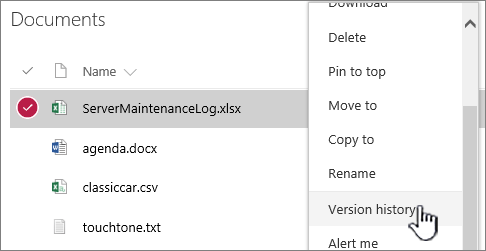
Si Historique des versions ne s’affiche pas, sélectionnez Plus, puis sélectionnez Historique des versions.
Dans la boîte de dialogue Historique des versions , placez le curseur sur le lien de date d’une version antérieure. Pour afficher le menu, sélectionnez la flèche vers le bas.

Dans le menu, sélectionnez Restaurer.
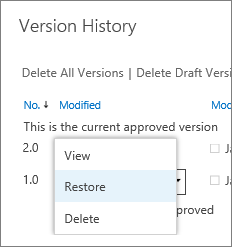
Pour restaurer la version sélectionnée en tant que version actuelle, sélectionnez OK.

Remarque
SharePoint ne supprime pas la version antérieure que vous venez de restaurer. Une copie est créée et il s’agit de la dernière version.
Lorsque vous avez terminé, sélectionnez le X dans le coin supérieur droit de la fenêtre Historique des versions pour le fermer.
Activer l’historique des versions dans SharePoint
L’Historique des versions est activé par défaut dans SharePoint, mais si vous ne voyez pas la commande Historique des versions , il se peut qu’elle soit désactivée. Selon la façon dont votre administrateur a configuré SharePoint, vous pourrez peut-être activer le contrôle de version de liste ou de bibliothèque.
Pour plus d’informations sur les paramètres de contrôle de version SharePoint, voir Activer et configurer le contrôle de version pour une liste ou une bibliothèque.
Découvrez également comment fonctionne le contrôle de version dans les listes et les bibliothèques.
Vous ne savez pas la version que vous utilisez ? Voir Quelle est la version de SharePoint que j’utilise ?