

Si un grand nombre de vos fichiers SharePoint ou Microsoft Teams sont supprimés, écrasés, endommagés ou infectés par des programmes malveillants, vous pouvez restaurer toute une bibliothèque de documents partagée à une date antérieure. La restauration annulera toutes les actions effectuées sur les fichiers et les dossiers au cours des 30 derniers jours.
Si toute votre bibliothèque a été supprimée, voir Restaurer des éléments dans la Corbeille d’un site SharePoint. Si vous souhaitez corriger des problèmes concernant des fichiers individuels un par un, vous pouvez restaurer des éléments supprimés ou restaurer une version antérieure d’un élément. Pour les fichiers dans OneDrive, vous pouvez restaurer votre OneDrive.
Restaurer la bibliothèque à une heure antérieure
Accédez à la bibliothèque de documents SharePoint que vous souhaitez restaurer. (Dans Microsoft Teams, dans l’onglet Files en haut de votre canal, sélectionnez Plus>Ouvrir dans SharePoint.)
Sélectionnez
 >Restaurer cette bibliothèque.
Remarque
Si vous ne voyez pas Restaurer cette bibliothèque sous Paramètres, soit vous n’avez pas d’autorisation, soit vous avez affaire à une bibliothèque classique.
Sur la page Restaurer, sélectionnez une date dans la liste déroulante, par exemple, Hier, ou sélectionnez Date et heure personnalisées.

Utilisez le graphique et le flux d’activités pour passer en revue les activités récentes que vous voulez annuler.
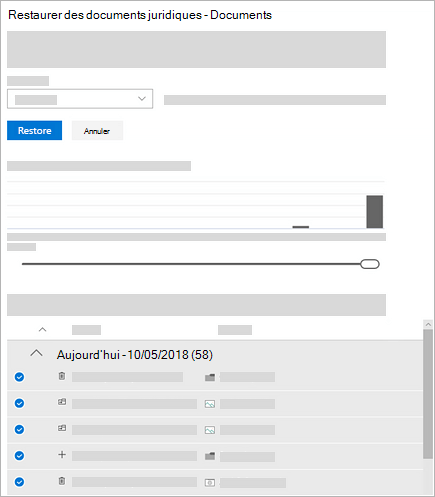
Le graphique d’activité quotidien affiche le volume des activités de fichiers pour chaque jour durant les 30 derniers jours. Il vous donne une vue d’ensemble de ce qui s’est passé dans votre bibliothèque au fil du temps et peut vous aider à identifier toute activité inhabituelle, par exemple lorsque vos fichiers ont été infectés par un programme malveillant.
Le fil d’activités affiche les opérations de fichiers et dossiers individuelles dans l’ordre chronologique inversé. Vous pouvez faire défiler vers le bas pour afficher les jours précédents ou déplacez le curseur sous le graphique d’activité quotidienne pour atteindre rapidement un jour spécifique.Si vous avez sélectionné une date et heure personnalisées, sélectionnez l’activité la plus ancienne que vous voulez annuler. Lorsque vous sélectionnez une activité, toutes les activités qui se sont produites après sont sélectionnées automatiquement.
Lorsque vous êtes prêt à restaurer votre bibliothèque, sélectionnez Restaurer pour annuler toutes les activités que vous avez sélectionnées.
Votre bibliothèque sera restaurée à l’état dans lequel elle se trouvait avant la première activité que vous avez sélectionnée. Si vous changez d’avis sur la restauration que vous venez d’effectuer, vous pouvez sélectionner Restaurer cette bibliothèque pour annuler la restauration en sélectionnant l’action de restauration que vous venez d’effectuer.
Limites et résolution de problèmes
- Seuls les administrateurs de site peuvent démarrer une restauration. Toute personne visitant la bibliothèque verra un avis pendant la restauration.
- La restauration des fichiers utilise l’historique des versions et la corbeille. Si l’historique des versions est désactivé, vous ne pouvez pas restaurer les fichiers vers une version antérieure. Pour plus d’informations sur les paramètres de version, voir Activer et configurer le contrôle de version pour une liste ou une bibliothèque.
- Les fichiers supprimés ne peuvent pas être restaurés une fois retirés de la corbeille de collections de sites (par suppression manuelle ou en vidant la corbeille).
- Si vous téléchargez à nouveau un fichier ou dossier après l’avoir supprimé, l’opération de restauration de ce fichier ou dossier sera ignorée.
- Si certains fichiers ou dossiers ne peuvent pas être restaurés, un fichier journal est généré pour capturer les erreurs. Le nom du fichier commence par « RestoreLog » suivi d’un ID (par exemple, RestoreLog-e8b977ee-e059-454d-8117-569b380eed67.log). Vous pouvez partager le fichier journal avec notre équipe de support pour résoudre les problèmes pouvant se produire.
- Restaurer cette bibliothèque est disponible pour l’expérience moderne dans SharePoint uniquement et ne peut pas être utilisée pour restaurer une bibliothèque entière qui a été supprimée. Si toute votre bibliothèque a été supprimée, voir Restaurer des éléments dans la Corbeille d’un site SharePoint.