

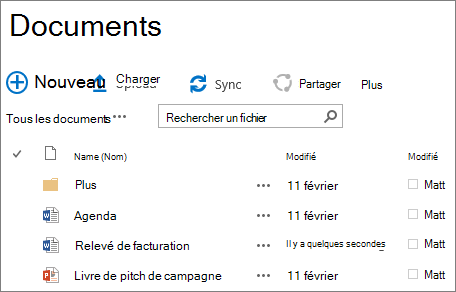
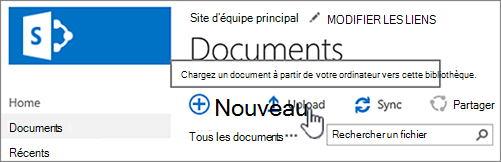
Vous pouvez faire glisser des fichiers et dossiers à partir de votre ordinateur pour les charger vers votre bibliothèque OneDrive ou votre site d’équipe SharePoint avec l’expérience moderne. Vous pouvez également parcourir et charger vos fichiers à l’aide de la version classique. Pour plus d’informations, voir Différences entre les expériences modernes et classiques pour les listes et les bibliothèques.
Remarque
- Pour créer et charger des fichiers et dossiers dans une bibliothèque, vous devez disposer des autorisations de contributeur sur la bibliothèque. Si vous n’êtes pas sûr des autorisations dont vous disposez, contactez votre Administration SharePoint. Pour plus d’informations, consultez Types de fichiers qui ne peuvent pas être ajoutés à une liste ou une bibliothèque.
- SharePoint a la possibilité de charger des dossiers qui sont intégrés dans Microsoft Edge, Google Chrome et Mozilla Firefox.
Faites glisser des fichiers vers votre bibliothèque de site OneDrive ou SharePoint
Remarque
- Glisser-déplacer fonctionne mieux avec le nouveau Microsoft Edge ou Google Chrome. Pour les autres navigateurs, vous pouvez utiliser la commande Télécharger comme méthode alternative.
- Si vous ne voyez pas l’option permettant de glisser-déplacer des fichiers, il se peut que vous deviez mettre à jour votre copie d’Office vers la version moderne.
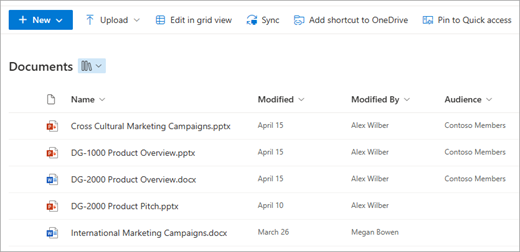
- Ouvrez la bibliothèque de sites OneDrive ou SharePoint.
- Ouvrez l’explorateur de fichiers.

- Accédez au dossier contenant les documents que vous voulez charger.
- Faites glisser et déposez les fichiers dans la bibliothèque SharePoint. La bibliothèque doit afficher une mise en surbrillance lorsque vous survolez le fichier.

- Vos fichiers doivent apparaître dans la bibliothèque de documents.
Charger un fichier dans SharePoint ou OneDrive dans l’Explorateur de fichiers
Lorsque vous synchronisez votre OneDrive ou une bibliothèque SharePoint avec votre appareil, vous pouvez charger un fichier à partir de l’Explorateur de fichiers :
Dans l’Explorateur de fichiers, recherchez le fichier à charger.
Sélectionnez le fichier, puis dans la barre d’outils, sélectionnez l’option Couper .
Dans l’Explorateur de fichiers, accédez au dossier OneDrive ou SharePoint synchronisé dans lequel vous souhaitez placer le fichier.
Après avoir sélectionné ce dossier, sélectionnez Coller dans la barre d’outils.
Une petite icône de status s’affiche pour indiquer le status de la synchronisation avec OneDrive ou SharePoint :
Icône Signification 
La synchronisation entre votre appareil et le stockage cloud est en attente. 
Une icône en forme de nuage bleu indique que le fichier est uniquement disponible en ligne. Les fichiers en ligne uniquement n’occupent pas d’espace sur l’ordinateur. Une icône de nuage s’affiche pour chaque fichier en ligne uniquement dans l’Explorateur de fichiers, mais le fichier ne se télécharge pas sur l’appareil tant que vous ne l’ouvrez pas.
Vous ne pouvez pas ouvrir des fichiers en ligne uniquement lorsque votre appareil n’est pas connecté à Internet.
Fichier en ligne uniquement . Lorsque vous l’ouvrez, il est téléchargé sur votre appareil et devient un fichier disponible localement. Vous pouvez ouvrir un fichier disponible localement à tout moment, même sans connexion à Internet.
Si vous avez besoin de davantage d’espace disque, vous pouvez modifier le fichier pour qu’il ne soit plus disponible qu’en ligne. Cliquez simplement avec le bouton droit sur le fichier, puis sélectionnez Libérer de l’espace.
Toujours conserver sur cet appareil pour le fichier. Ces fichiers ont été téléchargés sur votre appareil et occupent de l’espace, mais ils sont toujours accessibles, même en mode hors connexion.
Pour en savoir plus sur l’utilisation de OneDrive et des fichiers à la demande, voir Économiser de l’espace disque avec OneDrive Files à la demande pour Windows.
Téléchargement de fichiers volumineux ou de nombreux fichiers dans une bibliothèque
Si vous chargez des fichiers volumineux ou de nombreux fichiers dont la taille totale est élevée dans une bibliothèque, vous risquez d’obtenir des erreurs en raison de la limite de taille de fichier dans SharePoint ou des erreurs de délai d’expiration. Pour plus d’informations, voir Gérer des listes et des bibliothèques volumineuses.
Longs noms de chemin d’accès et de fichier
Lors du chargement de fichiers et de dossiers, vous devez tenir compte de la longueur du nom de fichier et du chemin. SharePoint dans Microsoft 365 et OneDrive prennent en charge jusqu’à 400 caractères pour la longueur totale du fichier et du chemin d’accès. Les versions de SharePoint Server prennent en charge jusqu’à 260 caractères pour la longueur totale du fichier et du chemin d’accès. Pour plus d’informations, voir Restrictions et limitations dans OneDrive et SharePoint.
Extraction obligatoire
Les propriétaires de site peuvent configurer une bibliothèque de manière à vous obliger à extraire les fichiers avant de les modifier (et à les archiver lorsque vous avez terminé). Si l’extraction est obligatoire pour une bibliothèque, le fichier est extrait pour vous lorsque vous le téléchargez pour la première fois. Vous devez archiver le fichier avant que d’autres utilisateurs puissent le modifier. Pour plus d’informations, voir Extraire, case activée ou ignorer les modifications apportées aux fichiers dans une bibliothèque SharePoint.
Approuver du contenu envoyé
Les propriétaires de site peuvent configurer une bibliothèque de manière à exiger l’approbation d’un contenu avant sa publication. Seul l’auteur peut voir le fichier dans la liste et travailler dessus. Par exemple, un service juridique peut demander une approbation avant la publication de documents. Pour plus d’informations, voir Exiger l’approbation d’éléments dans une liste ou une bibliothèque de sites.
Effectuer le suivi des versions de fichiers
Vous pouvez ajouter un fichier en remplacement d’un fichier existant avec une version révisée. Si la bibliothèque est configurée pour suivre les versions, lorsque vous ajoutez un fichier, il devient la dernière version, et l’ancien fichier fait partie de l’historique des versions. Lorsque vous chargez une nouvelle version d’un fichier, pensez à entrer des commentaires sur les modifications apportées à cette version, afin de suivre plus facilement l’historique du fichier. Pour plus d’informations, voir Fonctionnement du contrôle de version dans les listes et les bibliothèques.
Ressources complémentaires
Pour en savoir plus, consultez ces articles :
- Pour plus d’informations sur la création et l’utilisation des bibliothèques, consultez Présentation des bibliothèques
- Expériences classique et moderne de SharePoint
- Créer un document à partir de OneDrive professionnel ou scolaire
- Synchroniser des fichiers avec OneDrive sous Windows
- Partager des fichiers ou dossiers SharePoint