

Une bibliothèque est un emplacement sur un site où vous pouvez charger, créer, mettre à jour et collaborer sur des fichiers avec les membres de l’équipe. Chaque bibliothèque affiche une liste de fichiers et des informations clés sur les fichiers, telles que la personne qui a modifié un fichier en dernier. La plupart des sites incluent une bibliothèque lorsque vous créez le site. Par exemple, un site d’équipe dispose d’une bibliothèque Documents dans laquelle vous pouvez organiser et partager vos documents.
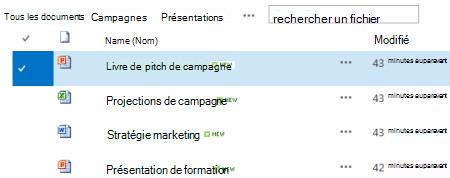
Si vous avez besoin de bibliothèques supplémentaires, vous pouvez choisir parmi plusieurs applications de bibliothèque prêtes à l’emploi et les ajouter à votre site. Vous pouvez également personnaliser les bibliothèques de plusieurs façons. Par exemple, vous pouvez contrôler la manière dont les documents sont affichés, gérés et créés. Vous pouvez également suivre les versions des fichiers, notamment leur nombre et leur type. Vous pouvez même créer des vues, des formulaires et des flux de travail personnalisés pour vous aider à gérer vos projets et vos processus métier.
Liens vers des procédures
Si vous cherchez simplement à créer ou à utiliser des bibliothèques et que vous avez besoin d’informations pratiques, voici des tâches courantes et utiles que vous pouvez effectuer.
- Créer, ajouter, afficher et renommer des bibliothèques de documents
- Vidéo : Configurer le stockage et le partage de documents dans Microsoft 365
- Ouvrir les fichiers SharePoint dans l’Explorateur de fichiers
- Créer un dossier dans une bibliothèque de documents
- Supprimer un fichier, un dossier ou un lien d’une bibliothèque de documents SharePoint
- Charger, créer ou supprimer des fichiers dans une bibliothèque
- Créer une colonne dans une liste ou une bibliothèque
- Créer, modifier ou supprimer un affichage de liste ou de bibliothèque
- Activer et configurer le contrôle de version pour une liste ou une bibliothèque
- Définir un modèle de fichier pour une bibliothèque de documents ou de formulaires
- Synchroniser des fichiers avec OneDrive sous Windows
- Utiliser des flux de travail avec une bibliothèque
- Définir des autorisations et des paramètres avancés sur une bibliothèque Description des niveaux d’autorisations dans SharePoint
- Utiliser des photos dans une bibliothèque d’images
- Configurer une bibliothèque de biens pour stocker des fichiers image, audio ou vidéo
- Gérer des listes et des bibliothèques comprenant beaucoup d’éléments
- Gérer des bibliothèques de documents et d’enregistrements volumineux à l’aide des métadonnées (voir Présentation des métadonnées gérées)
Comment une équipe typique utilise-t-elle une bibliothèque ?
Une équipe marketing de Contoso crée un site d’équipe dans lequel elle prévoit de gérer des projets et des documents. Ils choisissent un propriétaire de site pour gérer le site. Le propriétaire du site obtient le niveau d’autorisation Contrôle total lorsqu’il est ajouté au groupe Propriétaires du site. Elle partage le site et donne à chacun la permission d’y contribuer. L’équipe décide d’utiliser la bibliothèque Documents pour gérer les communiqués de presse, les dossiers budgétaires, les contrats, les propositions et autres documents de l’équipe.
Le propriétaire du site charge les documents importants pour permettre à l’équipe de commencer à utiliser la bibliothèque comme emplacement central. Puis elle active le contrôle de version pour que l’équipe ait un historique de l’évolution des fichiers et puisse restaurer une version précédente, si nécessaire. Le propriétaire du site ajoute également des modèles standard à la bibliothèque pour les rapports marketing, les contrats de vente, les plans de campagne et les feuilles de calcul budgétaires. Chaque modèle contient le logo de l’entreprise et un format que tout le monde a accepté d’utiliser. Lorsque les membres créent un fichier à partir de la bibliothèque de documents, ils peuvent facilement sélectionner le modèle qu’ils souhaitent utiliser.
Lorsque les membres de l’équipe ajoutent des fichiers et collaborent sur des documents, ils organisent la bibliothèque en ajoutant des colonnes et en créant des affichages pour les aider à trouver rapidement des documents. Par exemple, le propriétaire du site ajoute une colonne « Nom du projet » pour que les membres puissent filtrer ou trier en fonction de cette colonne. D’autres membres de l’équipe ajoutent des vues publiques qui regroupent par trimestre fiscal et filtrent les contrats qui expirent dans les six mois. Chaque membre crée également des vues personnelles pour les aider à trouver rapidement des informations et à terminer leur travail.
Après de nombreuses discussions lors d’une réunion du personnel, l’équipe décide de définir des alertes au niveau de la bibliothèque pour signaler les mises à jour une fois par semaine. Chaque membre peut décider comment configurer des alertes ou des flux RSS supplémentaires sur des fichiers spécifiques, si nécessaire.
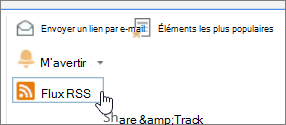
L’équipe s’engage également à adopter une « meilleure pratique » importante dans ce nouveau monde de collaboration. Lorsque les membres souhaitent partager un document, ils résistent à la tentation de le joindre à un e-mail et envoient à la place un lien vers le document. Il est facile d’envoyer un lien par courrier électronique à partir de la bibliothèque et dirige les utilisateurs vers la dernière version sur le site d’équipe.
L’une des principales responsabilités de cette équipe est de proposer des campagnes marketing pour stimuler les ventes et les revenus. Lorsque les membres de l’équipe élaborent un nouveau plan de campagne, ils co-écrivent des documents et suivent les versions mineures des fichiers. La co-édition permet à plusieurs personnes de modifier un document en même temps, sans avoir à se soucier de rapprocher les modifications. S’ils font une erreur dans une version d’un document, ils peuvent restaurer une version précédente. Lorsqu’ils ont terminé le plan de campagne, ils peuvent créer une version principale, puis l’envoyer pour approbation à leur service juridique et à leur responsable. Lorsque le fichier est approuvé, les autres employés de l’entreprise peuvent le consulter.
Le propriétaire du site effectue des recherches dans la documentation et la formation en ligne, et apprend à configurer un flux de travail, à l’associer à la bibliothèque et à automatiser le processus de collecte des commentaires, de collecte de signatures et de publication du document final.
Après trois mois d’utilisation, la bibliothèque de documents et le site sont devenus essentiels pour l’équipe marketing et ont contribué à améliorer leur productivité et leur visibilité dans toute leur entreprise. Ils ne peuvent pas imaginer travailler sans elle et explorent d’autres façons d’utiliser les technologies SharePoint pour mieux collaborer.
Méthodes d’utilisation des bibliothèques
Voici quelques façons d’utiliser les bibliothèques et de les rendre plus utiles pour votre groupe (organisé de manière vague de base à plus avancé) :
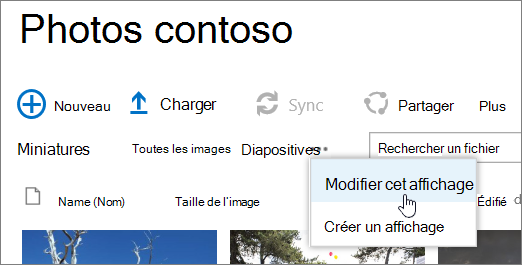
Utiliser et créer des vues Vous pouvez utiliser un affichage pour afficher dans une bibliothèque les fichiers qui sont les plus importants ou qui correspondent le mieux à un objectif. Le contenu de la bibliothèque ne change pas, mais chaque affichage organise ou filtre les fichiers pour faciliter leur recherche et leur navigation de manière significative. Pour plus d’informations sur les affichages, voir Créer, modifier ou supprimer un affichage de liste ou de bibliothèque.
Suivre les versions Si vous avez besoin de conserver les versions précédentes des fichiers, les bibliothèques peuvent vous aider à suivre, stocker et restaurer ces fichiers. Vous pouvez choisir de suivre toutes les versions de la même façon. Ou bien vous pouvez préférer désigner certaines versions comme majeures, par exemple lors de l’ajout d’un nouveau chapitre à un manuel, et d’autres versions comme mineures, par exemple lors de la correction d’une faute d’orthographe. Pour faciliter la gestion de l’espace de stockage, vous avez la possibilité de choisir le numéro de chaque version à stocker.
Conseil
Si votre équipe envisage d’utiliser la co-édition, nous vous recommandons d’activer au moins la gestion des versions majeures dans la bibliothèque, au cas où quelqu’un ferait une erreur et chargerait un document du même nom dans une bibliothèque où tout le monde est co-auteur. Ainsi, si vous perdez des modifications, vous pouvez restaurer une version précédente du document.
Pour plus d’informations sur le contrôle de version, voir Activer et configurer le contrôle de version pour une liste ou une bibliothèque.
Co-édition ou case activée de fichiers Lorsque vous modifiez un document Microsoft Word ou PowerPoint à partir d’une bibliothèque sans l’extraire, d’autres personnes peuvent le modifier en même temps (c’est la co-édition). Lorsque vous case activée un fichier, vous êtes sûr qu’une seule personne peut modifier ce fichier jusqu’à ce qu’il soit archivé. Vous pouvez exiger que des documents soient extraits dans des bibliothèques qui contiennent des documents sensibles, ou lorsque vous souhaitez suivre attentivement l’évolution des documents. Mais sachez qu’exiger un prêt rendra impossible pour les gens de co-écrire des documents. À l’aide de la case activée, les personnes seront invitées à laisser un commentaire sur ce qu’elles ont modifié dans le document, mais la case activée ralentira également les processus d’édition et de révision. Pour plus d’informations, voir Collaboration et co-création de documents ou Extraire, case activée ou ignorer les modifications apportées aux fichiers dans une bibliothèque.
Modifier des fichiers à partir de programmes de bureau Lorsque vous stockez des documents sur un site SharePoint, vous pouvez créer, modifier et co-éditer des documents directement à partir de programmes de bureau compatibles, tels que Microsoft Word ou PowerPoint, sans même accéder au site. Par exemple, vous pouvez modifier une présentation PowerPoint en même temps que d’autres personnes la modifient (également appelé co-édition). Vous pouvez également gérer les case activée-entrée et le paiement directement à partir de PowerPoint. En outre, vous pouvez utiliser OneDrive professionnel ou scolaire ou Outlook pour mettre le contenu de la bibliothèque hors connexion, travailler avec eux à distance, puis synchroniser sans problème les modifications lorsque vous revenez en ligne.
Rester informé des changements Pour rester à jour lorsque les documents d’une bibliothèque changent, configurez des alertes, abonnez-vous à des flux RSS ou suivez des documents. La principale différence entre les alertes, RSS et les éléments suivants réside dans l’endroit où vous recevez les notifications. Les alertes et les flux RSS vous informent des mises à jour et vous permettent de personnaliser la quantité d’informations que vous recevez. Vous pouvez configurer des alertes ou des flux RSS pour savoir quand quelque chose change dans une bibliothèque. Si vous ne vous intéressez qu’à un document spécifique, configurez une alerte ou suivez le document. Les alertes peuvent être envoyées par e-mail ou par SMS. Les notifications RSS arrivent dans un flux consolidé que vous pouvez lire dans Outlook ou un autre lecteur de flux. Si vous suivez un document, vous recevrez une notification dans votre flux d’actualités (si votre organisation utilise le flux d’actualités). Pour plus d’informations sur les notifications, voir Créer une alerte ou s’abonner à un flux RSS.
Exiger l’approbation d’un document Vous pouvez exiger l’approbation de documents avant que tout le monde puisse les voir. Les documents conservent l’état En attente tant qu’ils n’ont pas été approuvés ou rejetés par une personne autorisée à le faire. Vous pouvez décider quels groupes d’utilisateurs sont autorisés à afficher un document avant son approbation. Ce composant fonctionnel peut s’avérer utile si votre bibliothèque contient des instructions ou des procédures importantes qui doivent être finalisées avant leur diffusion.
Définir les autorisations Les groupes SharePoint et les niveaux d’autorisation vous aident à gérer efficacement l’accès au contenu. Par défaut, les autorisations sur les bibliothèques, les dossiers au sein des bibliothèques et les documents sont héritées du site. L’attribution d’autorisations uniques à une bibliothèque ou à un document spécifique peut vous aider à protéger le contenu sensible, tel que les contrats ou les informations budgétaires, sans restreindre l’accès au reste du site. Pour plus d’informations sur les autorisations, consultez Présentation des niveaux d’autorisation dans SharePoint.
Créer des flux de travail Une bibliothèque de documents ou un type de contenu peut utiliser les flux de travail que votre organisation a définis pour ses processus d’entreprise, par exemple la gestion de l’approbation ou de la révision des documents. Votre groupe peut appliquer des processus d’entreprise à ses documents, appelés flux de travail, qui spécifient les actions devant être menées dans une séquence, telles que l’approbation des documents. Un flux de travail SharePoint est un moyen automatique de faire passer des documents ou des éléments via une séquence d’actions ou de tâches. Par défaut, trois flux de travail sont disponibles : Approbation, qui achemine un document vers un groupe de personnes pour obtenir leur approbation ; Recueillir les commentaires, qui achemine un document vers un groupe de personnes en vue d’obtenir leurs commentaires et renvoie le document à la personne à l’origine du flux de travail sous forme de compilation ; et Rassembler les signatures, qui achemine un document vers un groupe de personnes pour collecter leurs signatures numériques.
Remarque
Seul le flux de travail à trois états est disponible dans SharePoint Foundation.
Pour plus d’informations sur les flux de travail, consultez À propos des flux de travail inclus dans SharePoint.
Définir des types de contenu Si votre groupe travaille sur plusieurs types de fichiers, tels que des feuilles de calcul, des présentations et des documents, vous pouvez étendre la fonctionnalité de votre bibliothèque en activant et en définissant plusieurs types de contenu. Les types de contenu assurent la souplesse et la cohérence entre plusieurs bibliothèques. Chaque type de contenu peut spécifier un modèle, voire des processus de flux de travail. Les modèles sont utilisés comme point de départ, pour la mise en forme, pour le texte réutilisable et pour les propriétés qui s’appliquent aux documents de ce type, telles que le nom du service ou le numéro de contrat.
Suivi d’audit Si un groupe de fichiers est sensible, il est utile de savoir comment ces documents sont utilisés. Vous pouvez définir une stratégie qui vous permet d’activer le suivi d’audit des événements, comme les modifications, les copies ou les suppressions réalisées sur ce fichier.
Définir des stratégies Les paramètres de stratégie activent l’expiration des documents, la suppression automatique ou la révision périodique (par le biais d’un flux de travail) des documents qui ont atteint un âge spécifié. Au fur et à mesure de l’évolution des bibliothèques, l’utilisation de ces paramètres de disposition peut vous faire gagner du temps et des efforts par rapport à la tentative de propre manuellement de l’espace disque plein ou d’éviter d’atteindre les limites de quota.
Remarque
Les paramètres de stratégie ne sont pas disponibles dans SharePoint Foundation.
Utiliser un site du Centre de documents Vous pouvez utiliser un site Centre de documents lorsque vous souhaitez créer, gérer et stocker un grand nombre de documents. Un centre de documents est conçu pour servir de référentiel centralisé pour la gestion de nombreux documents. Des fonctionnalités telles que la navigation dans les métadonnées et l’arborescence, les types de contenu et les composants WebPart vous aident à organiser et à récupérer vos documents. Les « intendants de contenu » peuvent rapidement configurer la navigation basée sur les métadonnées pour qu’elle fonctionne correctement pour la plupart des bibliothèques sans créer explicitement d’index. Les intendants de contenu peuvent également créer des index pour améliorer les performances sur un plus large éventail de filtres et de vues. Vous pouvez utiliser un site Centre de documents comme environnement de création (dans lequel les utilisateurs case activée des fichiers et créer des structures de dossiers pour ces fichiers) ou comme archive de contenu (dans lequel les utilisateurs affichent ou chargent uniquement des documents).
Remarque
Le Centre de documents n’est pas disponible dans SharePoint Foundation.
Organisation de bibliothèques sur un site
La façon dont vous organisez vos fichiers dans une bibliothèque dépend des besoins de votre groupe et de la façon dont vous préférez stocker et rechercher vos informations. Une certaine planification peut vous aider à configurer la structure qui fonctionne le mieux pour votre groupe. Les bibliothèques ont plusieurs fonctionnalités qui vous aident à travailler avec plusieurs fichiers dans une bibliothèque. Toutefois, plusieurs bibliothèques peuvent mieux convenir à votre groupe.
Stockage de documents dans une bibliothèque
Vous voudrez peut-être qu’une bibliothèque réponde à divers besoins. Par exemple, vous pouvez avoir plusieurs projets au sein du même groupe, ou plusieurs groupes travaillant sur le même projet. Envisagez d’utiliser une seule bibliothèque lorsque :
- Votre groupe a besoin de voir des informations récapitulatives ou différentes vues du même ensemble de fichiers. Par exemple, un responsable peut souhaiter que tous les fichiers soient regroupés par service ou par date d’échéance.
- People souhaite rechercher les fichiers au même emplacement sur un site.
- vous souhaitez appliquer les mêmes paramètres aux fichiers, par exemple, en suivant les versions des fichiers ou en exigeant une approbation.
- Les groupes qui travaillent avec la bibliothèque partagent des caractéristiques similaires, telles que les mêmes niveaux d’autorisation.
- Vous souhaitez analyser des informations sur les fichiers dans une feuille de calcul ou recevoir des mises à jour consolidées sur ces fichiers.
Pour travailler efficacement avec les documents d’une bibliothèque, vous pouvez organiser les fichiers d’une bibliothèque en ajoutant des colonnes, en définissant des affichages ou en créant des dossiers.
Stockage de documents dans plusieurs bibliothèques
Vous pouvez créer plusieurs bibliothèques lorsqu’il existe des différences distinctes entre les ensembles de fichiers que vous souhaitez stocker et gérer, ou entre les groupes de personnes qui travaillent avec les fichiers. Utilisez plusieurs bibliothèques dans les cas suivants :
- Les types de fichiers que vous souhaitez stocker et gérer sont distincts et vous ne vous attendez pas à ce que les utilisateurs consultent fréquemment les résumés des fichiers ou effectuent des recherches dans les fichiers ensemble.
- Les groupes de personnes qui utilisent les fichiers sont distincts et ont des niveaux d’autorisation distincts.
- Vous devez appliquer différents paramètres, tels que le contrôle de version ou l’approbation, à différents ensembles de fichiers.
- Vous n’avez pas besoin d’analyser les fichiers ensemble ou de recevoir des mises à jour consolidées sur les fichiers.
- Vous souhaitez fournir différents ensembles d’options pour la création de fichiers ou vous souhaitez que les options du menu Nouveau d’une bibliothèque apparaissent dans un ordre différent.
Voici quelques façons de travailler efficacement avec plusieurs bibliothèques.
Configurer des modèles et des colonnes de site Si votre organisation souhaite établir des paramètres cohérents dans ses bibliothèques, elle peut configurer des modèles et des colonnes de site. Vous pouvez partager les paramètres entre plusieurs bibliothèques de manière à ne pas avoir à les recréer à chaque fois.
Envoyer des fichiers vers un autre emplacement Si vous souhaitez qu’un fichier soit disponible dans plusieurs bibliothèques, vous pouvez le stocker dans une bibliothèque, puis envoyer une copie à d’autres bibliothèques. Vous pouvez choisir de recevoir un rappel pour mettre à jour des copies du document lorsque vous apportez des modifications à l’original.
Créer des modèles de bibliothèque Si vous souhaitez établir des paramètres uniformes pour les bibliothèques ou réutiliser les caractéristiques entre les bibliothèques, vous pouvez enregistrer une bibliothèque en tant que modèle. Les modèles de bibliothèque sont disponibles en tant qu’option sur la page Ajouter une application sur votre site.
Organisation des fichiers dans une bibliothèque
Il existe plusieurs façons d’organiser les fichiers dans une bibliothèque. Vous pouvez ajouter des colonnes, définir des vues et créer des dossiers. Chaque approche présente ses propres avantages, et vous pouvez combiner chacune d’entre elles pour répondre aux besoins uniques de votre bibliothèque et de votre équipe.
Ajout de colonnes
Par défaut, les bibliothèques effectuent le suivi du nom d’un fichier, ainsi que des informations sur son état, par exemple s’il est archivé. Toutefois, vous pouvez spécifier des colonnes supplémentaires qui aident votre groupe à catégoriser et à suivre des fichiers, tels qu’un nom de campagne ou un numéro de projet, ou d’autres informations importantes pour votre équipe. Plusieurs options s’offrent à vous pour le type de colonne que vous créez, notamment une seule ligne de texte, une liste déroulante d’options, un nombre calculé à partir d’autres colonnes, ou même le nom et la photo d’une personne sur votre site.
Les colonnes fournissent des en-têtes de colonne qui facilitent le tri et le filtrage des documents. Lorsque vous affichez des fichiers dans une bibliothèque, vous pouvez temporairement trier ou filtrer les fichiers en pointant sur le nom d’une colonne, puis en cliquant sur la flèche vers le bas à côté du nom. Cela est utile si vous avez besoin de voir les fichiers d’une certaine façon, mais que vous devez répéter la procédure lors de la prochaine consultation de la bibliothèque.
Pour plus d’informations sur l’ajout de colonnes, voir Créer, modifier ou supprimer une colonne dans une liste ou une bibliothèque.
Définition des vues
Les utilisateurs voudront-ils souvent voir : tous les documents liés à un projet spécifique, tous les documents appartenant à un service particulier, ou regrouper les documents par mois d’échéance ? Si vous prévoyez d’afficher les fichiers d’une certaine façon fréquemment, vous pouvez définir une vue. Vous pouvez utiliser cette vue à chaque fois que vous travaillez avec la bibliothèque. Lorsque vous créez une vue, elle est ajoutée à la liste déroulante Affichages actuels située dans le ruban Bibliothèque.
Une vue de bibliothèque est une sélection de colonnes sur une page qui affiche des éléments dans une bibliothèque et définit souvent un ordre de tri, un filtre, un regroupement et une disposition personnalisée spécifiques. Les bibliothèques peuvent avoir des vues personnelles et des vues publiques. Toute personne affectée au groupe Membres sur le site (qui a le niveau d’autorisation Contribuer) peut créer un affichage personnel pour voir les fichiers d’une certaine façon ou pour filtrer uniquement les fichiers qu’elle souhaite voir. Si vous êtes autorisé à concevoir une bibliothèque, vous pouvez créer une vue publique que tout le monde peut utiliser lors de la consultation de la bibliothèque. Vous pouvez également définir n’importe quelle vue publique comme vue par défaut, afin que les utilisateurs voient automatiquement cette vue de la bibliothèque.
Si les membres de votre groupe consultent les bibliothèques sur un appareil mobile, vous pouvez même créer des affichages mobiles qui fournissent des limites, telles que le nombre d’éléments affichés dans un affichage, qui sont optimales pour la bande passante et les limitations des appareils.
Pour plus d’informations sur les affichages, voir Créer, modifier ou supprimer un affichage de liste ou de bibliothèque.
Création et utilisation de dossiers
Les dossiers sont des conteneurs qui peuvent être utilisés pour regrouper et gérer le contenu d’une bibliothèque ou d’une liste. Si les dossiers sont activés pour la bibliothèque, vous pouvez ajouter des dossiers à la plupart des types de bibliothèques. Si votre bibliothèque contient de nombreux éléments, les dossiers améliorent également l’efficacité d’accès à ces éléments. Lorsque vous créez un dossier, cela a également pour effet de créer un index interne. Cet index interne est également créé pour le dossier racine ou le niveau supérieur d’une bibliothèque ou d’une liste. Lorsque vous accédez à des éléments d’un dossier, vous utilisez en fait cet index interne pour accéder aux données.
Si une bibliothèque contient de nombreux éléments qui peuvent être regroupés d’une manière particulière, vous pouvez utiliser des dossiers pour organiser le contenu de la bibliothèque. Les projets, équipes, services, catégories de produits, tranches d’âge, listes alphabétiques et sous-groupes alphabétiques (A-C, D-F, etc.) sont de bons exemples de groupes. Les dossiers peuvent aider les utilisateurs à analyser et à gérer de nombreux fichiers de manière familière.
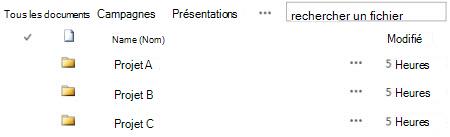
Par défaut, une bibliothèque avec des dossiers activés affiche les dossiers dans la vue par défaut de la bibliothèque sans aucun filtre. Ceci est utile, car les utilisateurs peuvent choisir le dossier approprié lorsqu’ils insèrent de nouveaux documents. L’affichage de tous les dossiers réduit également le risque d’ajout incorrect d’éléments en dehors des dossiers de la bibliothèque. Vous pouvez facilement réorganiser des documents dans différents dossiers de bibliothèque à l’aide de la commande Ouvrir avec l’Explorer disponible sur le ruban de la bibliothèque.
Remarque
Une vue de bibliothèque peut être définie sur Trier uniquement selon les critères spécifiés, auquel cas les dossiers n’apparaissent pas avant les éléments de la vue. Vous pouvez ne pas utiliser cette option de tri d’affichage si vous souhaitez que les utilisateurs puissent facilement localiser le dossier approprié.
Bien que les dossiers de bibliothèque ne s’affichent pas dans la navigation du site, le propriétaire du site ou un utilisateur autorisé à concevoir un site peut activer l’arborescence, qui affiche une section Contenu du site dans la navigation du site, et vous permet de développer, réduire et naviguer facilement dans les dossiers des bibliothèques.
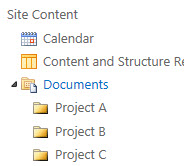
Pour plus d’informations sur les dossiers, voir Créer un dossier dans une bibliothèque de documents ou Supprimer un dossier dans une bibliothèque.
Utilisation conjointe de colonnes, d’affichages et de dossiers
Les trois approches peuvent fonctionner ensemble. Les mêmes colonnes que vous utilisez pour suivre les documents dans la vue par défaut d’une bibliothèque peuvent être utilisées pour créer une vue avec plusieurs critères de filtre. People pouvez trier et filtrer une vue de façon dynamique en cliquant sur les en-têtes de colonne pour rechercher du contenu au moment opportun. Si une structure de dossiers a été définie dans la bibliothèque, vous pouvez « aplatir » un affichage de bibliothèque en définissant l’option Afficher tous les éléments sans dossier dans la section Dossiers lorsque vous créez ou modifiez l’affichage. Chaque approche peut se compléter pour obtenir le bon contenu au bon moment et de la bonne manière pour vous.
Types de bibliothèques
Certaines bibliothèques sont créées pour vous lorsque vous créez un site, comme la bibliothèque Documents d’un site d’équipe. Vous pouvez personnaliser ces bibliothèques selon vos besoins, ou créer vos propres bibliothèques supplémentaires. Chaque type de bibliothèque a un objectif spécifique et certaines ont un ensemble différent de comportements et de fonctionnalités.
Important
Il se peut que vous ayez moins ou plus de bibliothèques disponibles sur votre site, selon la version de SharePoint sur laquelle votre site est basé, le plan de Microsoft 365 auquel votre organisation est abonnée ou si certaines fonctionnalités sont activées sur votre site.
Bibliothèque de biens Pour partager et gérer des ressources multimédias numériques, telles que des fichiers image, audio et vidéo, utilisez une bibliothèque de ressources. Une bibliothèque de ressources permet aux utilisateurs de découvrir et de réutiliser plus facilement des fichiers multimédias numériques que d’autres ont déjà créés, tels que des logos et des images d’entreprise. Une bibliothèque de ressources fournit également aux types de contenu des propriétés et des vues pour gérer et parcourir les ressources multimédias, telles que les miniatures et les mots clés de métadonnées. Par exemple, vous souhaiterez peut-être gérer et stocker des images de marque et des fragments de contenu réutilisables provenant d’applications afin qu’ils soient disponibles dans toute votre entreprise et utilisés de manière cohérente.
Bibliothèque de tableaux de bord Contient des pages de composants WebPart, des pages de composants WebPart avec des listes d’état et des tableaux de bord déployés PerformancePoint.
Bibliothèque de connexions de données Pour simplifier la maintenance et la gestion des connexions de données, utilisez une bibliothèque de connexions de données. Une bibliothèque de connexions de données est un emplacement centralisé permettant de stocker des fichiers de connexion de données Office (ODC). Chacun de ces fichiers (.odc) contient des informations sur la recherche, l’ouverture de session, l’interrogation et l’accès à une source de données externe. La centralisation des fichiers ODC dans une bibliothèque de connexion de données permet également de partager, gérer et rechercher des fichiers de connexion de données à partir d’un site SharePoint. Elle permet également de s’assurer que les données et rapports d’entreprise, en particulier les feuilles de calcul, maintiennent un ensemble cohérent de valeurs et de résultats de formule comme « une seule version de la vérité ».
Remarque
Pour simplifier la maintenance et la gestion des fichiers de connexion de données pour PerformancePoint, utilisez la bibliothèque de connexions de données pour PerformancePoint. Dans cette bibliothèque, vous pouvez stocker des fichiers ODC et UDC (Universal Data Connection).
Bibliothèque de documents Pour de nombreux types de fichiers, notamment les documents et les feuilles de calcul, utilisez une bibliothèque de documents. Vous pouvez stocker d’autres types de fichiers dans une bibliothèque de documents, bien que certains types de fichiers soient bloqués pour des raisons de sécurité. Lorsque vous travaillez avec des programmes qui ne sont pas bloqués, vous pouvez créer ces fichiers à partir de la bibliothèque. Par exemple, votre équipe marketing peut avoir sa propre bibliothèque de documents pour la planification des documents, des communiqués de presse et des publications.
Bibliothèque de formulaires Si vous devez gérer un groupe de formulaires d’entreprise basés sur XML, utilisez une bibliothèque de formulaires. Par exemple, votre organization peut utiliser une bibliothèque de formulaires pour les notes de frais. La configuration d’une bibliothèque de formulaires nécessite un éditeur XML ou un programme de conception de formulaires XML, tel que Microsoft InfoPath. Le formulaire que les gens remplissent n’est qu’un fichier .xml qui contient les données (et seulement les données) qui ont été saisies dans le formulaire, telles que la date de dépense et le montant. Tout le reste de la note de frais est fourni par le modèle de formulaire. Une fois que les personnes ont rempli les formulaires, vous pouvez fusionner les données du formulaire ou les exporter à des fins d’analyse.
Bibliothèque d’images Pour partager une collection d’images numériques ou de graphiques, utilisez une bibliothèque d’images. Bien que les images puissent être stockées dans d’autres types de bibliothèques SharePoint, les bibliothèques d’images présentent plusieurs avantages. Par exemple, à partir d’une bibliothèque d’images, vous pouvez afficher des images dans un diaporama, télécharger des images sur votre ordinateur et modifier des images avec des programmes graphiques compatibles, tels que Microsoft Paint. Envisagez de créer une bibliothèque d’images si vous souhaitez stocker des images d’événements d’équipe ou de lancements de produits. Vous pouvez également créer des liens vers des images de votre bibliothèque à partir d’un autre emplacement sur votre site, par exemple à partir de wikis et de blogs.
Bibliothèque d’enregistrements Pour conserver un référentiel centralisé pour le stockage et la gestion des enregistrements de votre organisation ou des documents commerciaux importants, utilisez une bibliothèque d’enregistrements. Par exemple, votre organisation peut avoir besoin de respecter des réglementations de conformité qui nécessitent un processus organisé pour la gestion des documents pertinents. Un site Records Center peut contenir plusieurs bibliothèques de documents pour stocker différents types de documents. Pour chaque bibliothèque, vous pouvez définir des stratégies qui déterminent les enregistrements à stocker, comment acheminer et gérer les documents, ainsi que la durée pendant laquelle ces enregistrements doivent être conservés.
Bibliothèque de rapports Pour simplifier la création, la gestion et la diffusion de pages web, de documents et d’indicateurs clés de performance (KPI) de mesures et d’objectifs, utilisez une bibliothèque de rapports. La bibliothèque de rapports est un emplacement central où vous pouvez créer et enregistrer des rapports, tels que des classeurs Excel et des pages de tableau de bord. Lorsque vous publiez un classeur Excel dans une bibliothèque de rapports, il est activé en un seul clic pour s’ouvrir dans l’affichage du navigateur, ce qui constitue un moyen pratique de voir le classeur sans l’ajouter à une page de composants WebPart.
Bibliothèque de diagrammes de processus (unités métriques et américaines) Pour stocker et partager des documents de processus de diagramme, tels que ceux créés avec Microsoft Visio, utilisez une bibliothèque de diagrammes de processus. Les bibliothèques Metric et US Units sont adaptées à leurs mesures respectives.
Bibliothèque de pages wiki Pour créer une collection de pages wiki connectées, utilisez une bibliothèque de pages wiki. Un wiki permet à plusieurs personnes de rassembler des informations dans un format facile à créer et à modifier. Vous pouvez également ajouter des pages wiki contenant des images, des tableaux, des liens hypertexte et des liens internes à votre bibliothèque. Par exemple, si votre équipe crée un site wiki pour un projet, le site peut stocker des conseils et astuces dans une série de pages qui se connectent les unes aux autres.
Remarque
En fonction de votre site et de sa configuration, des bibliothèques système supplémentaires, telles que la bibliothèque de styles, la bibliothèque de ressources de site et la bibliothèque de pages de site, sont automatiquement créées pour vous. Toutefois, vous ne pouvez pas créer ces bibliothèques spécifiques par le biais de l’interface utilisateur.