

Les listes et les bibliothèques contiennent souvent des informations sensibles, telles que des budgets de campagnes marketing ou des initiatives de ressources humaines. Il peut être important que seules les versions « officielles » des éléments ou des fichiers soient visibles par des utilisateurs spécifiques.
Vous pouvez exiger l’approbation d’un élément ou d’un fichier pour que le contenu soit visible pour des utilisateurs spécifiques. En exigeant une approbation, les organisations peuvent appliquer un niveau significatif de qualité et de sécurité à son contenu sensible.
Spécifier que les éléments d’une liste nécessitent une approbation
Accédez à la liste dont vous voulez demander l’approbation.
Sélectionnez Paramètres
 puis répertoriez les paramètres.
Dans la section Paramètres généraux , sélectionnez Paramètres de contrôle de version.
Dans la section Approbation du contenu , sélectionnez Oui en réponse à Exiger l’approbation du contenu pour les éléments soumis ?
Dans la section Historique des versions d’élément , indiquez si vous souhaitez créer des versions chaque fois qu’un élément est modifié. Vous pouvez également choisir de limiter le nombre de versions conservées.
Dans la section Sécurité des éléments de brouillon , déterminez les utilisateurs qui peuvent voir les éléments de brouillon dans la liste.
Conseil
Si vous exigez l’approbation du contenu d’une liste ou d’une bibliothèque qui contient déjà des éléments, tous les éléments de la bibliothèque sont marqués comme approuvés.
Vous pouvez choisir l’une des options suivantes :
- Nombre maximal d’utilisateurs pouvant lire les éléments d’une liste.
- Seuls les utilisateurs peuvent modifier les éléments de la liste.
- Seuls les utilisateurs qui peuvent approuver les éléments de la liste et l’auteur de l’élément.
Sélectionnez OK.
Status d’approbation
Si une personne soumet un élément à une liste ou une bibliothèque qui nécessite des approbations, il est en attente de l’avoir mis en état jusqu’à ce qu’une personne (disposant au moins du niveau d’autorisation Gérer les listes) l’approuve. En attendant son approbation, il reste en attente de status.
En règle générale, lorsqu’un élément figure dans un status En attente, seuls l’auteur de l’élément et les personnes autorisées à gérer les listes et les bibliothèques peuvent le voir. Une fois que son état est passé de En attente à Approuvé, il devient visible pour toute personne autorisée à afficher la liste ou la bibliothèque.
Les articles rejetés restent dans la liste ou la bibliothèque jusqu’à ce que l’auteur, ou une autre personne disposant des autorisations nécessaires, les supprime. Tous les éléments ou fichiers qui existent déjà dans la liste ou la bibliothèque bénéficient automatiquement du statut Approuvé.
Important
Si la sécurité de la bibliothèque de site est configurée pour permettre à n’importe quel utilisateur de lire des éléments, toute personne disposant d’autorisations de lecture sur le site peut voir tous les éléments de la liste ou de la bibliothèque, que les éléments soient en status approuvés.
Spécifier les éléments d’une bibliothèque SharePoint qui nécessitent une approbation
Remarque
Seuls les utilisateurs disposant d’autorisations Contrôle total ou Conception peuvent modifier les paramètres de bibliothèque SharePoint.
Accédez à la bibliothèque SharePoint pour laquelle vous voulez exiger l’approbation.
Sélectionnez Paramètres
bibliothèque.
Si vous ne voyez pas ces éléments de menu, sélectionnez Bibliothèque, puis dans le groupe Paramètres, sélectionnez
Paramètres de bibliothèque.Pour ouvrir la page Paramètres de contrôle de version , sous Paramètres généraux, sélectionnez Paramètres de contrôle de version.
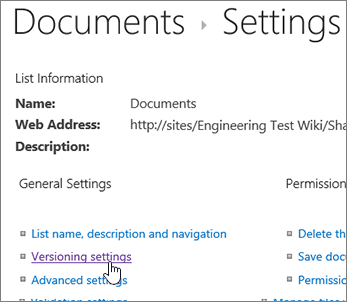
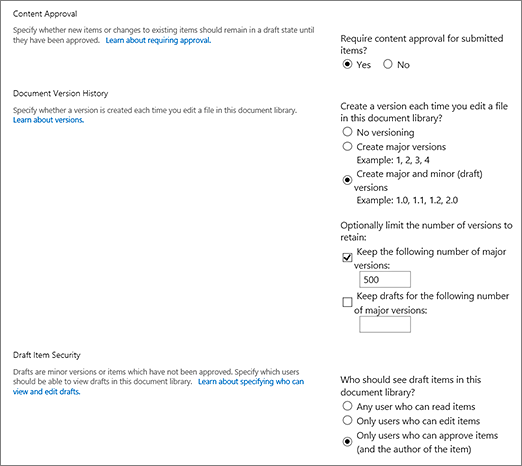
Dans la section Approbation du contenu , sélectionnez Oui en réponse à la question Exiger l’approbation du contenu pour les éléments soumis ? Dans la section Historique des versions du document , indiquez si vous souhaitez que SharePoint crée des versions lors de la modification d’un fichier. Vous pouvez également choisir de limiter le nombre de versions conservées.
Dans la section Sécurité des éléments brouillons , déterminez les utilisateurs qui peuvent voir les éléments brouillons dans la bibliothèque de documents.
Conseil
Si vous exigez l’approbation du contenu d’une liste ou d’une bibliothèque qui contient déjà des éléments, tous les éléments de la bibliothèque sont marqués comme approuvés.
Vous pouvez choisir l’une des options suivantes :
- Nombre maximal d’utilisateurs pouvant lire les éléments d’une liste.
- Seuls les utilisateurs peuvent modifier les éléments de la liste.
- Seuls les utilisateurs qui peuvent approuver les éléments de la liste et l’auteur de l’élément.
Sélectionnez OK.


Pour plus d’informations, voir Approuver ou rejeter des éléments ou des fichiers dans une liste ou une bibliothèque de site et Tout sur les flux de travail d’approbation.