
Restez informé(e) des articles importants ou intéressants grâce à la fonction d’actualités de l’application mobile Microsoft SharePoint pour iOS Les articles d’actualité sont conçus pour s’afficher correctement sur n’importe quel appareil.
Consultation des actualités de l’équipe
L’onglet Actualités affiche les articles les plus récents de vos sites que vous suivez et que vous visitez fréquemment, ainsi que des suggestions d’articles.
Sur les sites avec un composant WebPart Actualités , vous verrez les 4 billets d’actualités les plus récents. Appuyez sur Afficher tout pour afficher tous les billets d’informations publiés sur ce site.
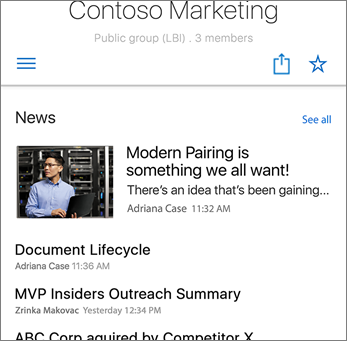 Les publications d’actualités sont conçues pour bien s’afficher sur les appareils mobiles. Lorsque vous appuyez sur un titre d’actualité à partir de l’onglet Sites ou de l’onglet Actualités, vous voyez l’article complet avec des composants WebPart, y compris des images et des documents incorporés.
Ajouter un billet d’actualité
Lorsque vous voyez les actualités sur un site que vous possédez, sélectionnez Tout afficher pour ajouter les actualités.
Sur la page Actualités , appuyez sur + Ajouter pour commencer à créer votre billet.
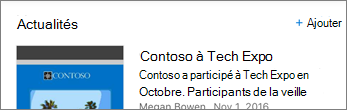
Commencez par ajouter un titre, puis appuyez pour ajouter du texte, des images et des documents.
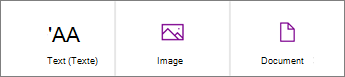
Lorsque vous avez plusieurs éléments dans une publication, vous pouvez les réorganiser avant de les publier. Appuyez, maintenez et faites glisser un élément pour le déplacer vers le haut ou vers le bas de la page.
Lorsque vous avez terminé de créer votre page, appuyez sur Publier en haut à droite et le billet apparaîtra dans la section Actualités.
La gestion des actualités de l’équipe est actuellement disponible dans SharePoint sur le web uniquement. L’application mobile SharePoint permet d’ajouter une publication d’actualités dans SharePoint. Pour plus d’informations sur la modification ou la suppression d’un billet d’actualités sur le web, voir Informer votre équipe en continu avec Actualités sur votre site d’équipe
Aide supplémentaire sur SharePoint pour iOS
Application mobile SharePoint pour iOS
Posez votre question dans la communauté SharePoint iOS
Pour obtenir une aide supplémentaire, contactez votre service informatique ou votre administrateur. Si vous êtes un administrateur SharePoint, vous pouvez également ouvrir un ticket de support dans le Centre d’administration Microsoft 365.
Vous souhaitez proposer une fonctionnalité ?

|
Nous apprécions vos suggestions de nouvelles fonctionnalités et vos commentaires sur votre utilisation de nos produits. Partagez vos idées. Nous sommes à votre écoute. Partagez vos commentaires sur Microsoft Office |
|---|