

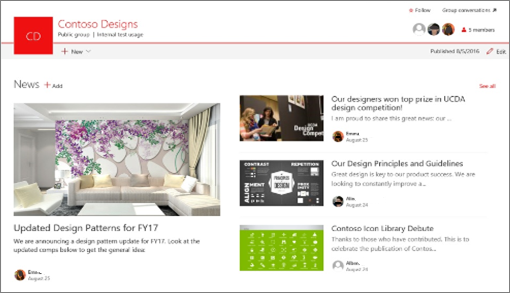
Vous pouvez tenir vos partenaires, votre équipe et vos collègues informés, et les impliquer avec des articles importants ou intéressants en utilisant la fonction Actualités sur votre site d’équipe. Vous pouvez créer rapidement des billets originaux (annonces, informations, mises à jour, etc.) qui peuvent inclure des graphiques et une mise en forme enrichie. Outre l’expérience web décrite ci-dessous, vous pouvez également créer et consulter des informations d’actualités à partir de l’application mobile SharePoint pour iOS.
Remarque
Certaines fonctionnalités sont introduites progressivement auprès d’organisations ayant choisi le programme de publication ciblée. Il se peut donc que cette fonctionnalité n’apparaisse pas ou soit différente de ce qui est décrit dans les articles d’aide.
Pour une brève introduction à la création d’actualités, regardez cette vidéo dans ce case activée :
Pour obtenir une vue d’ensemble visuelle des Actualités, case activée l’infographie, Lisez tout à ce sujet : Microsoft SharePoint News, qui peut être téléchargé sous forme de modèle .PDF ou PowerPoint sur Méthodes d’utilisation de SharePoint.
Contenu de cet article :
- Emplacement d’affichage des actualités
- Ajouter un billet d’actualités à partir de la page d’accueil SharePoint
- Ajouter un billet d’actualités sur un site d’équipe ou un site de communication
- Faire une copie de la publication d’actualités
- Ajouter un billet d’actualité à l’aide d’un lien
- Créer la page de publication d’actualités
- Modifier un billet d’actualité
- Supprimer un billet d’actualités
- Supprimer le composant WebPart Actualités de votre page
- Ajouter le composant WebPart Actualités à votre page ou à une autre page
- Résolution des problèmes
Emplacement d’affichage des actualités
Les actualités s’affichent sous la forme d’un flux personnalisé sur la page d’accueil SharePoint et dans l’application mobile. Il peut également être affiché sur les sites d’équipe, les sites de communication et les sites hub. Vous pouvez également choisir d’afficher les actualités dans un canal Teams.
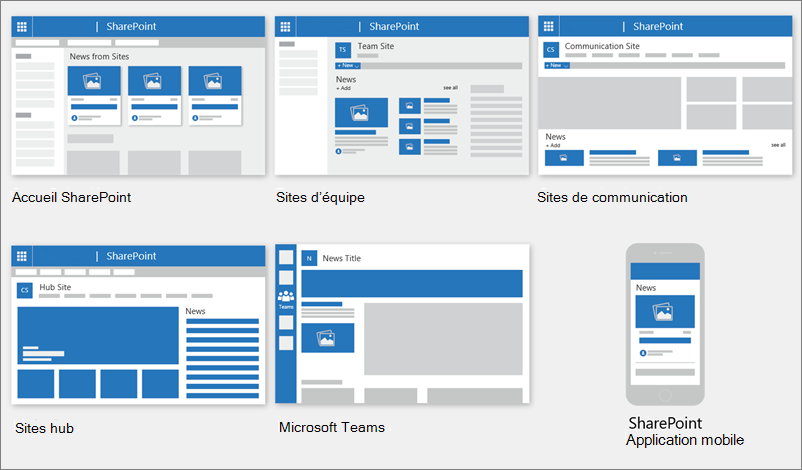
Échange de News (discussion) personnalisé
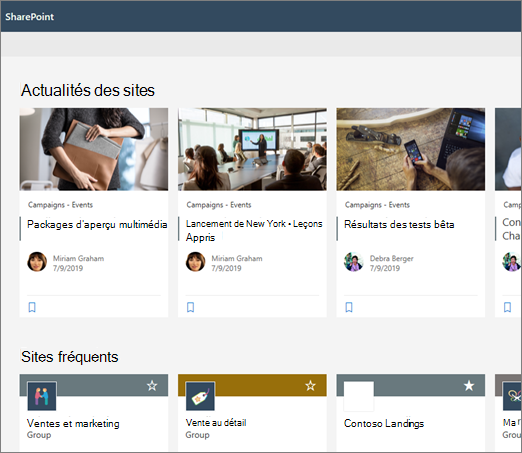
Le système d’actualités SharePoint présente un flux d’actualités personnalisé à plusieurs endroits, l’un d’eux se trouvant en haut de la page de démarrage SharePoint dans la section intitulée Actualités des sites.
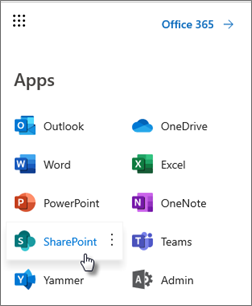
La page de démarrage SharePoint est accessible à partir du lanceur d’applications Microsoft 365 lorsque vous sélectionnez SharePoint.
Le flux d’actualités personnalisé est également disponible dans l’application mobile SharePoint sur iOS et Android dans l’onglet gauche intitulé Actualités. Un flux d’actualités personnalisé peut également s’afficher sur une page lorsqu’un auteur de page a configuré le composant WebPart Actualités pour utiliser l’option Recommandé pour l’utilisateur actuel comme source d’informations .
Comment les billets d’actualités pour le flux personnalisé sont déterminés
Grâce à la puissance de Microsoft Graph, SharePoint intègre les actualités dans votre flux personnalisé à partir des éléments suivants :- People avec qui vous travaillez
- Vos sites suivis
- Vos sites fréquemment visités
Remarque
Vous pouvez voir des actualités dans votre flux personnalisé à partir d’un site que vous avez récemment visité une seule fois. À moins que vous ne fréquentiez ou ne suiviez ce site, il finira par disparaître de votre flux à mesure que de nouveaux articles rempliront votre flux.
Notifications sur mobile
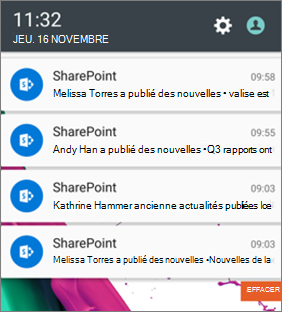
Lorsqu’un article d’actualité important et pertinent est publié par une personne de votre sphère de travail ou publié sur un site dans lequel vous êtes actif, vous recevez une notification sur votre appareil mobile « à partir de SharePoint » dans la barre d’état de notification de votre appareil. Lorsque vous cliquez sur une notification, vous êtes directement dirigé vers l’application mobile SharePoint pour afficher l’article d’actualité et son contenu interactif riche en données.
Notifications sur Teams
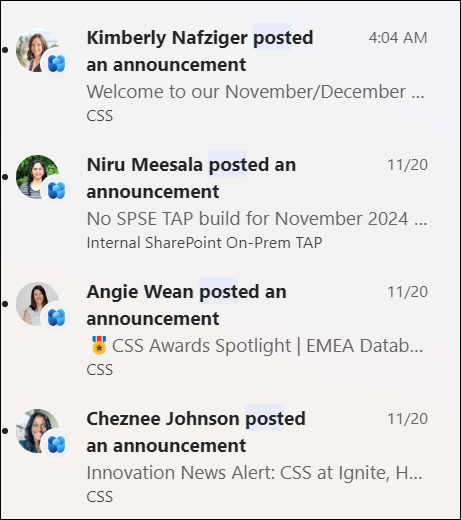
Connexion Viva Les notifications d’actualités vous sont envoyées via Microsoft Teams. Vous recevrez ces notifications sur les environnements de bureau, mobiles et web. Les notifications sont déclenchées lorsque :
- Un billet d’actualité est publié sur une équipe SharePoint ou un site de communication que vous suivez.
- Si une personne avec laquelle vous collaborez étroitement publie un article.
- Lorsque quelqu’un commente un de vos billets d’actualités
- Si quelqu’un vous dans un commentaire sur un article d’actualité @mentions .
Comment les notifications des billets d’actualités sont déterminées
Grâce à la puissance de Microsoft Graph, SharePoint envoie des notifications en fonction des éléments suivants :
- People avec qui vous travaillez
- Vos sites suivis
Remarque
Les notifications d’actualités Viva Connections sont désormais disponibles en tant que point de terminaison de distribution alternatif.
Actualités de l’organisation
Les actualités peuvent provenir de nombreux sites différents. Mais il peut y avoir des sites « officiels » ou « faisant autorité » pour les nouvelles de l’organisation. Les actualités de ces sites se distinguent par un bloc de couleur sur le titre en guise de repère visuel, et sont entrelacées dans tous les billets d’actualités affichés pour les utilisateurs sur la page d’accueil de SharePoint. L’image suivante montre les actualités sur la page d’accueil SharePoint, où News@Contoso est le site d’actualités organization.
 Pour activer cette fonctionnalité et spécifier les sites pour les actualités de l’organisation, un administrateur général SharePoint doit utiliser les commandes SharePoint PowerShell :
Les administrateurs SharePoint peuvent spécifier un nombre quelconque de sites d’actualités de l’organisation. Pour les clients multigéographiques, les sites d’actualités de l’organisation doivent être configurés pour chaque emplacement géographique. Chaque emplacement géographique peut utiliser le même site d’actualités d’organisation central et/ou avoir son propre site unique qui affiche les actualités de l’organisation spécifiques à cette région.
Pour en savoir plus sur la configuration d’un site d’actualités d’organisation, voir Créer un site d’actualités d’organisation.
Ajouter une publication d’actualités à partir de la page d’accueil SharePoint
Dans SharePoint, vous pouvez ajouter des billets d’actualités à partir de votre page de démarrage SharePoint.
- En haut de la page d’accueil SharePoint, cliquez sur Créer une publication d’actualités.
- Choisissez le site où vous souhaitez publier votre billet d’actualités.
- Vous obtiendrez une page de publication d’actualités vierge sur le site que vous avez choisi, prête à être remplie.
- Créez votre publication d’actualités à l’aide des instructions Créer la publication d’actualités.
Ajouter un billet d’actualités sur un site d’équipe ou un site de communication
Par défaut, Actualités est en haut de votre site d’équipe et sous le héros d’un site de communication.
Remarque
Si vous ne voyez pas les actualités, vous devrez peut-être ajouter un composant WebPart Actualités à la page.
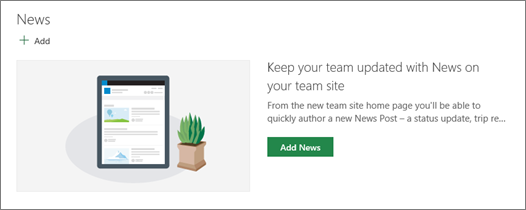
- Cliquez sur + Ajouter dans la section Actualités pour commencer à créer votre billet. Vous obtiendrez une page de publication d’actualités vierge que vous pourrez commencer à remplir.
- Créez la publication d’actualités à l’aide des instructions Créer la page de publication d’actualités.
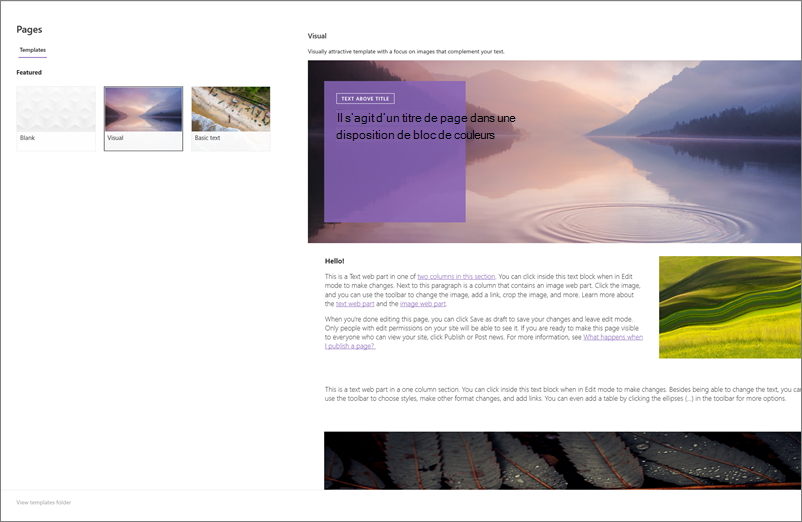
Vous pouvez également créer un article d’actualités en cliquant sur + Nouveau en haut de votre site, puis un article d’actualités. Ensuite, sélectionnez un modèle de page et commencez à créer le billet d’actualité.
Créer une copie d’un article d’actualité existant
Si vous souhaitez utiliser un article d’actualité existant comme un modèle, pour créer un nouveau article, faites une copie à partir du billet d’actualité lui-même.
Remarque
N’utilisez pas la fonctionnalité Copier dans de la bibliothèque Pages du site pour faire des copies de billets d’actualités existants qui seront ensuite réutilisés comme nouveaux billets d’actualités. Cette fonctionnalité de copie générique ne conserve pas les métadonnées nécessaires à la publication d’actualités.
- Accédez au billet d’actualités que vous souhaitez copier.
- Cliquez sur + Nouveau , puis sur Copie de ce billet d’actualité.
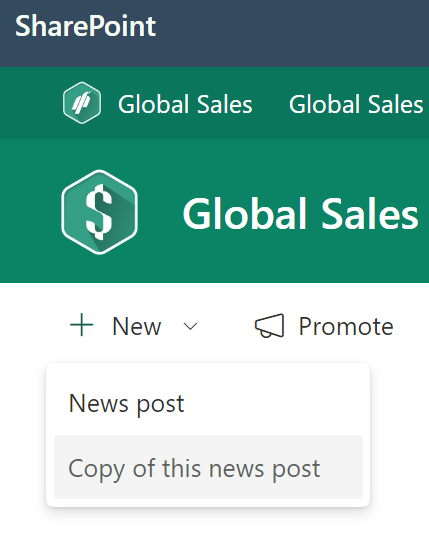
- Vous obtiendrez une copie du message d’actualité sur le même site que l’article d’origine, prêt à être modifié et publié.
- Créez votre publication d’actualités à l’aide des instructions Créer la publication d’actualités.
Ajouter un billet d’actualité à l’aide d’un lien
Dans SharePoint, vous pouvez ajouter un lien vers du contenu de votre site ou d’un autre site web avec le lien Actualités. Le contenu lié apparaîtra sous forme de billet d’actualité.
Remarque
Non disponible dans SharePoint Server 2019.
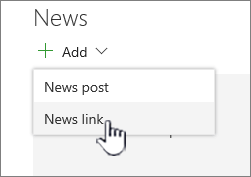
Accédez au site d’actualités dans lequel vous souhaitez ajouter la publication. À partir de la page d’accueil, cliquez sur + Nouveau , puis sur le lien Actualités.

Si vous êtes sur une autre page et que l’option de menu ne s’affiche pas avec le lien Actualités , commencez par ajouter un composant WebPart Actualités à la page, puis cliquez sur + Ajouter sous Actualités.
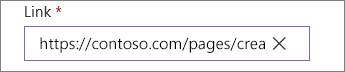
Dans le champ Lien , collez l’adresse web vers un élément d’actualité. Vous verrez plusieurs autres champs.
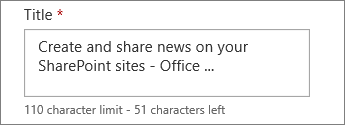
Dans le champ Image du titre , ajoutez un titre qui s’affichera pour l’article d’actualité sur la page. Ce champ est obligatoire.
Cliquez sur Ajouter une miniature ou Modifier pour ajouter ou modifier une image miniature facultative. Vous pouvez choisir entre l’une des sources suivantes de l’image :
Cliquez sur Ouvrir pour utiliser une image sélectionnée.- Récents Images renvoie les images que vous avez récemment utilisées ou ajoutées au site SharePoint.
- La recherche web effectue une recherche Bing d’images sur le web dans une sélection de catégories. Vous pouvez définir des filtres pour la taille (petit, moyen, grand, très grand ou tout), la disposition (carré, large, haut ou tout) ou Creative Commons ou toutes les images.
- OneDrive affiche le dossier OneDrive associé au site où vous pouvez naviguer et sélectionner des images.
- Site propose des bibliothèques de documents sur le site SharePoint où vous pouvez sélectionner les images à utiliser.
- L’option Télécharger ouvre une fenêtre dans laquelle vous pouvez sélectionner une image sur votre ordinateur local.
- À partir d’un lien fournit un fichier à coller dans un lien vers une image dans OneDrive professionnel ou scolaire ou sur votre site SharePoint. Vous ne pouvez pas créer de lien vers des images provenant d’autres sites ou du web.
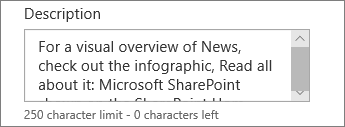
Ajoutez ou modifiez la description dans le champ Description . Cet élément est facultatif.
Cliquez sur Publier pour ajouter le lien vers vos actualités.
Remarque
- La plupart du temps, un aperçu du lien est généré automatiquement pour vous. Dans certains cas, la miniature, le titre et la description du lien qui composent l’aperçu ne peuvent pas être affichés automatiquement. Dans ce cas, vous pouvez ajouter une miniature et entrer le titre et la description que vous souhaitez afficher en suivant les étapes ci-dessus.
- Pour afficher les liens d’actualités, les utilisateurs doivent choisir d’ouvrir le lien dans une nouvelle fenêtre de navigateur lorsqu’ils y sont invités. Certains navigateurs comme Safari sont configurés pour bloquer les fenêtres contextuelles par défaut, empêchant ainsi l’ouverture d’une nouvelle fenêtre de navigateur. Les utilisateurs doivent s’assurer que les fenêtres contextuelles sont autorisées pour la redirection.
Créer la page de publication d’actualités
Commencez par ajouter un nom qui servira de titre. Vous pouvez utiliser la barre d’outils située en haut pour ajouter ou modifier une image.
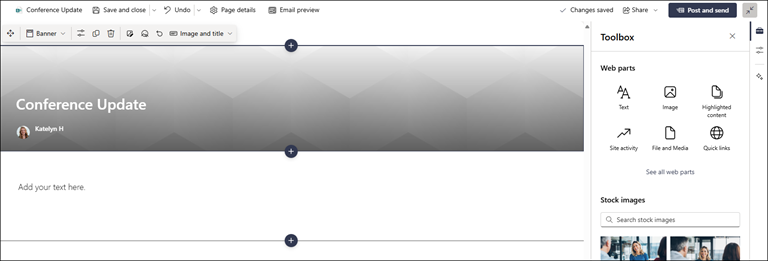
Si le volet de contenu est activé :
Sélectionnez à droite pour ajouter du contenu tel que du texte, des documents, des vidéos, etc.
Si le volet de contenu n’est pas activé :
Cliquez sur + pour ajouter des composants WebPart tels que du texte, des images, des vidéos, etc.En savoir plus sur l’utilisation des composants WebPart sur des pages SharePoint.
Lorsque vous avez terminé de créer votre page, cliquez sur Publier des nouvelles en haut à droite et vous verrez l’article apparaître dans la section Actualités comme l’article le plus récent. Les actualités s’affichent également sur la page de démarrage SharePoint et peuvent être affichées à d’autres endroits de votre choix. En outre, les personnes avec lesquelles vous collaborez et celles qui relèvent de vous sont informées que vous avez publié des actualités dans l’application mobile SharePoint.
Remarque
- Une fois publiées, vos publications d’actualités sont stockées dans la bibliothèque Pages de votre site. Pour afficher la liste de tous vos billets d’actualités, Afficher tout dans le coin supérieur droit de la section des actualités sur la page publiée.
- Par défaut, les articles sont affichés dans l’ordre chronologique, du plus récent au plus ancien, en fonction de leur date de publication initiale (l’édition d’un article ne changera pas son ordre). Les billets peuvent être réorganisés à l’aide de la fonctionnalité Organiser dans le composant WebPart Actualité.
Modifier un billet d’actualité
- Accédez au site qui contient le billet d’actualité que vous souhaitez modifier.
- Cliquez sur Tout afficher dans le coin supérieur droit de la section Actualités. Si vous ne voyez pas l’option Tout voir , cliquez sur Pages dans la navigation de gauche, puis dans la liste, sélectionnez la page d’actualités que vous souhaitez modifier.
- Apportez vos modifications, puis cliquez sur Mettre à jour les actualités. Cela republiera votre page d’actualités, afin que toute personne pouvant consulter votre article d’actualités puisse voir les modifications. Cela ne change pas l’ordre dans lequel se trouve le message d’actualité.
Supprimer un billet d’actualités ou un lien d’actualités
Pour SharePoint :
- Accédez au site contenant le message que vous souhaitez supprimer.
- Accédez à votre bibliothèque Pages en sélectionnant Pages dans la navigation de gauche. Si vous ne voyez pas Pages sur la gauche, sélectionnez Paramètres, sélectionnez Contenu du site, puis sélectionnez Pages du site.
- Dans la liste des pages, sélectionnez l’article que vous souhaitez supprimer.
- Cliquez sur les points de suspension (...) situés à droite de la page, puis cliquez sur Supprimer.

Pour SharePoint Server 2019, procédez comme suit :
- Dans la barre de lancement rapide, cliquez sur Pages, puis sélectionnez l’élément d’actualité à supprimer.
- Cliquez sur les points de suspension (...), puis sur Supprimer.
- Cliquez sur Supprimer dans la boîte de dialogue de confirmation.
Supprimer le composant WebPart Actualités
- Accédez à la page contenant la section des actualités que vous souhaitez supprimer.
- Cliquez sur Modifier en haut de la page.
- Sélectionnez la section Actualités, puis cliquez sur
 à gauche.
Ajouter le composant WebPart Actualités à votre page ou à une autre page
Si vous avez supprimé la section Actualités de votre page, vous pouvez la rajouter. Vous pouvez également l’ajouter à une autre page. Pour ce faire, vous pouvez utiliser le composant WebPart Actualités .
Cliquez sur Modifier en haut de la page.
Cliquez sur le signe + .
Sélectionnez le composant WebPart Actualités . Pour plus d’informations sur l’utilisation du composant WebPart Actualités, voir Utiliser le composant WebPart Actualités sur une page SharePoint.
Remarque
Pour plus d’informations sur l’utilisation des composants WebPart, voir Utilisation des composants WebPart sur les pages.
Résolution des problèmes
Si votre billet d’actualités n’est pas visible où les actualités sont affichées :
- Vérifiez que le billet d’actualité créé est un billet et non une page. Vous le saurez si vous voyez un bouton pour Publier ou Republier en haut à droite. Les pages auront un bouton Publier ou Republier à la place.
- Vérifiez que la source des actualités (que vous pouvez trouver dans le volet de propriété du composant WebPart Actualités) est correcte et que les personnes y ont accès.
- Assurez-vous que le message n’est pas encore à l’état de brouillon ; C’est-à-dire, assurez-vous d’avoir sélectionné le bouton Publier après avoir créé la publication.