

Lorsque vous ajoutez une page à un site, vous ajoutez et personnalisez des composants WebPart qui constituent les éléments de base de votre page. Cet article décrit le composant WebPart Actualités.
Vous pouvez tenir tout le monde au courant et impliquer votre public avec des articles importants ou intéressants en utilisant le composant WebPart Actualités sur votre page ou site. Vous pouvez créer rapidement des billets originaux (annonces, informations, mises à jour, etc.) qui peuvent inclure des graphiques et une mise en forme enrichie.
En savoir plus sur l’utilisation et la distribution des actualités dans l’infographie : Travaillez avec SharePoint Actualités sur les méthodes d’utilisation de SharePoint.
Remarque
- Certaines fonctionnalités sont introduites progressivement auprès d’organisations ayant choisi le programme de publication ciblée. Il se peut donc que cette fonctionnalité n’apparaisse pas ou soit différente de ce qui est décrit dans les articles d’aide.
- Certaines des fonctionnalités décrites ci-dessous peuvent ne pas être disponibles dans SharePoint Server 2019.
- À compter du 10 septembre 2022, les options de filtrage ne seront pas disponibles sur le composant WebPart Actualités lorsqu’une source d’actualités est définie sur Recommander pour l’utilisateur actuel.
- Ajouter le composant WebPart Actualités à une page
- Sources d’information
- Actualités SharePoint à partir de sites d’actualités d’organisation
- Actualités de l’organisation
- Mises en page des actualités
- Organisation
- Filtre
- Ciblage d’audience
- Créer des billets d’actualités
- Ajouter un billet d’actualité à l’aide d’un lien
- Envoyer votre billet d’actualité par e-mail
- Trouver des billets d’actualités
- Supprimer des billets d’actualités
- Supprimer le composant WebPart Actualités
- Résolution des problèmes
Ajouter le composant WebPart Actualités à une page
- Si votre page n’est pas encore en mode Édition, sélectionnez Édition en haut à droite de la page. Recherchez la boîte à outils (
 ) sur la droite.
 - Sélectionnez Afficher tous les composants WebPart, puis sélectionnez ou glissez-déplacez Actualités dans la liste des composants WebPart.
- Sélectionnez Modifier les propriétés (
 de la section) en haut à gauche du composant WebPart pour ouvrir le volet de propriétés et définir des options telles que la source d’actualités, la disposition, l’organisation et le filtrage. Pour plus d’informations sur chacune de ces options, voir ci-dessous.
Sources d’information
Lorsque vous travaillez sur un composant WebPart Actualités, vous pouvez spécifier la source de vos billets d’actualités. Vos publications d’actualités peuvent provenir du site sur lequel vous vous trouvez lors de l’utilisation du composant WebPart (Ce site), d’un site hub dont fait partie le site actuel (Tous les sites du hub) ou d’un ou plusieurs sites individuels (Sites sélectionnés). Une autre option consiste à choisir Recommandé pour l’utilisateur actuel, qui affichera les messages pour l’utilisateur actuel des personnes avec lesquelles l’utilisateur travaille ; les gestionnaires de la chaîne de personnes avec lesquelles l’utilisateur travaille, cartographiés par rapport à la propre chaîne de gestion et de connexions de l’utilisateur ; les 20 sites les plus suivis par l’utilisateur ; et les sites fréquemment visités par l’utilisateur.
Si vous n’êtes pas déjà en mode édition, sélectionnez Modifier en haut à droite de la page.
Sélectionnez le composant WebPart Actualités, puis sélectionnez Modifier les propriétés (
de la section ) en haut à gauche du composant WebPart Actualités.Choisissez Ce site, Sélectionner des sites ou Recommandé pour l’utilisateur actuel. Si votre site est connecté à un site hub, une option supplémentaire s’affiche pour Tous les sites du hub.
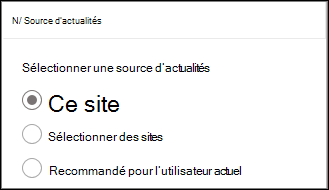
Lorsque vous sélectionnez Sélectionner les sites, vous pouvez rechercher le site que vous souhaitez ajouter ou sélectionner un ou plusieurs sites dans Sites associés à ce hub, Sites fréquents ou Sites récents.Remarque
Si la source sélectionnée est « Ce site », la bibliothèque de pages du site doit comporter moins de 12 colonnes de recherche au total. Par défaut, une bibliothèque de pages de site comporte 6 colonnes de recherche masquées (AuthorByline, Author, Editor, CheckoutUser, AppAuthor, AppEditor). Par conséquent, le client a la possibilité de configurer 6 colonnes de recherche personnalisée supplémentaires. Notez que l’ajout de fonctionnalités à la bibliothèque de pages de site, telles que le ciblage de l’audience, peut fournir des colonnes de recherche supplémentaires et, par conséquent, augmenter le nombre total de colonnes de recherche. Veuillez choisir « Sélectionner les sites » et configurer le site actuel dans ces cas.
Actualités de l’organisation
Les actualités peuvent provenir de nombreux sites différents, mais il peut y avoir un ou plusieurs sites « officiels » ou « faisant autorité » pour les actualités de l’organisation. Les actualités de ces sites se distinguent par un bloc de couleur sur le titre en guise de repère visuel, et sont entrelacées dans tous les messages d’actualités affichés pour les utilisateurs de la page d’accueil SharePoint dans Microsoft 365. L’image suivante montre les actualités sur la page d’accueil SharePoint, où News@Contoso est le site d’actualités organization.
 Pour activer cette fonctionnalité et spécifier les sites d’actualités de l’organisation, un administrateur SharePoint doit utiliser les commandes SharePoint Online Powershell suivantes :
Les administrateurs SharePoint peuvent spécifier un nombre quelconque de sites d’actualités de l’organisation. Pour les clients multigéographiques, les sites d’actualités de l’organisation doivent être configurés pour chaque emplacement géographique. Chaque emplacement géographique peut utiliser le même site d’actualités d’organisation central et/ou avoir son propre site unique qui affiche les actualités de l’organisation spécifiques à cette région.
Pour plus d’informations sur la désignation de sites d’organisation de presse, voir Créer un site de nouvelles d’organisation.
Mises en page des actualités
Vous pouvez choisir parmi différentes mises en page pour les actualités. La disposition par défaut varie selon que votre site est un site d’équipe, un site de communication ou une partie d’un site hub.
Sur un site d’équipe, la disposition par défaut des Actualités est appelée Article principal. Il comprend un grand espace d’image et trois étages supplémentaires.

La disposition Liste affiche les billets d’actualités dans une seule colonne.

Sur un site de communication , la disposition par défaut est appelée Côte à côte et correspond à une liste d’articles à deux colonnes.
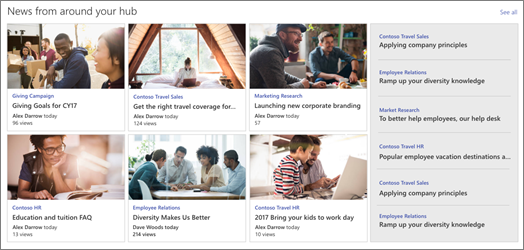
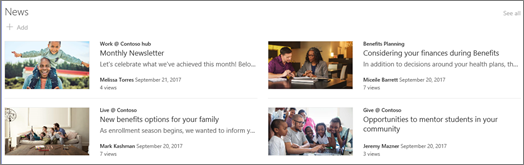 Sur un site hub, la disposition par défaut pour les actualités est appelée actualités hub, qui inclut des colonnes d’articles avec des vignettes et des informations, ainsi qu’une barre latérale de titres d’articles supplémentaires.
 Une disposition supplémentaire est Carrousel, qui affiche un grand visuel et permet aux utilisateurs de se déplacer dans les histoires à l’aide des boutons Précédent et Suivant, ou des icônes de pagination. Vous pouvez également choisir de parcourir automatiquement les publications d’actualités dans le carrousel.
 Il y a aussi la disposition Vignettes , qui affiche jusqu’à cinq nouvelles avec des vignettes et des titres.
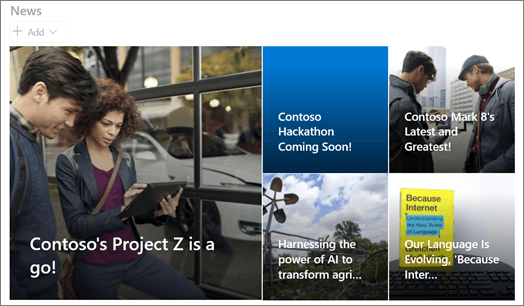
La mise en page Filmtrip affiche un carrousel de cartes, mais contrairement à la mise en page Carrousel , les cartes changent de taille dynamiquement au fur et à mesure qu’elles s’animent au fil des actualités disponibles. Le visuel surdimensionné crée un point focal immédiat et à haute confiance qui élimine le bruit de l’intranet, aidant les employés à reconnaître instantanément ce qui est le plus important sans lire à travers le courrier désordonné.

Pour modifier la disposition :
- Si vous n’êtes pas déjà en mode édition, sélectionnez Modifier en haut à droite de la page.
- Sélectionnez Modifier les propriétés ( de la section) en haut à gauche du composant WebPart Actualités.
- Si vous souhaitez masquer le titre et la commande Afficher tout en haut du composant WebPart, définissez le bouton bascule sur Désactivé sous Afficher le titre et les commandes.
- Sélectionnez la disposition souhaitée.
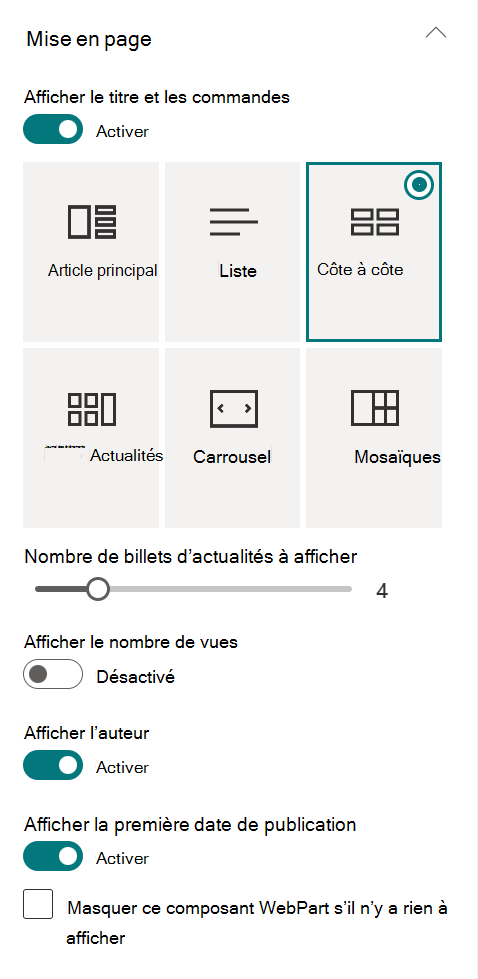
- Pour masquer le contenu des actualités, sélectionnez Masquer ce composant WebPart s’il n’y a rien à afficher.
- Pour les dispositions Listes, Carrousels et Vignettes, vous pouvez utiliser le curseur pour sélectionner Nombre d’actualités à afficher. Pour la disposition Carrousel, vous pouvez choisir de parcourir automatiquement les actualités dans le carrousel.
- Vous pouvez afficher ou masquer une vue compacte (une vue sans images qui prend moins de place) pour la disposition de liste, ou afficher ou masquer une vue compacte sur d’autres dispositions dans des largeurs étroites (comme une fenêtre étroite ou dans une vue mobile) en faisant glisser le bouton bascule pour Afficher la vue compacte ou Afficher la vue compacte en largeurs étroites sur Activé ou désactivé.
Organisation des billets
Vous pouvez organiser les publications dans l’ordre dans lequel vous souhaitez qu’elles apparaissent sur votre page. À l’instar de l’utilisation d’un tableau d’affichage, vous pouvez considérer cela comme « épingler » des billets d’actualités à la position souhaitée afin que tout le monde puisse les voir.
Remarque
Utilisez l’épinglage uniquement pour les publications qui ne sont pas limitées à un petit groupe de personnes. Le titre, la description et la miniature de chaque publication d’actualités épinglée sont visibles par tous les utilisateurs du site, indépendamment des autorisations utilisateur, du ciblage de l’audience ou des conditions de filtre du composant WebPart Actualité. Si un utilisateur qui n’est pas autorisé à lire l’article sélectionne l’article, il est invité à demander l’accès.
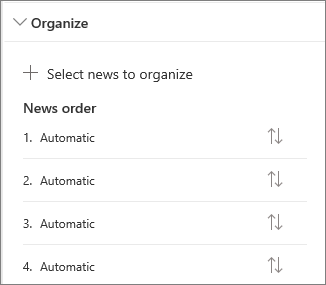
- Sous Organiser, sélectionnez Sélectionner des actualités à organiser.
- Dans le grand volet qui s’affiche, faites glisser les actualités récentes de gauche à la position numérotée souhaitée sur la droite. Si vous ne voyez pas les actualités que vous souhaitez sélectionner, utilisez la zone de recherche pour la trouver.
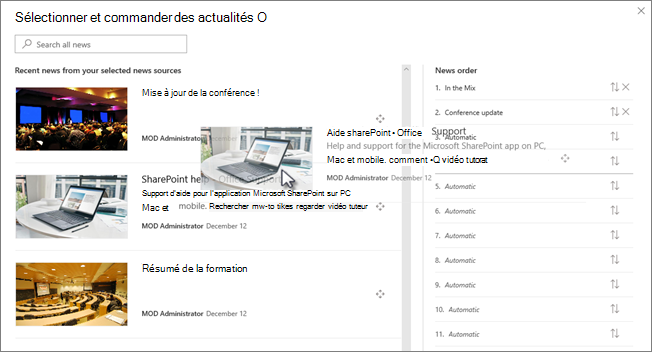
Toutes les positions numérotées dans lesquelles vous ne faites pas glisser les articles resteront sur Automatique, ce qui signifie que le composant WebPart Actualités affichera les articles à ces positions dans l’ordre de la date de publication.
Si vous souhaitez réorganiser les articles après les avoir fait glisser en position, sélectionnez l’élément et utilisez le clavier CTRL+flèche vers le haut et CTRL+flèche vers le bas. - Lorsque vous avez terminé, sélectionnez le X en haut à droite pour fermer le volet.
Filtre
Vous pouvez filtrer les publications que vous souhaitez afficher par titre, récemment ajoutés ou modifiés, créés ou modifiés par, et propriétés de la page.

Remarque
À compter du 10 septembre 2022, les options de filtrage ne seront pas disponibles sur le composant WebPart Actualités lorsqu’une source d’actualités est définie sur Recommandé pour l’utilisateur actuel.
Ciblage de l’audience
En utilisant le ciblage d’audience, vous pouvez afficher du contenu d’actualités à des groupes spécifiques de personnes. Cela est utile lorsque vous souhaitez présenter des informations qui ne concernent qu’un groupe particulier de personnes. Par exemple, vous pouvez cibler les articles d’actualité sur un projet spécifique uniquement pour les membres de l’équipe et les parties prenantes du projet.
Pour utiliser le ciblage d’audience, vous devez d’abord activer le ciblage d’audience pour la bibliothèque de pages qui contient les articles d’actualités, sélectionner votre audience, puis activer le ciblage d’audience dans le composant WebPart Actualités.
Remarque
Si vous avez sélectionné un groupe d’audience récemment créé ou modifié, l’application du ciblage pour ce groupe peut prendre un certain temps.
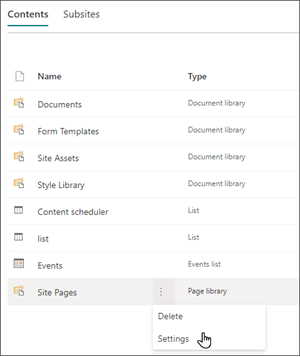
- À partir de la page d’accueil de votre site, sélectionnez Contenu du site.
- Ensuite, sélectionnez les points de suspension (...) et sélectionnez Paramètres.
- Sélectionnez Paramètres de ciblage de l’audience dans la liste des paramètres.
- Cochez la case pour activer le ciblage de l’audience, puis sélectionnez OK.
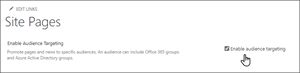
- Accédez à la liste Pages du site en sélectionnant Pages dans le menu situé à gauche de la page.
- Pour chaque article d’actualité que vous souhaitez cibler pour des audiences spécifiques, sélectionnez les ellipses (...).
- Dans le volet des propriétés, sélectionnez Modifier tout.
- Touchez jusqu’à 50 audiences dans la section Audience . Sélectionnez Enregistrer.
Les audiences apparaîtront alors dans la liste des pages du site.

Activer le ciblage de l’audience dans le composant WebPart
- Si votre page n’est pas déjà en mode édition, sélectionnez Modifier en haut à droite de la page, puis sélectionnez le composant WebPart Actualités.
- Sélectionnez l’icône Modifier les propriétés ( ).
- Dans la section Filtrer , activez Activer le ciblage de l’audience.

Créer des billets d’actualités
Vous pouvez créer des billets d’actualités à partir de la page d’accueil SharePoint ou du composant WebPart Actualités sur n’importe quelle page publiée :
À partir de la page d’accueil SharePoint, sélectionnez +Créer un billet d’actualités en haut de la page. Ensuite, choisissez le site sur lequel vous souhaitez publier votre article d’actualité.
Remarque
Non disponible dans SharePoint Server 2019.
Ou
Sur une page publiée qui a un composant WebPart Actualités, sélectionnez + Ajouter dans le composant WebPart Actualités pour commencer à créer votre publication.
Commencez par ajouter un nom qui vous servira de titre. Vous pouvez utiliser la barre d’outils d’image sur la gauche pour ajouter ou modifier une image.
Recherchez la boîte à outils (
) à droite pour ajouter des composants WebPart tels que du texte, des images, des vidéos, etc.
En savoir plus sur l’utilisation de composants WebPart sur des pages SharePoint Online.Lorsque vous avez terminé de créer votre page, sélectionnez Publier en haut à droite et vous verrez l’article apparaître dans la section Actualités comme l’article le plus récent.
Remarque
Les dernières histoires sont affichées dans l’ordre chronologique, de la plus récente à la plus ancienne, en fonction de leur date de publication initiale (l’édition d’une histoire ne changera pas son ordre). Pour réorganiser les publications, voir Organisation des publications. Pour afficher une liste de toutes vos publications d’actualités, sélectionnez Afficher tout.
Ajouter un billet d’actualité à l’aide d’un lien
Vous pouvez ajouter un lien vers le contenu de votre site ou d’un autre site web avec le lien Actualités. Le contenu lié apparaîtra sous forme de billet d’actualité.
Remarque
Non disponible dans SharePoint Server 2019.
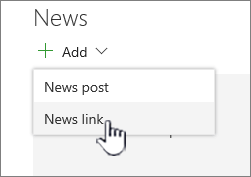
Accédez au site d’actualités dans lequel vous souhaitez ajouter la publication. Dans la page d’accueil, sélectionnez + Nouveau , puis sélectionnez Lien Actualités.

Si vous êtes sur une autre page et que l’option de menu ne s’affiche pas avec le lien Actualités , commencez par ajouter un composant WebPart Actualités à la page, puis sélectionnez + Ajouter sous Actualités.
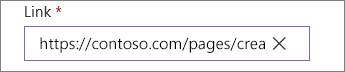
Dans le champ Lien , collez l’adresse web vers un élément d’actualité. Vous verrez plusieurs autres champs.
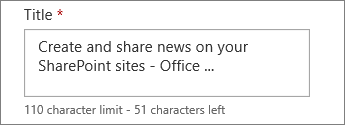
Dans le champ Titre , ajoutez un titre qui s’affichera pour l’article sur la page d’accueil. Ce champ est obligatoire.
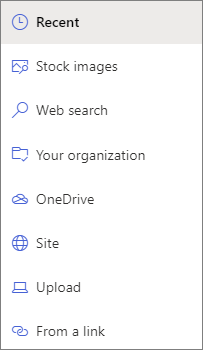
Sélectionnez Ajouter une miniature ou Modifier pour ajouter ou modifier une image miniature facultative. Vous pouvez choisir entre l’une des sources suivantes de l’image :
Récents Images renvoie les images que vous avez récemment utilisées ou ajoutées au site SharePoint.
Images boursières en maquette Les images d’archives sont fournies par Microsoft. Ils sont de haute qualité et dimensionnés pour s’afficher parfaitement sur votre page.
Votre organisation Si votre organisation a spécifié un ensemble d’images approuvées, vous pouvez faire votre choix parmi cet ensemble sous Votre organisation.
La recherche web effectue une recherche Bing d’images sur le web dans une sélection de catégories. Vous pouvez définir des filtres pour la taille (petit, moyen, grand, très grand ou tout), la disposition (carré, large, haut ou tout) ou Creative Commons ou toutes les images.
OneDrive affiche le dossier OneDrive associé au site où vous pouvez naviguer et sélectionner des images.
Site propose des bibliothèques de documents sur le site SharePoint où vous pouvez sélectionner les images à utiliser.
L’option Télécharger ouvre une fenêtre dans laquelle vous pouvez sélectionner une image sur votre ordinateur local.
À partir d’un lien fournit un fichier à coller dans un lien vers une image dans OneDrive Entreprise ou votre site SharePoint. Vous ne pouvez pas créer de lien vers des images provenant d’autres sites ou du web.
Remarque
- La recherche web utilise des images Bing qui utilisent la licence Creative Common. Vous êtes responsable de la révision de la licence d’une image avant de l’insérer sur votre page.
- Si vous êtes un administrateur SharePoint Administration et que vous voulez découvrir comment créer une bibliothèque de biens pour votre organisation, consultez Créer une bibliothèque de biens d’organization.
- Si vous êtes un administrateur SharePoint, nous vous recommandons d’activer un réseau de distribution de contenu (CDN) pour améliorer les performances d’obtention des images. En savoir plus sur les CDN.
Sélectionnez Ouvrir pour utiliser une image sélectionnée.
Ajoutez ou modifiez la description dans le champ Description . Cet élément est facultatif.
Sélectionnez Publier pour ajouter le lien à votre page d’accueil.
Envoyer votre billet d’actualité par e-mail
Lorsque vous utilisez cette fonctionnalité, vous pouvez envoyer un e-mail contenant un lien, un aperçu miniature, une description et un message facultatif à une ou plusieurs personnes.

Remarque
Les personnes avec lesquelles vous partagez le lien doivent disposer des autorisations appropriées pour pouvoir voir votre page.
- En haut de votre page de publication d’actualités, sélectionnez Envoyer par e-mail.
- Entrez le ou les noms des personnes à envoyer dans la zone À : , puis ajoutez un message si vous le souhaitez.
- Sélectionnez Envoyer.
Trouver des billets d’actualités
Les billets d’actualités sont enregistrés dans la bibliothèque Pages d’un site.
Supprimer des billets d’actualités
Sélectionnez Afficher tout, puis Gérer les publications. Si Afficher tout ne s’affiche pas, vous pouvez accéder directement à la bibliothèque Pages en sélectionnant Pages à gauche ou en haut de votre site.
Dans la bibliothèque Pages, recherchez la page que vous souhaitez supprimer.
Sélectionnez les points de suspension (...) à droite de la page, puis sélectionnez Supprimer.

Conseil
Si vous souhaitez conserver le contenu de vos articles d’actualités, vous pouvez créer une page à partir de celui-ci avant de supprimer le billet. Voir Modifier une page moderne SharePoint en publication d’actualités ou créer une page moderne à partir d’une publication d’actualités.
Pour SharePoint Server 2019, vous pouvez supprimer les pages d’actualités que vous avez ajoutées.
- Dans la barre de lancement rapide, sélectionnez Pages, puis l’élément d’actualités que vous souhaitez supprimer.
- Sélectionnez les points de suspension (...), puis sélectionnez Supprimer.
- Sélectionnez Supprimer dans la boîte de dialogue de confirmation.
Supprimer le composant WebPart Actualités
- Accédez à la page contenant la section des actualités que vous souhaitez supprimer.
- Sélectionnez Modifier en haut de la page.
- Sélectionnez le composant WebPart Actualités, puis sélectionnez Supprimer
 à gauche.
Résolution des problèmes
Si vous recevez l’erreur « Désolé, un problème s’est produit » lorsque vous sélectionnez « Ce site » :
- Essayez d’utiliser plutôt « Sélectionner des sites » et choisissez uniquement le site unique, car vous pouvez rencontrer un problème connu lorsque le seuil d’affichage de liste est dépassé sur la colonne auteur.
Si votre billet d’actualités n’est pas visible où les actualités sont affichées :
- Vérifiez que le billet d’actualité créé est un billet et non une page. Vous le saurez si vous voyez un bouton pour Publier ou Republier en haut à droite. Les pages auront un bouton Publier ou Republier à la place.
- Vérifiez que la source des actualités (que vous pouvez trouver dans le volet de propriété du composant WebPart Actualités) est correcte et que les personnes y ont accès.
- Assurez-vous que le message n’est pas encore à l’état de brouillon ; C’est-à-dire, assurez-vous d’avoir sélectionné le bouton Publier après avoir créé la publication.