

Centralisez les ressources de l’équipe pour que les membres puissent se concentrer, communiquer et collaborer dans leurs tâches. Ajoutez l’onglet SharePoint dans Teams pour coller rapidement une page publiée, un article d’actualité ou une liste à partir d’un site SharePoint. Dans Microsoft Teams, vous pouvez ajouter des pages SharePoint publiées, des listes et des bibliothèques de documents en tant qu’onglets individuels dans un canal Teams. Les membres de l’équipe peuvent afficher des pages, modifier des listes, travailler avec leurs fichiers partagés et ajouter des commentaires dans les onglets Teams.
- Pages et pages Les pages SharePoint vous permettent de partager des informations, des actualités ou des idées à l’aide d’images, de vidéos et de liens.
- Listes Les listes SharePoint sont un excellent moyen de collaborer sur du contenu et des données.
- Bibliothèques de documents Les bibliothèques de documents SharePoint stockent en toute sécurité des fichiers là où les membres de l’équipe peuvent les trouver sur n’importe quel appareil.
Remarque
- Certaines fonctionnalités sont introduites progressivement auprès d’organisations ayant choisi le programme de publication ciblée. Il se peut donc que cette fonctionnalité n’apparaisse pas ou soit différente de ce qui est décrit dans les articles d’aide.
- Si vous ne voyez pas d’option permettant d’ajouter un onglet dans Teams, associez-vous au propriétaire du site d’équipe SharePoint pour y accéder.
Ajouter une page de votre site d’équipe sous forme d’onglet dans Teams
Remarque
- Chaque page, liste ou bibliothèque de documents doit être ajoutée en tant qu’onglet, une par une. Répétez cette procédure pour ajouter d’autres onglets à votre canal Teams.
- Vous devez être le propriétaire du site SharePoint pour ajouter du contenu de site sous forme d’onglet dans Teams.
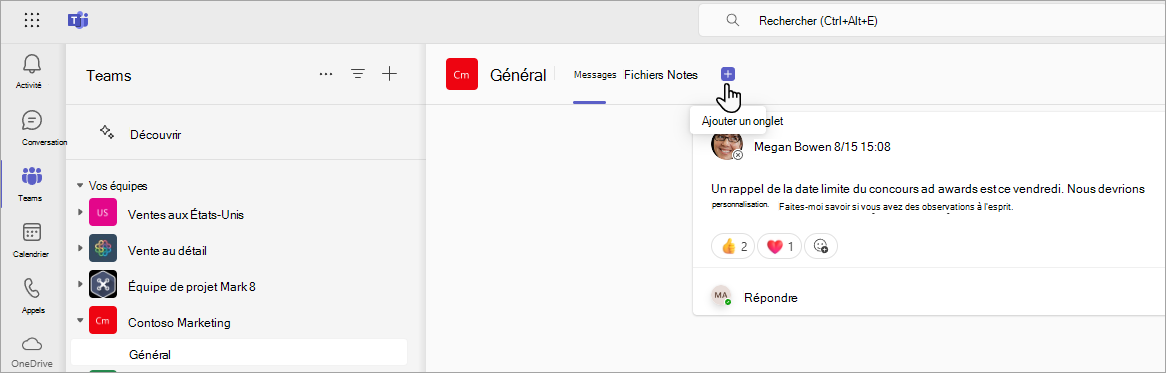
1. Dans Teams, sélectionnez la page de canal. À droite du nom de la chaîne, sélectionnez le bouton + dans la barre d’onglets.
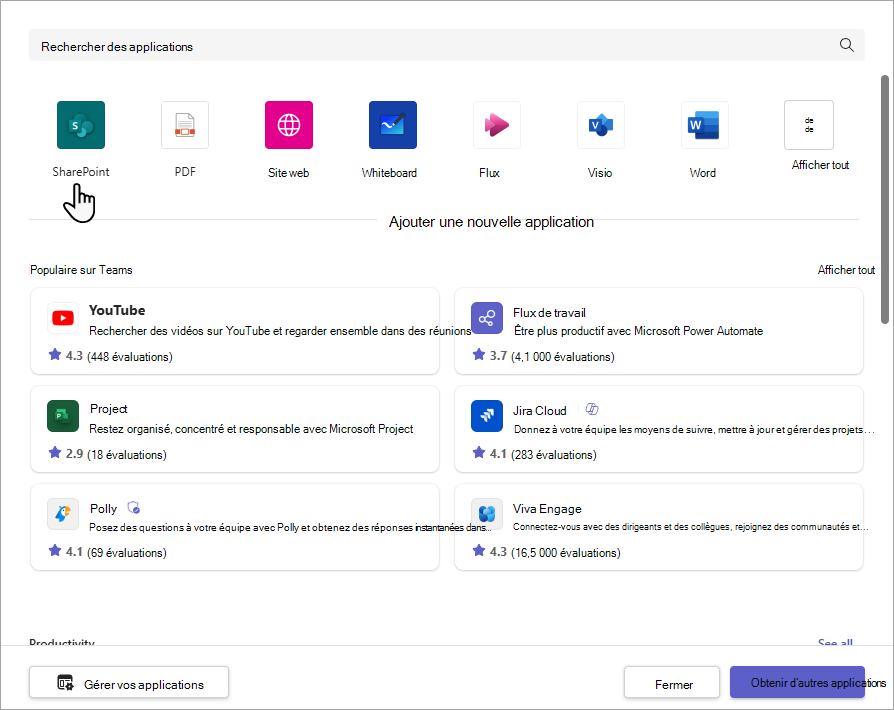
2. Sélectionnez SharePoint.
3. Sélectionnez Pages pour afficher la liste des pages SharePoint existantes et des billets d’actualités disponibles sur votre site d’équipe. Sélectionnez le contenu SharePoint à ajouter en tant qu’onglet dans le canal Teams.
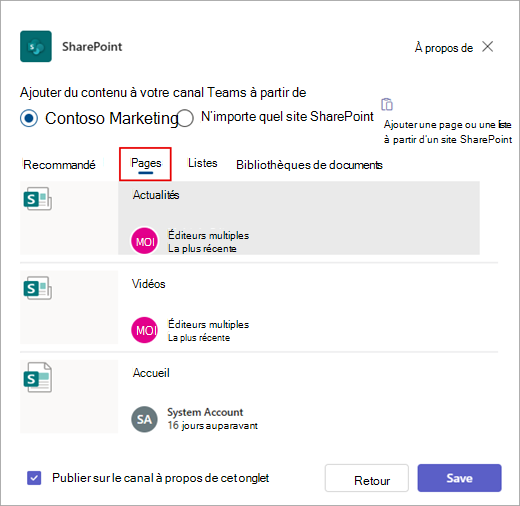
4. Cochez la case Publier dans le canal à propos de cet onglet pour générer et publier automatiquement une annonce dans le canal Teams pour informer vos collègues que vous avez ajouté cet onglet.
5. Sélectionnez Enregistrer.
Ajouter une liste de votre site d’équipe sous forme d’onglet dans Teams
Remarque
- Chaque page, liste ou bibliothèque de documents doit être ajoutée en tant qu’onglet, une par une. Répétez cette procédure pour ajouter d’autres onglets à votre canal Teams.
- Vous devez être le propriétaire du site SharePoint pour ajouter du contenu de site sous forme d’onglet dans Teams.
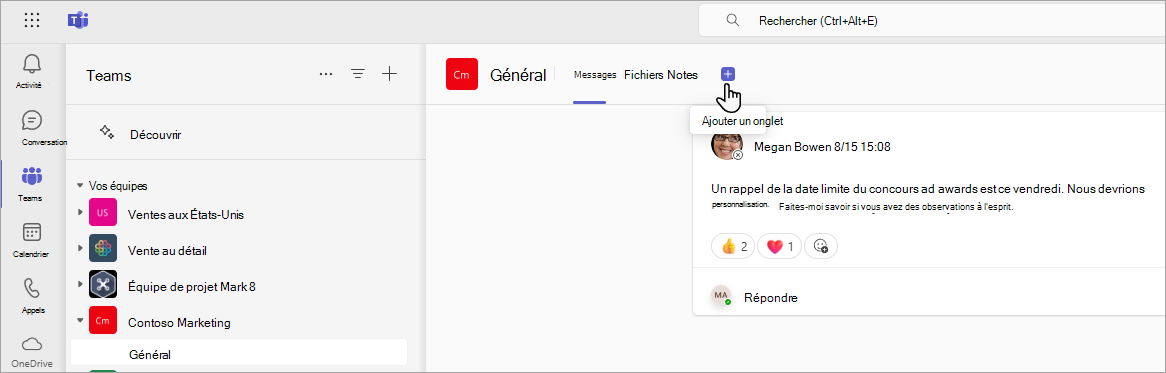
1. Dans Teams, sélectionnez la page de canal. À droite du nom de la chaîne, sélectionnez le bouton + dans la barre d’onglets.
2. Sélectionnez SharePoint.
3. Sélectionnez Lists pour afficher les listes SharePoint existantes disponibles à partir de votre site d’équipe. Sélectionnez le contenu SharePoint à ajouter en tant qu’onglet dans le canal Teams.
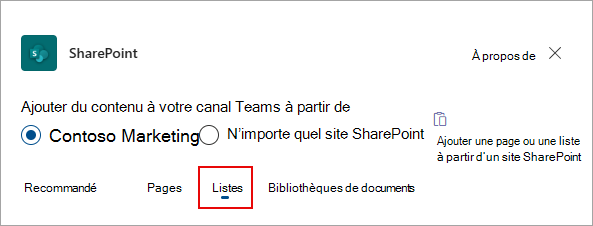
4. Cochez la case Publier dans le canal à propos de cet onglet pour générer et publier automatiquement une annonce dans le canal Teams pour informer vos collègues que vous avez ajouté cet onglet.
5. Sélectionnez Enregistrer.
Ajouter une bibliothèque de documents sous forme d’onglet à partir de votre site
Remarque
- Chaque page, liste ou bibliothèque de documents doit être ajoutée en tant qu’onglet, une par une. Répétez cette procédure pour ajouter d’autres onglets à votre canal Teams.
- Vous devez être le propriétaire du site SharePoint pour ajouter du contenu de site sous forme d’onglet dans Teams.
1. Dans Teams, sélectionnez la page de canal. À droite du nom de la chaîne, sélectionnez le bouton + dans la barre d’onglets.
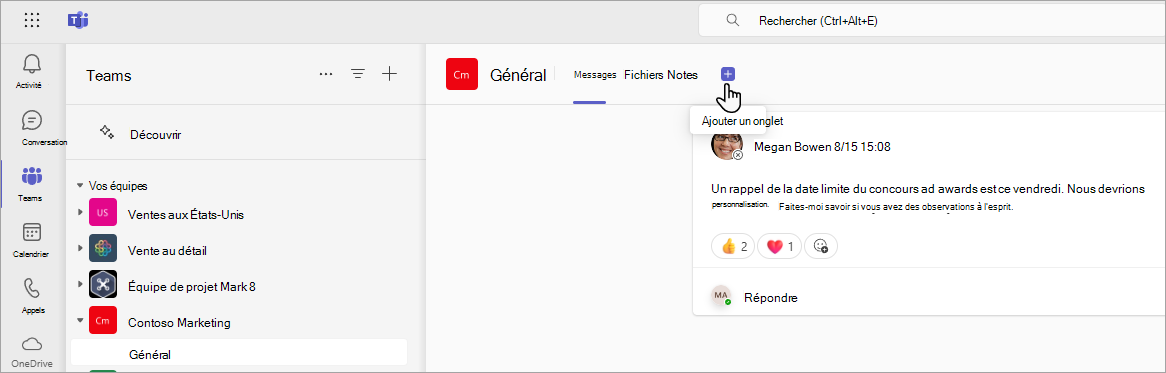
2. Sélectionnez SharePoint.
3. Sélectionnez Bibliothèques de documents pour afficher les bibliothèques SharePoint existantes disponibles sur votre site d’équipe. Vous pouvez également sélectionner une bibliothèque de documents dans la section Recommandé à ajouter comme onglet dans le canal Teams.
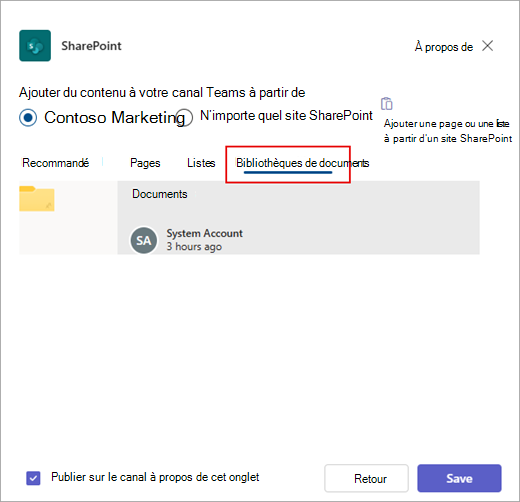
4. Cochez la case Publier dans le canal à propos de cet onglet pour générer et publier automatiquement une annonce dans le canal Teams pour informer vos collègues que vous avez ajouté cet onglet.
5. Sélectionnez Enregistrer.
Ajouter une page, une liste ou une bibliothèque de documents à partir d’un autre site SharePoint
Remarque
SharePoint valide l’URL SharePoint et vérifie si vous avez accès à la page. Les autorisations de la page elle-même ne changeront pas. Si les utilisateurs de l’équipe ne sont pas autorisés à accéder à la page à onglets, une page s’affiche pour demander l’accès.
1. Dans Teams, sélectionnez la page de canal. À droite du nom de la chaîne, sélectionnez le bouton + dans la barre d’onglets.
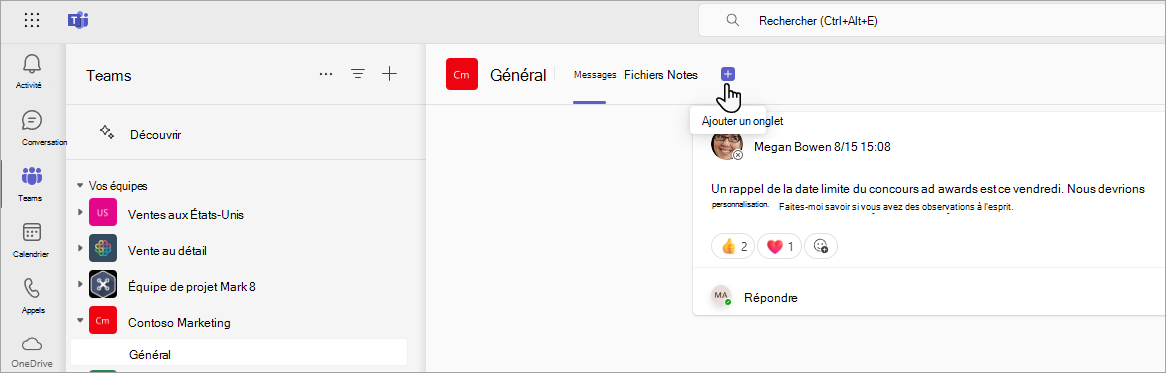
2. Sélectionnez SharePoint.
3. Sélectionnez la case d’option N’importe quel site SharePoint , puis collez l’URL de la page, de l’article d’actualités ou de la liste que vous souhaitez ajouter en tant qu’onglet.
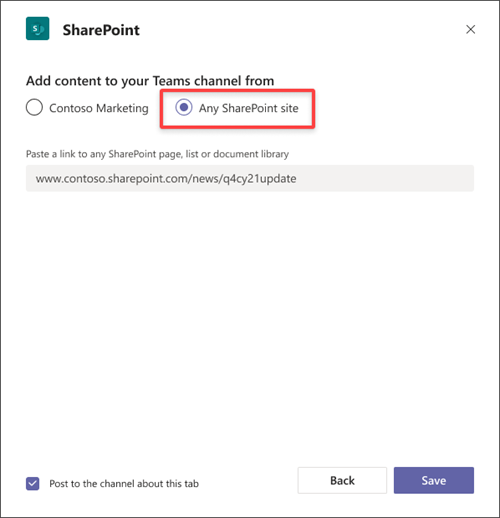
4. Cochez la case Publier dans le canal à propos de cet onglet pour générer et publier automatiquement une annonce dans le canal Teams pour informer vos collègues que vous avez ajouté cet onglet.
5. Sélectionnez Enregistrer.