Important
- Alors que nous nous efforçons continuellement d’améliorer et d’unifier nos services, le connecteur SharePoint News sera mis hors service le 22 juillet 2024.
- À compter du 22 juillet 2024, nous arrêterons la création de connecteurs SharePoint News dans Microsoft Teams. Ensuite, les connecteurs SharePoint News existants seront mis hors service et les utilisateurs ne recevront plus de nouvelles notifications de publication via ce connecteur à partir du 26 août 2024. Pour en savoir plus sur l’impact sur vos utilisateurs, les solutions alternatives et les éléments d’action pour les administrateurs, cliquez ici.
Microsoft Teams est un espace de travail basé sur la conversation qui regroupe des personnes, des conversations, du contenu et des outils pour faciliter la collaboration. Lorsque vous créez une équipe, vous créez ou vous vous connectez à un groupe Microsoft 365 existant, et le groupe obtient un site d’équipe SharePoint. Les sites d’équipe SharePoint incluent la fonctionnalité Actualité, qui vous permet de tenir votre équipe au courant et de l’impliquer avec des articles importants ou intéressants. Pour améliorer davantage la collaboration, vous pouvez configurer un canal Microsoft Teams associé à votre site d’équipe afin qu’il affiche automatiquement les actualités de votre site d’équipe dans le cadre d’une conversation de canal.
Remarque
- Certaines fonctionnalités sont introduites progressivement auprès d’organisations ayant choisi le programme de publication ciblée. Il se peut donc que cette fonctionnalité n’apparaisse pas ou soit différente de ce qui est décrit dans les articles d’aide.
- Cette fonctionnalité utilise un connecteur SharePoint News. Vous devez disposer d’une licence Exchange Online pour utiliser n’importe quel connecteur.
Configurer les actualités dans un canal Teams
Dans Teams, accédez à l’équipe et au canal dans lesquels vous souhaitez diffuser les messages concernant vos billets d’actualité. Si vous le souhaitez, vous pouvez créer un canal pour vos publications. Pour plus d’informations sur la procédure à suivre, reportez-vous à la section Équipes et canaux.
Remarque
Le canal d’équipe sur lequel vous souhaitez publier des billets d’actualités doit être associé au site d’équipe où vos billets d’actualités sont publiés.
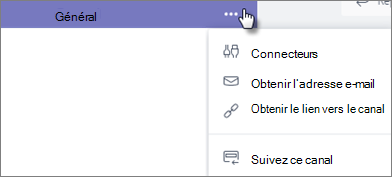
Cliquez sur les points de suspension (...) à droite du nom du canal, puis cliquez sur Connecteurs.
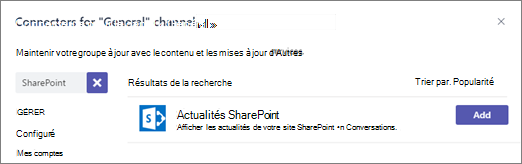
Recherchez les actualités SharePoint, puis cliquez sur Ajouter. Si vous ne voyez pas les actualités SharePoint, recherchez-les à l’aide de la zone de recherche à gauche.
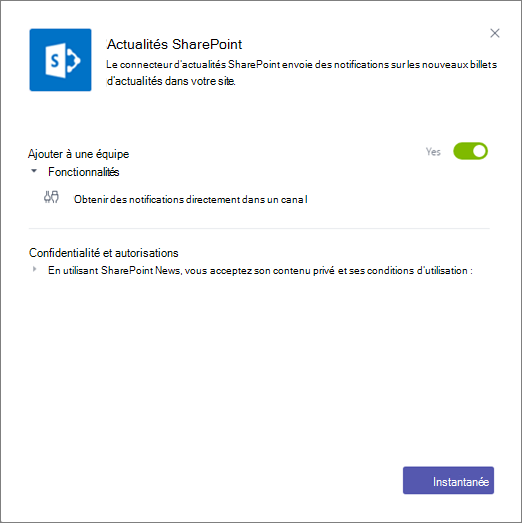
Cliquez sur Installer.
Cliquez sur Enregistrer.
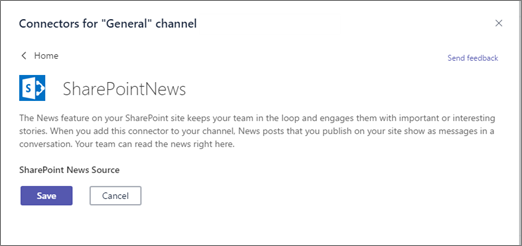
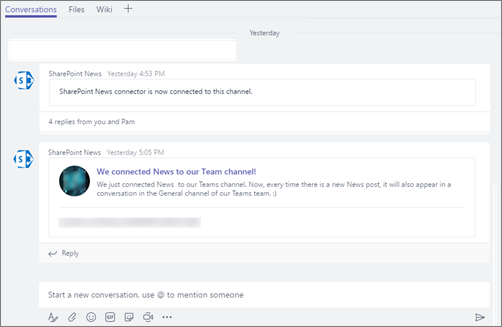
C’est tout ! Désormais, chaque fois que vous publiez un billet d’actualité sur votre site d’équipe, une notification s’affiche dans le cadre de la conversation dans votre canal Teams.
Supprimer des actualités d’un canal Teams
- Dans Teams, accédez à l’équipe et au canal dans lesquels vous souhaitez supprimer la fonctionnalité Actualités.
- Cliquez sur les points de suspension (...) à droite du nom du canal, puis cliquez sur Connecteurs.
- Sous Gérer, cliquez sur Configuré.
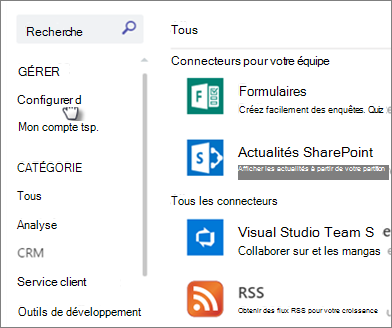
- Recherchez les actualités SharePoint, cliquez sur 1 Configuré, puis sur Gérer.
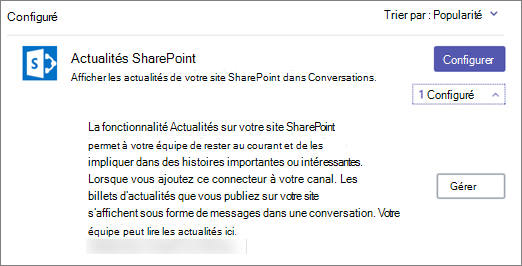
- Cliquez sur le bouton Supprimer.