

Vous pouvez créer des vues personnalisées d’une bibliothèque de documents pour afficher les éléments d’une manière qui vous convient. Par exemple, vous pouvez sélectionner les colonnes que vous voulez afficher et les organiser dans l’ordre souhaité. Vous pouvez également trier, filtrer ou regrouper des éléments pour créer un affichage adapté à vos besoins. Lorsque vous avez terminé, vous n’avez plus qu’à nommer l’affichage, puis à l’enregistrer. Un lien vers l’affichage personnalisé apparaîtra dans le menu d’affichage dans le coin supérieur droit de la page de bibliothèque de documents où vous avez créé l’affichage.
Utilisez une ou plusieurs des méthodes ci-dessous pour créer un affichage personnalisé d’une bibliothèque de documents. Lorsque vous avez terminé, vous pouvez donner un nom à la vue et l’enregistrer. Un lien vers la vue enregistrée s’affiche dans le menu d’affichage de la bibliothèque où vous avez créé l’affichage personnalisé.
Choisir les colonnes à afficher dans une bibliothèque de documents
- Accédez à la bibliothèque de documents dans laquelle vous souhaitez créer un affichage personnalisé.
- Dans la page bibliothèque de documents, sélectionnez Ajouter une colonne.
- Pour créer et ajouter un nouveau type de colonne à inclure dans votre affichage personnalisé, sélectionnez le type de colonne que vous souhaitez ajouter, donnez-lui un nom et toutes les autres données nécessaires, puis sélectionnez Enregistrer. Si vous disposez d’autorisations de propriétaire ou d’administrateur pour la bibliothèque où vous souhaitez créer et ajouter un nouveau type de colonne, sélectionnez Plus... pour accéder à la page Paramètres de la bibliothèque où vous pouvez créer et ajouter d’autres types de colonnes. Pour plus d’informations sur la création et l’ajout d’autres types de colonnes, voir Créer, modifier ou supprimer un affichage de liste ou de bibliothèque.
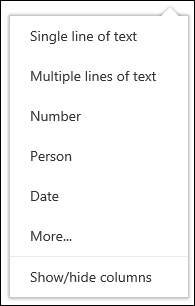
- Pour choisir les colonnes que vous souhaitez faire apparaître, sélectionnez Afficher ou masquer des colonnes, sélectionnez les colonnes à afficher ou masquer, puis sélectionnez Appliquer.
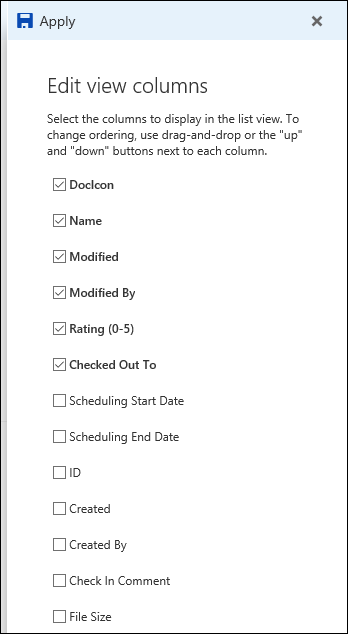
Remarque
Votre écran est-il différent de celui-ci ? Votre administrateur peut avoir défini le mode classique sur la bibliothèque de documents. Si c’est le cas, voir Créer, modifier ou supprimer un affichage de liste ou de bibliothèque.
Réorganiser les colonnes dans une bibliothèque de documents
Dans la barre d’en-tête de la page bibliothèque de documents, sélectionnez + Ajouter une colonne.
Sélectionnez Afficher ou masquer les colonnes en bas de la liste.
Dans le volet Édition de l’affichage colonnes , sélectionnez une colonne dans la liste et faites-la glisser ou utilisez les flèches vers le haut ou le bas pour modifier l’ordre dans lequel les colonnes apparaîtront.
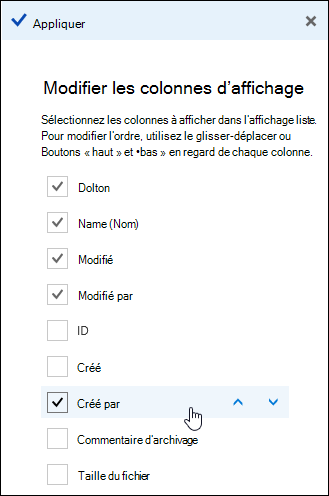
Lorsque vous avez terminé d’organiser les colonnes, sélectionnez Appliquer.
Remarque
Votre écran est-il différent de celui-ci ? Votre administrateur peut avoir défini le mode classique sur la bibliothèque de documents. Si c’est le cas, voir Créer, modifier ou supprimer un affichage de liste ou de bibliothèque.
Trier des éléments dans une bibliothèque de documents
- Dans la page de la bibliothèque de documents, pointez sur le nom de la colonne que vous souhaitez trier, puis cliquez sur la flèche vers le bas en regard du nom de la colonne.
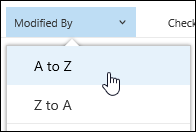
- Sélectionnez les options de tri en haut de la liste de menu pour trier les éléments dans la bibliothèque de documents. Les options disponibles dépendent du type de données de colonne. Par exemple, la colonne Modifié par est triée par ordre alphabétique tandis que la colonne Modifié est triée par date (de l’ancienne à la plus récente ou de la plus récente à la plus ancienne). Vous pouvez également trier par taille : du plus petit au plus grand ou du plus grand au plus petit.
Filtrer des éléments dans une bibliothèque de documents
- Dans la page de la bibliothèque de documents, pointez sur le nom de la colonne que vous voulez filtrer, puis sélectionnez la flèche vers le bas en regard du nom de la colonne.
- Sélectionnez Filtrer par , puis sélectionnez la valeur que vous souhaitez utiliser pour filtrer les éléments dans le panneau Filtrer par. Seuls les éléments correspondant à la valeur choisie s’afficheront dans la liste.
- Vous pouvez également sélectionner Ouvrir le volet de filtre
 .
.
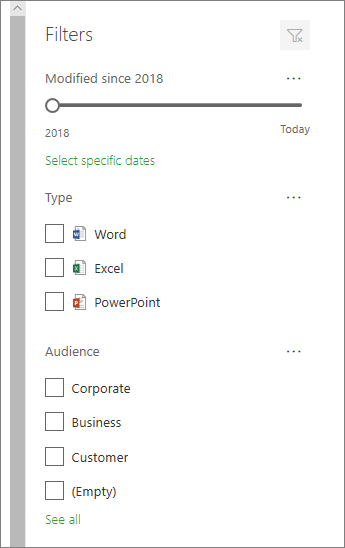
- Pour supprimer un filtre, sélectionnez-le, puis cliquez sur Effacer les filtres.
Grouper des éléments dans une bibliothèque de documents
- Sur la page Bibliothèque de documents, pointez sur le nom de la colonne que vous voulez regrouper, puis cliquez sur la flèche vers le bas en regard du nom de la colonne.
- Cliquez sur Grouper par pour regrouper les éléments de la bibliothèque de documents en fonction de la colonne sélectionnée.
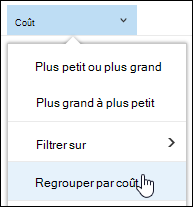
- Pour supprimer le regroupement, sélectionnez Regrouper par nouveau.
Nommer et enregistrer une vue personnalisée d’une bibliothèque de documents
- Une fois que vous avez créé un affichage personnalisé, un * s’affiche en regard du nom de l’affichage en haut à droite de la page de la bibliothèque de documents pour indiquer que l’affichage a été modifié. Pour enregistrer vos modifications, sélectionnez Options d’affichage , puis Enregistrer l’affichage sous.
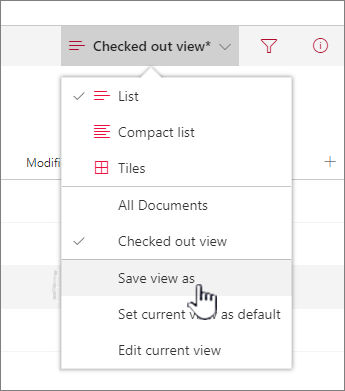
- Dans la zone Enregistrer sous , tapez un nom pour votre vue, puis sélectionnez Enregistrer. Un lien vers votre affichage personnalisé apparaîtra maintenant dans le menu d’affichage de la bibliothèque où vous avez créé l’affichage et disparaîtra * .
Modifier un affichage personnalisé d’une bibliothèque de documents
Pour modifier un affichage personnalisé d’une bibliothèque de documents :
- Accédez à l’affichage personnalisé que vous souhaitez modifier.
- Pour ajouter un nouveau type de colonne, cliquez sur le bouton Ajouter une colonne + Ajouter une colonne. À partir de là, vous pouvez ajouter un type de colonne commun ou sélectionner Afficher tous les types de colonnes pour créer des types personnalisés. Si la colonne existe déjà, sélectionnez Afficher ou masquer les colonnes.
Pour plus d’informations, voir Créer une colonne dans une liste ou une bibliothèque. - Apportez les modifications souhaitées à l’affichage personnalisé, puis sélectionnez le
 . Le nom affiché dans les options d’affichage est le nom de votre affichage actuel. Par défaut, il s’agit de Tous les documents.
 - Sélectionnez Enregistrer la vue sous dans le menu Options d’affichage .
- Mettez à jour ou modifiez le nom dans la boîte de dialogue Enregistrer sous , puis sélectionnez Enregistrer.
Définir l’affichage par défaut pour une bibliothèque de documents
Pour définir l’affichage par défaut d’une bibliothèque de documents, accédez à l’affichage par défaut, puis cliquez sur Définir l’affichage actuel comme l’affichage par défaut dans le menu Affichage.
Créer un affichage personnalisé d’une bibliothèque de documents
Pour supprimer un affichage personnalisé d’une bibliothèque de documents, vous devez disposer des autorisations de propriétaire ou d’administrateur de la bibliothèque où vous souhaitez supprimer l’affichage personnalisé. Pour consulter la procédure de suppression d’un affichage personnalisé d’une bibliothèque de documents, voir Supprimer un affichage personnalisé d’une bibliothèque de documents.