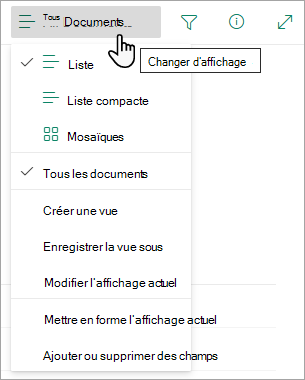
Créez de nouveaux affichages de listes ou de bibliothèques Microsoft 365 pour organiser et masquer ou afficher des colonnes. Une vue est la vue par défaut. Des vues supplémentaires que vous ajoutez sont disponibles dans le menu Options d’affichage . Vous pouvez créer un affichage pour enregistrer les différentes sélections de tri, de filtrage et de regroupement que vous avez effectuées dans le volet En-têtes de colonne ou Filtres. Les colonnes que vous avez affichées ou masquées, ainsi que la largeur des colonnes sont également enregistrées avec l’affichage.
Remarque
L’option d’affichage de la galerie est disponible uniquement dans SharePoint Online.
Remarque
Les mises à jour visuelles pour les listes sont progressivement déployées dans le monde entier, ce qui signifie que votre expérience peut différer de ce qui est montré dans cette vidéo et décrit dans cet article.
Sélectionner un autre affichage
Dans la barre de commandes de votre liste, sélectionnez Afficher les options > Tous les documents.
Sélectionnez le nom de l’affichage vers lequel vous souhaitez basculer. Vous pouvez sélectionner les options d’affichage Liste, Liste compacte ou Vignettes .

Lorsque vous êtes en mode d’affichage Grille , vous verrez des options pour la hauteur fixe et la hauteur automatique :
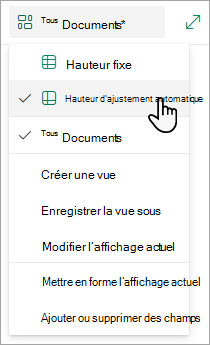
Lorsque vous n’êtes pas en mode d’affichage Grille , différents types d’affichage s’affichent : Liste, Liste compacte et Vignettes. Sous l’option Tous les documents , vous pouvez choisir les affichages disponibles.
Vous pouvez également personnaliser l’affichage affiché en choisissant différentes sélections de tri, de filtre ou de groupe que vous effectuez dans les en-têtes de colonne ou dans le volet Filtres. Lorsque vous aimez ce que vous voyez, vous pouvez enregistrer votre nouvel affichage.
Conseil
En mode d’affichage Grille , vous pouvez déplacer des colonnes vers différents emplacements pour les réorganiser.
Créer un affichage
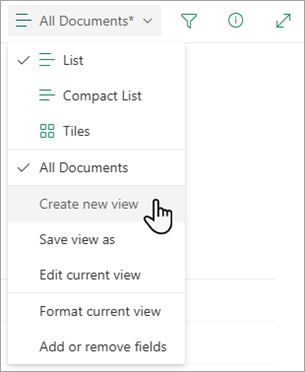
Dans la barre de commandes de votre liste, sélectionnez Afficher les options > Tous les documents.
Si les options d’affichage ne sont pas visibles, vérifiez que vous ne modifiez pas la liste ou que vous n’avez pas sélectionné un ou plusieurs éléments. De même, vous n’avez peut-être pas l’autorisation. Dans ce cas, contactez votre administrateur Microsoft 365 ou les propriétaires du site ou de la liste.
Sélectionnez Créer un nouvel affichage.
Important
Si vous ne voyez pas Créer un nouvel affichage, cela signifie que vous n’avez pas encore reçu les dernières mises à jour. Regardez la vidéo ci-dessus, reportez-vous à la section « Modifier un affichage » de cet article ou lisez Modifier l’affichage d’une liste.
La boîte de dialogue Créer une vue s’affiche. Sous Nom de la vue, entrez un nom pour votre vue. Sous Afficher sous, sélectionnez Liste, Calendrier ou Galerie pour le type d’affichage que vous voulez créer.

Si vous sélectionnez Calendrier, la boîte de dialogue Créer un affichage affiche d’autres options de création de calendrier. Entrez une date de début et une date de fin dans le calendrier.

Pour modifier l’affichage du titre des éléments du calendrier, sélectionnez Autres options, puis sélectionnez les options souhaitées dans les listes déroulantes sous Titre des éléments du calendrier et Sous-titre.

Lorsque vous avez terminé, sélectionnez Créer.
Créer une vue basée sur la vue actuelle
- Dans la barre de commandes de votre liste, sélectionnez Afficher les options > Tous les documents.
Si Options d’affichage > Tous les documents n’est pas visible, vérifiez que vous ne modifiez pas la liste ou que vous n’avez pas sélectionné un ou plusieurs éléments. De même, vous n’avez peut-être pas l’autorisation. Dans ce cas, contactez votre administrateur Microsoft 365 ou les propriétaires du site ou de la liste.
- Sélectionnez Enregistrer la vue sous.
- Entrez le nouveau nom, puis sélectionnez Enregistrer.
Modifier un affichage
Vous pouvez apporter des modifications directement dans votre affichage de liste. Pour ce faire, cliquez sur le nom de la colonne. Vous pouvez modifier l’ordre des éléments, les filtrer, les regrouper, ajouter des colonnes et modifier d’autres paramètres de colonne. Lorsque vous avez terminé, cliquez sur Options d’affichage , puis sur Enregistrer l’affichage sous. Enregistrez la vue avec son nom actuel ou entrez un nouveau nom pour créer une vue.
Pour plus d’informations, regardez la vidéo ci-dessus ou consultez Modifier l’affichage d’une liste.
Pour afficher des options plus avancées :
- Dans la barre de commandes de votre liste, sélectionnez Afficher les options > Tous les documents.
Si Options d’affichage > Tous les documents n’est pas visible, vérifiez que vous ne modifiez pas la liste ou que vous n’avez pas sélectionné un ou plusieurs éléments. De même, vous n’avez peut-être pas l’autorisation. Dans ce cas, contactez votre administrateur Microsoft 365 ou les propriétaires du site ou de la liste.
- Sélectionnez le nom de l’affichage que vous souhaitez modifier.
- Sélectionnez Options > d’affichage Tous les documents , puis sélectionnez Modifier l’affichage actuel.
- Sur la page Édition Affichage , apportez vos modifications. Vous pouvez ajouter ou supprimer des colonnes, ajouter des critères de tri ou de filtrage, configurer des dossiers, etc.
- Lorsque vous avez fini d’apporter vos modifications, sélectionnez OK.
Modifier le mode d'affichage par défaut
- Dans la barre de commandes de votre liste, sélectionnez Afficher les options > Tous les documents.
- Sélectionnez le nom de l’affichage que vous voulez utiliser par défaut.
- Sélectionnez Options> d’affichage Tous les documents , puis sélectionnez Modifier l’affichage actuel.
- Sur la page Édition de l’affichage, activez la case à cocher Définir cette case activée par défaut, puis sélectionnez OK.
Supprimer un affichage
- Dans la barre de commandes de votre liste, sélectionnez Afficher les options > Tous les documents.
- Sélectionnez le nom de l’affichage que vous voulez supprimer.
- Sélectionnez Options > d’affichage Tous les documents , puis sélectionnez Modifier l’affichage actuel.
- Sur la page Édition de l’affichage, sélectionnez Supprimer, puis OK.
Créer ou modifier un affichage en mosaïque
Dans la barre de commandes de votre liste, sélectionnez Options > d’affichage Tous les documents, puis sélectionnez Vignettes.
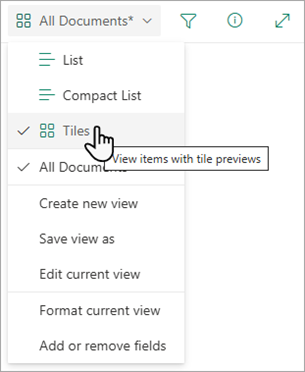
Sélectionnez Format de l’affichage actuel, puis sélectionnez Document Card Designer.

Utilisez la fenêtre Document Card Designer pour ajuster les informations que vous souhaitez afficher sur chaque carte.

Créer un affichage
Remarque
Si vous créez des affichages qui seront accessibles sur des téléphones et autres périphériques mobiles, vous devez prendre en considération les fonctionnalités des périphériques mobiles. Pour en savoir plus, consultez Configurer un site SharePoint pour les appareils mobiles.
Pour créer un affichage :
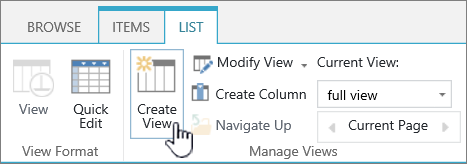
Accédez à la liste ou à la bibliothèque dans laquelle vous souhaitez créer un affichage, cliquez sur l’onglet Liste ou bibliothèque , puis sélectionnez Créer un affichage.
Remarque
Si l’option Créer une vue est désactivée, vous ne disposez pas des autorisations nécessaires pour créer une vue. Pour plus d’informations sur les autorisations dont vous avez besoin pour créer des affichages personnels et publics, consultez la section « Paramètres des affichages » ci-dessous.
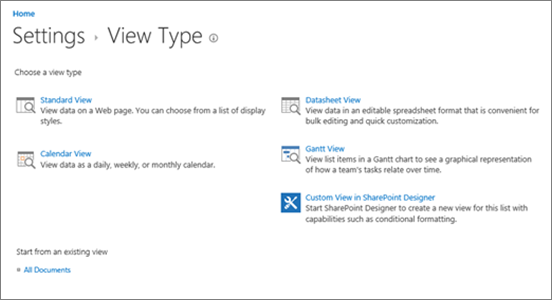
Sur la page Paramètres , choisissez un type d’affichage.
Dans la zone Nom de l’affichage, tapez le nom de l’affichage. Sélectionnez Définir cet affichage comme affichage par défaut si vous souhaitez que cet affichage soit utilisé par défaut pour la liste ou la bibliothèque. Seul un affichage public peut être défini comme affichage par défaut d’une liste ou bibliothèque.
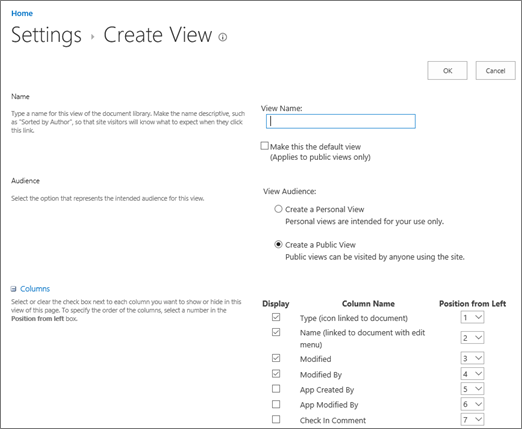
Dans la section Audience , sous Afficher l’audience, sélectionnez Créer une vue personnelle ou Créer une vue publique. Créez une vue personnelle lorsque vous voulez une vue juste pour vous. Créez une vue publique lorsque vous souhaitez que tous les utilisateurs de la liste la voient.
Remarque
Si l’option Créer une vue publique est désactivée, vous ne disposez pas des autorisations nécessaires pour créer une vue publique pour cette liste ou cette bibliothèque.
Dans la section Colonnes , sélectionnez les colonnes que vous souhaitez afficher et décochez celles que vous ne souhaitez pas afficher. En regard des numéros de colonne, sélectionnez l’ordre dans lequel vous souhaitez que les colonnes apparaissent dans la vue.
Configurez les autres paramètres de votre affichage, tels que Trier et Filtrer, puis sélectionnez OK en bas de la page. Pour obtenir des descriptions de tous les paramètres que vous pouvez choisir, consultez « Paramètres pour les vues » ci-dessous.
Modifier un affichage
Pour modifier un affichage, procédez comme suit : en faire l’affichage par défaut, ajouter ou supprimer des colonnes et modifier l’ordre de tri des éléments dans l’affichage.
Remarque
Une fois qu’un affichage est créé, vous ne pouvez pas modifier le type d’affichage (par exemple, vous ne pouvez pas passer de l’affichage Standard au mode Feuille de données, ou du mode Gantt au affichage Calendrier, ou inversement). Vous devrez créer une nouvelle vue avec le type de vue souhaité. Toutefois, si vous souhaitez simplement modifier rapidement des colonnes et des lignes dans des listes ou des bibliothèques, vous pouvez temporairement passer de l’affichage Standard au mode Feuille de données à l’aide de l’option Modifier en mode grille. Pour ce faire, accédez à l’onglet Liste ou Bibliothèque dans le ruban, puis sélectionnez Modifier en mode grille. Lorsque vous aurez terminé, l’affichage reviendra à ce qu’il était précédemment. Notez que vous ne pouvez pas utiliser l’option Modifier en mode grille pour les affichages comportant des éléments groupés. Pour plus d’informations sur le mode Feuille de données, consultez la section Mode Feuille de données ci-dessous dans Types d’affichages que vous pouvez choisir.
Accédez à la liste ou à la bibliothèque dans laquelle vous souhaitez modifier un affichage, puis cliquez sur l’onglet Liste ou bibliothèque .
Cliquez sur Modifier l’affichage.
Remarque
Si l’option Modifier l’affichage est désactivée, vous ne disposez pas des autorisations nécessaires pour modifier l’affichage actuel. Vous pouvez toutefois modifier vos affichages personnels. Pour plus d’informations sur les autorisations dont vous avez besoin pour créer des affichages personnels et publics, voir la section sur les paramètres des affichages plus loin dans l’article.
Sélectionnez l’affichage que vous souhaitez modifier dans la liste déroulante Affichage actuel .
Apportez vos modifications, puis sélectionnez OK en bas de la page. Pour obtenir une description de tous les paramètres que vous souhaitez modifier, consultez la section Paramètres des affichages ci-dessous.
Remarque
Les affichages de la liste déroulante Affichage actuel sont classés par ordre alphabétique et ne peuvent pas être modifiés. Vous pouvez toutefois modifier le nom de votre affichage de manière à ce que la première lettre soit dans l’ordre alphabétique souhaité.
Supprimer un affichage
Pour supprimer un affichage, procédez comme suit.
Accédez à la liste ou à la bibliothèque pour laquelle vous souhaitez supprimer un affichage, puis sélectionnez l’onglet Liste ou bibliothèque .
Sélectionnez l’affichage que vous voulez supprimer dans la liste déroulante Affichage actuel.
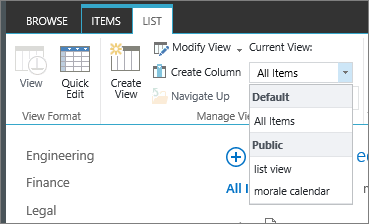
Sélectionnez Modifier l’affichage.
Remarque
Si l’option Modifier l’affichage est désactivée, vous ne disposez pas des autorisations nécessaires pour modifier l’affichage actuel. Vous pouvez toutefois modifier vos affichages personnels. Pour plus d’informations sur les autorisations dont vous avez besoin pour créer des affichages personnels et publics, voir « Paramètres des affichages » plus loin dans cet article.

Faites défiler la page des paramètres jusqu’à la section Affichages , puis sélectionnez l’affichage que vous souhaitez supprimer.
Dans la zone supérieure de la vue, sélectionnez Supprimer.

Remarque
Si l’option Supprimer n’est pas une option, il se peut qu’il s’agisse de l’affichage par défaut d’une liste ou d’une bibliothèque, et vous ne pouvez pas supprimer un affichage par défaut. Vous devez commencer par modifier un autre affichage et le définir par défaut.
Lorsque vous y êtes invité, sélectionnez OK.
Types de vues que vous pouvez choisir
Remarque
Une fois créé, vous ne pouvez pas modifier le format d’un affichage, par exemple, d’un calendrier à un affichage de Gantt. Toutefois, vous pouvez créer d’autres affichages des mêmes données pour chaque nouveau format que vous souhaitez utiliser.
Voici les types de vues que vous pouvez choisir :
Vue Standard Cette vue affiche vos éléments de liste et de bibliothèque une ligne après l’autre. L’affichage standard est utilisé par défaut pour la plupart des types de listes et de bibliothèques. Vous pouvez personnaliser l’affichage de différentes façons (par exemple, en ajoutant ou en supprimant des colonnes).

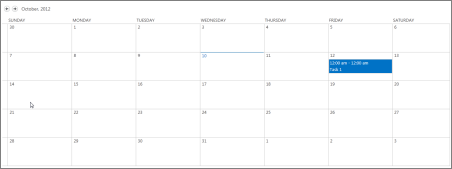
Mode Calendrier Cet affichage affiche votre liste et votre bibliothèque dans un format similaire à celui d’un calendrier mural. Vous pouvez appliquer des affichages quotidiens, hebdomadaires ou mensuels dans ce format. Cet affichage peut être utile si vous voulez afficher les éléments de la liste ou bibliothèque dans l’ordre chronologique. Pour utiliser cet affichage, votre liste ou bibliothèque doit contenir des colonnes avec des dates de début et de fin pour les éléments de calendrier.
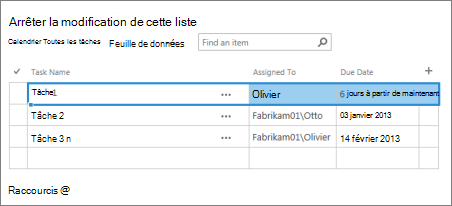
Mode Feuille de données Ce mode affiche des éléments de liste et de bibliothèque dans une grille, semblable à une feuille de calcul. Cet affichage, également appelé Modification rapide, peut être utile si vous devez modifier de nombreux éléments d’une liste ou d’une bibliothèque en même temps. Cet affichage est également utile si vous voulez exporter vos données dans un programme de base de données ou de feuille de calcul. Le mode Feuille de données présente certaines limitations - toutes les fonctionnalités Excel ne sont pas disponibles, par exemple. Si un élément d’une colonne est grisé, ce type de colonne n’est pas modifiable.
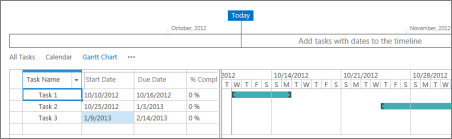
Mode Gantt Cet affichage affiche des éléments de liste et de bibliothèque dans des barres qui permettent de suivre la progression. L’affichage de Gantt peut vous aider à gérer des projets. Vous pouvez l’utiliser, par exemple, pour identifier les chevauchements entre les tâches et visualiser l’avancement général. Pour utiliser cet affichage, votre liste ou bibliothèque doit contenir des colonnes avec des dates de début et de fin.
Affichage Access Utilisez Microsoft Access pour créer des formulaires et des rapports basés sur la liste ou bibliothèque. Uniquement disponible lorsque Microsoft Access est installé.

Affichage personnalisé dans SharePoint Designer Démarrez et utilisez l’application SharePoint Designer pour créer des affichages personnalisés avancés. Cela nécessite des autorisations avancées et SharePoint Designer.

Vue existante Si une vue existante est presque la vue souhaitée, vous pouvez gagner du temps en utilisant une vue existante comme point de départ pour créer votre nouvelle vue. Sous le titre Démarrer à partir d’un affichage existant, vous verrez une liste de vos affichages actuels. Sélectionnez une vue pour en créer une nouvelle.

Paramètres des affichages
Les affichages sont associés à de nombreux paramètres vous permettant de rapidement trouver les informations dont vous avez besoin dans une liste ou une bibliothèque. Les paramètres décrits ci-après sont disponibles pour les affichages SharePoint. Tous les paramètres ne sont pas disponibles pour tous les types d’affichage. Les paramètres des affichages Calendrier diffèrent des autres types d’affichage.
Un affichage est limité à 5 000 éléments. Vous pouvez gérer le nombre d’éléments d’un affichage à l’aide de paramètres de filtre et de limitation des éléments. Pour plus d’informations, voir Gérer des listes et des bibliothèques volumineuses.
Affichage par défaut Toutes les listes et bibliothèques ont une vue par défaut, qui est la vue que les utilisateurs voient lorsqu’ils accèdent à la liste ou à la bibliothèque. Vous pouvez remplacer l’affichage par défaut par n’importe quel affichage public pour cette liste ou bibliothèque. Mais vous ne pouvez pas définir une vue personnelle comme vue par défaut. Pour supprimer une vue qui est la vue par défaut, vous devez d’abord définir une autre vue publique comme vue par défaut pour cette liste ou cette bibliothèque.
Remarque
Si vous en faites la vue par défaut n’est pas affichée sur les pages de création ou de modification d’affichage, vous ne disposez pas des autorisations nécessaires pour créer une vue publique ou la vue est une vue personnelle. Pour créer une vue publique, vous devez faire partie du groupe Designer de la liste ou de la bibliothèque ou disposer des autorisations équivalentes. Pour plus d’informations, voir Comprendre les niveaux d’autorisation dans SharePoint.
Public visé Lorsque vous créez une vue, vous pouvez définir l’audience de la vue comme Affichage personnel ou Affichage public. Un point de vue personnel est un point de vue que vous seul pouvez voir. Une vue publique est une vue que tout le monde peut voir.
Vous ne pouvez pas transformer un affichage personnel en affichage public, ni inversement. Vous pouvez utiliser un affichage public comme point de départ d’affichages publics ou personnels. Vous pouvez utiliser un affichage personnel uniquement comme point de départ d’affichages personnels.
Si l’option Créer une vue est désactivée lorsque vous essayez de créer une vue, vous ne disposez pas des autorisations appropriées pour créer une vue. Si Créer une vue est disponible, mais que l’option Créer une vue publique est désactivée, vous devez être dans le groupe Designer ou disposer d’autorisations équivalentes. Avec Créer un affichage personnel, vous devez faire partie du groupe Membre de la liste ou de la bibliothèque, ou disposer des autorisations équivalentes.
les colonnes Les colonnes d’un affichage contiennent les informations que vous devez voir pour les éléments de liste ou de bibliothèque. Les colonnes, lorsqu’elles sont combinées aux autres fonctionnalités des affichages telles que les filtres, peuvent vous aider à afficher uniquement les informations pertinentes pour votre travail. Ceci est particulièrement utile si la liste ou bibliothèque contient un grand nombre d’éléments. Pour plus d’informations sur l’utilisation des colonnes pour créer des affichages personnalisés, voir Créer une colonne dans une liste ou une bibliothèque.
Colonnes du Gantt Sélectionnez les colonnes qui figureront dans le affichage de Gantt. Le titre est un champ de texte obligatoire. Date de début et Échéance sont des champs de date requis. Lorsque vous sélectionnez une colonne, comme Titre, si aucune option n’est affichée dans la liste déroulante, vous devez créer la colonne pour prendre en charge cet affichage.
Trier Définissez l’ordre dans lequel les éléments apparaissent dans la vue. Vous pouvez utiliser jusqu’à deux critères. Par exemple, vous pouvez afficher les éléments d’une liste de tâches triés par priorité, puis par date d’échéance.
Filtre Configurez un affichage pour afficher un sous-ensemble d’éléments d’une liste ou d’une bibliothèque en les filtrant avec les informations contenues dans les colonnes de la liste ou de la bibliothèque. Par exemple, un affichage peut montrer les documents d’une bibliothèque qui sont spécifiques à un projet.
Conseil
Vous pouvez utiliser des colonnes calculées ou des filtres qui utilisent des calculs, tels que [Aujourd’hui] pour afficher les éléments lorsque la date correspond à aujourd’hui ou [Moi] pour afficher les éléments pour l’utilisateur de la vue. Vous pouvez également combiner des équations simples avec des fonctions. Par exemple, pour afficher les éléments créés au cours des sept derniers jours, filtrez sur la colonne Créés , définissez l’opérateur sur est inférieur à et définissez la valeur sur [Aujourd’hui]-7 (sans espace). Pour plus d’informations, voir Exemples de formules courantes dans les listes.
Vue tabulaire Fournit des case activée-boxes pour chaque élément afin que les utilisateurs puissent sélectionner plusieurs éléments de liste ou de bibliothèque pour effectuer des opérations en bloc. Cela vous permet de gagner un temps considérable si de nombreux éléments d’une liste ou bibliothèque doivent être modifiés. Par exemple, un utilisateur peut sélectionner ou désélectionner plusieurs documents.
Regrouper par Grouper les éléments de liste et de bibliothèque en fonction des informations dans les colonnes. Par exemple, regroupez les éléments d’une liste de tâches par priorité, puis pourcentage achevé.
Totaux Affiche les calculs récapitulatifs pour les colonnes de la vue, tels que : count, average, maximum, minimum. En définissant la colonne de titre sur Nombre dans une bibliothèque de documents, par exemple, l’affichage montre le nombre de documents dans l’affichage et dans les groupes associés. Les colonnes disponibles pour les totaux et les paramètres disponibles pour chaque colonne diffèrent selon le type de colonne, par exemple le nombre, et le type de liste ou de bibliothèque pour lequel l’affichage est créé.
Le style Détermine la disposition de l’affichage, par exemple, le bulletin d’informations. Tous les styles ne sont pas disponibles pour tous les types d’affichage.
-
Tableau de base Affiche les éléments dans des lignes.
-
Encadré Affiche les éléments de la liste à l’aide d’une disposition similaire à celle des cartes de visite. Ce style est disponible uniquement pour les listes.

-
Emballé, sans étiquette Similaire au style encadré, mais les étiquettes des colonnes ne sont pas dans la vue. Ce style est disponible uniquement pour les listes.
-
Par défaut L’affichage par défaut varie en fonction du type et la configuration de la liste ou bibliothèque.
-
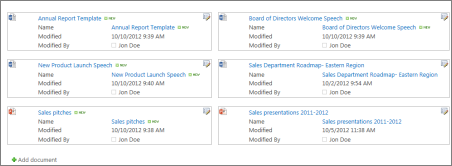
Détails du document Affiche les fichiers dans une bibliothèque à l’aide d’une disposition similaire à celle des cartes de visite. Ce style est disponible pour la plupart des bibliothèques, mais pas pour les listes.
-
Bulletin d’informations Affiche les éléments dans des lignes, avec des lignes entre les lignes.
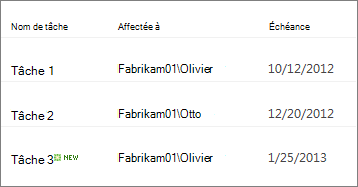
-
Bulletin d’informations, pas de ligne Affiche les éléments dans des lignes avec une teinte différente, sans les lignes entre les lignes.
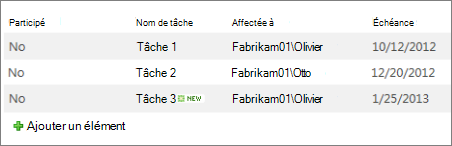
-
Volet de visualisation Affiche le nom des éléments sur le côté gauche de la page. Lorsque vous pointez sur le nom d’un élément, les colonnes sélectionnées pour l’affichage sont affichées dans la partie droite de la page.

-
Ombré Affiche les éléments dans des lignes avec une teinte différente.

Dossiers Sélectionnez Afficher les éléments dans les dossiers pour afficher la liste ou les dossiers de bibliothèque dans la vue avec les éléments. Sélectionnez Afficher tous les éléments sans dossiers pour afficher uniquement les éléments de la liste ou bibliothèque dans l’affichage (appelé aussi affichage plat). Vous pouvez également choisir si l’affichage que vous créez est applicable dans tous les dossiers, uniquement dans le dossier de niveau supérieur ou dans les dossiers d’un type de contenu spécifique.
Limite d’éléments Vous pouvez spécifier le nombre d’éléments affichés en même temps (lots) dans chaque affichage ou le nombre total d’éléments que la vue affichera. Plus le lot d’éléments est important, plus il sera long à télécharger dans le navigateur.
les clients Vous pouvez spécifier que cet affichage est destiné aux périphériques mobiles, qu’il s’agit de l’affichage mobile par défaut pour les périphériques mobiles et le nombre d’éléments à afficher dans le composant WebPart Affichage de liste pour cet affichage. Cette option n’est pas disponible pour toutes les listes et bibliothèques. La vue doit être publique.