

Les colonnes d’une liste ou d’une bibliothèque vous permettent de regrouper, de classer et de suivre des informations. Les types de colonnes incluent une seule ligne de texte, une liste déroulante d’options, un nombre calculé à partir d’autres colonnes et une colonne qui vous permet de sélectionner le nom d’une personne.
Ajouter une colonne à une liste ou une bibliothèque
Vous pouvez ajouter la plupart des types de colonnes sans quitter votre liste ou bibliothèque.
Accédez à la liste ou à la bibliothèque dans laquelle vous souhaitez créer une colonne.
À droite du nom de la dernière colonne en haut de la liste ou de la bibliothèque, sélectionnez + Ajouter une colonne ou +.
Remarque
Votre écran SharePoint est-il différent des exemples ici ? Si c’est le cas, sélectionnez l’onglet Classique plus haut dans cet article. Vous y trouverez d’autres instructions qui correspondront mieux à votre expérience si votre administrateur a défini l’expérience classique dans la liste ou la bibliothèque de documents, ou si vous utilisez une version antérieure de SharePoint Server. Voir Quelle est la version de SharePoint que j’utilise ?
Dans la liste déroulante, sélectionnez le type de colonne souhaité.
Dans le panneau Créer une colonne , dans le champ Nom , entrez un titre ou un en-tête de colonne.

Entrez toute autre information obligatoire. Le nombre de champs varie selon le type de colonne que vous choisissez. L’exemple ci-dessus concerne un champ « texte ».
Sélectionnez Enregistrer.
Ajouter d’autres types de colonnes à une liste ou une bibliothèque
Accédez à la liste ou à la bibliothèque dans laquelle vous souhaitez créer une colonne.
Dans l’affichage Tous les éléments ou Tous les documents de la liste ou de la bibliothèque à laquelle vous souhaitez ajouter une colonne, sélectionnez Ajouter une colonne Ajouter une colonne icône Ajouter une
 à la fin de la ligne d’en-tête. Faites défiler jusqu’au bas des colonnes disponibles et sélectionnez Afficher tous les types de colonnes. Sélectionnez Next (Suivant).
Dans la section Nom et type , entrez le nom souhaité pour la colonne dans le champ Nom de colonne.
Sous Le type d’informations contenues dans cette colonne est, sélectionnez le type d’informations qui doit apparaître dans la colonne. Pour plus d’informations sur les types de colonnes, consultez Types et options de colonne de site.
Dans la section Paramètres de colonne supplémentaires , entrez une description dans le champ Description pour aider les utilisateurs à comprendre l’objectif de la colonne et les données qu’elle doit contenir. Cette description est facultative.
Selon le type de colonne que vous avez sélectionné, d’autres options peuvent apparaître dans la section Paramètres de colonne supplémentaire. Sélectionnez les paramètres supplémentaires de votre choix. Pour plus d’informations sur les paramètres de colonne, consultez Types et options de colonne de site.Vous pouvez ajouter une validation pour vous assurer que l’entrée de colonne correspond à ce qui est prévu. Pour développer la section, sélectionnez Validation de colonne, puis entrez la formule que vous souhaitez utiliser pour valider les données. Ajoutez un message utilisateur qui décrit à quoi doivent ressembler les données valides pour aider les utilisateurs à entrer des données valides. Pour plus d’informations sur la validation et la syntaxe des formules, consultez Exemples de formules courantes dans les listes.
Remarque
La section Validation de colonne n’est pas disponible pour tous les types de colonnes.
Pour enregistrer, sélectionnez OK.
Créer une colonne de site dans une liste ou une bibliothèque
- Sur la page d’accueil, sélectionnez le
 >Informations de site, puis sélectionnez Afficher tous les paramètres du site.
 - Dans la page Paramètres du site, sous Galeries Web Designer, sélectionnez Colonnes du site.
- Dans la page Colonnes du site , sélectionnez Créer.
- Dans la section Nom et type , entrez le nom souhaité dans la zone Nom de colonne.
- Sélectionnez le type d’informations à stocker dans la colonne. Pour en savoir plus, consultez Types et options de colonne du site.
- Dans la section groupe , sélectionnez le groupe existant dans lequel stocker la nouvelle colonne de site ou créez un groupe pour stocker la colonne.
La liste des groupes existants peut varier en fonction de la version de SharePoint et des groupes qui ont été ajoutés. - Dans la section Paramètres de colonne supplémentaires, sélectionnez les paramètres de colonne supplémentaires voulus. Les options disponibles dans cette section diffèrent selon le type de colonne sélectionné dans la section Nom et type.
Pour plus d’informations sur les paramètres de colonne, consultez Types et options de colonne de site. - Sélectionnez OK.
Ajouter une colonne de site existante à une liste ou une bibliothèque
Accédez à la liste ou à la bibliothèque dans laquelle vous souhaitez créer une colonne.
Remarque
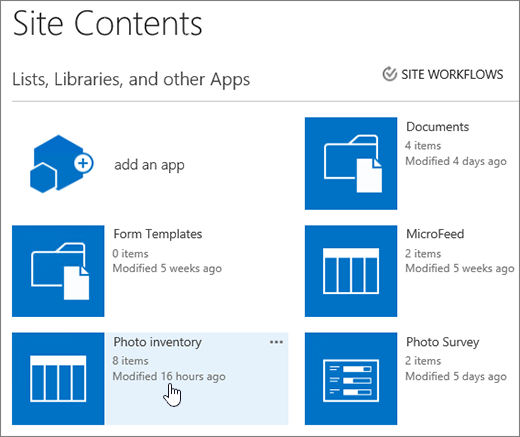
Si le nom de votre liste ou bibliothèque n’apparaît pas sur une page, sélectionnez le bouton Paramètres
 >Contenu du site, puis sélectionnez le nom de votre liste ou bibliothèque.
Sélectionnez Paramètres SharePoint
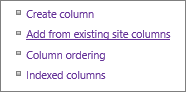
>Paramètres de liste ou paramètres de bibliothèque. Selon votre version de SharePoint, vous devrez peut-être sélectionner Autres paramètres de bibliothèque.Sur la page Paramètres , faites défiler vers le bas jusqu’à la section Colonnes , puis sélectionnez Ajouter à partir des colonnes de site existantes.
Sur la page Ajouter des colonnes à partir de colonnes de site , dans la section Sélectionner des colonnes , sélectionnez le groupe de colonnes de site à choisir dans la liste déroulante Sélectionner des colonnes de site à partir de .
Lorsque vous sélectionnez un groupe de colonnes dans la liste, les colonnes du site disponible apparaissent dans la liste des colonnes du site disponible .Remarque
La liste des colonnes Site disponible est définie par défaut sur Tous les groupes, mais vous pouvez limiter le nombre de champs en choisissant des groupes pouvant contenir ce que vous recherchez (par exemple, des colonnes de document de base ou des colonnes personnalisées).
Sélectionnez les colonnes de site que vous souhaitez ajouter, puis sélectionnez Ajouter. Les colonnes apparaissent dans la zone de liste Colonnes à ajouter . Pour ajouter la colonne à l’affichage par défaut (que les utilisateurs de votre site voient automatiquement lorsqu’ils ouvrent une liste ou une bibliothèque pour la première fois), vérifiez que l’option Ajouter à l’affichage par défaut est sélectionnée. Certaines listes, telles que la liste Tâches, ont également l’option Ajouter à tous les types de contenu, qui est sélectionnée par défaut. Si vous souhaitez ajouter la colonne à tous les types de contenu, assurez-vous que l’option Ajouter à tous les types de contenu reste sélectionnée.
Selon le type de la liste ou de la bibliothèque, il est possible que la section Options comporte davantage de paramètres. Sélectionnez les autres options de votre choix.Pour enregistrer, sélectionnez OK.




Vous pouvez faire plus avec les colonnes
- Modifier une colonne dans une liste ou une bibliothèque
- Supprimer une colonne dans une liste ou une bibliothèque
- Pour une alternative à la suppression d’une colonne d’une page ou d’un site, voir Afficher ou masquer une colonne dans une liste ou une bibliothèque sur une page.
- Gérer des listes et des bibliothèques comprenant beaucoup d’éléments
- Pour ajouter une liste à une page ou à un site, voir Créer une liste.
- Pour supprimer une liste d’une page ou d’un site, voir Supprimer une liste.
Nous sommes à votre écoute.
Cet article vous a-t-il été utile ? Si c’est le cas, faites-le nous savoir en bas de cette page. Indiquez-nous quels éléments étaient imprécis ou absents. Si vous êtes arrivé à partir d’une recherche et que ce n’était pas les informations que vous vouliez, faites-nous savoir ce que vous cherchiez. Veuillez indiquer les versions de votre navigateur, de votre système d’exploitation et de SharePoint. Nous utiliserons vos commentaires pour vérifier les procédures et mettre à jour le contenu de cet article.