

Lorsque vous ajoutez une page moderne à un site, vous ajoutez et personnalisez des composants WebPart, qui constituent les blocs de construction de votre page.
Cet article décrit le composant WebPart Contenu mis en surbrillance.
Utilisez ce composant WebPart pour afficher dynamiquement du contenu (documents, pages, actualités, vidéos, images, etc.) à partir d’une bibliothèque de documents, d’un site, d’un ensemble de sites, d’une collection de sites ou de tous les sites. Par défaut, ce composant WebPart affiche vos documents les plus récents. Si vous ne disposez d’aucun document, fichier ou page sur votre site, vous devez d’abord les créer ou les charger.
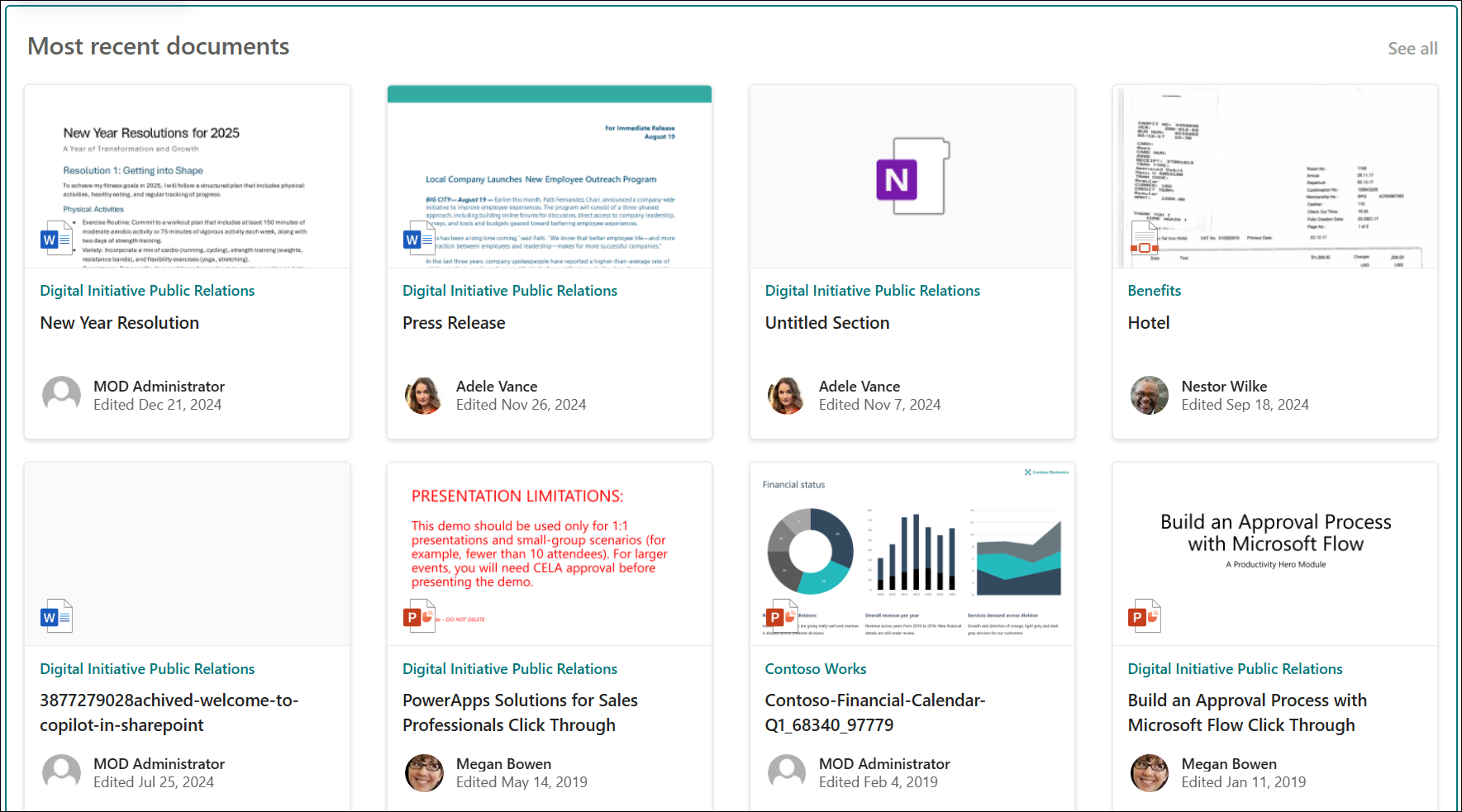
Comment cela fonctionne-t-il ?
Ajouter le composant WebPart Contenu mis en évidence à une page
Comment cela fonctionne-t-il ?
Ajouter le composant WebPart Contenu mis en surbrillance : Commencez par ajouter le composant WebPart à votre page.
Choisissez du contenu : Choisissez l’emplacement source (tel qu’un site ou une bibliothèque de documents) et le type de contenu à afficher (tels que des documents, des pages, des actualités, des vidéos, des images, etc.).
Filtrer, trier et interroger : Définissez des filtres pour affiner le contenu à afficher (par exemple, les documents modifiés par l’utilisateur actuel) et un ordre de tri. Si vous êtes familiarisé avec les langages de requête, vous pouvez également créer une requête personnalisée.
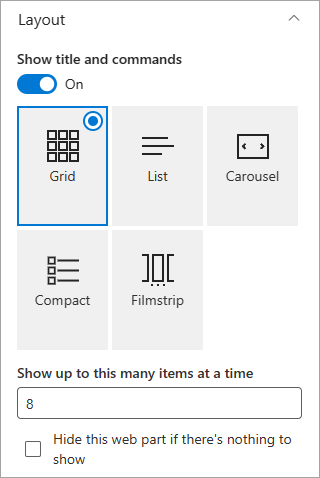
Sélectionnez une disposition : Choisissez entre les dispositions Cartes, Liste, Carrousel, Compact ou Pellicule.
Remarque
Un maximum de 200 articles peuvent être retournés.
Ajouter le composant WebPart Contenu mis en évidence à une page
- Si vous n’êtes pas déjà en mode édition, sélectionnez Modifier en haut à droite de la page. Recherchez la boîte à outils (
 ) sur la droite.
 - Sélectionnez Afficher tous les composants WebPart, puis sélectionnez ou glissez-déplacez le contenu mis en surbrillance dans la liste des composants WebPart.
Une fois le composant WebPart sur la page, vous pouvez modifier le titre en remplaçant le titre par défaut Documents les plus récents. - Sélectionnez Modifier les propriétés (
 ) et sélectionnez vos options.
Choisir le contenu
Une fois que vous avez ajouté le composant WebPart et que vous voyez le volet de propriétés du composant WebPart, procédez comme suit :
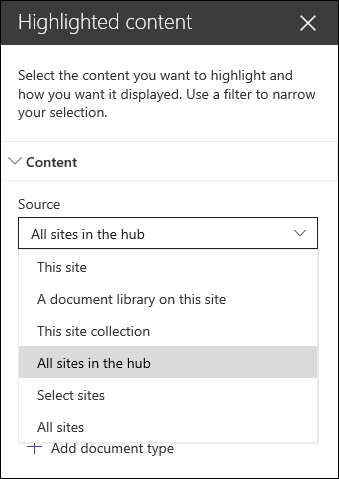
Dans la liste déroulante Source , sélectionnez l’emplacement à partir duquel vous souhaitez afficher le contenu : Ce site, Une bibliothèque de documents sur ce site, Cette collection de sites, La bibliothèque de pages sur ce site, Sélectionner des sites ou Tous les sites. (Ce site est sélectionné par défaut.) Si votre site est connecté à un site hub, vous avez également la possibilité de sélectionner Tous les sites du hub.
Lorsque vous sélectionnez Sélectionner les sites, vous pouvez rechercher le site que vous souhaitez ajouter ou sélectionner un ou plusieurs sites dans Sites fréquents ou Sites récents. Vous pouvez sélectionner jusqu’à 30 sites.

Remarque
- L’option Sélectionner les sites n’est pas disponible dans SharePoint Server, U.S. Government GCC High and DoD et Microsoft 365 géré par 21Vianet.
- Pour SharePoint Server 2019, vos choix sont Ce site, Une bibliothèque de documents sur ce site, Cette collection de sites et Tous les sites.
- Si vous envisagez d’utiliser plusieurs filtres, consultez la section Utilisation de plusieurs filtres ci-dessous.
Dans la liste déroulante Type , sélectionnez le type de contenu que vous souhaitez afficher. Le type de contenu disponible dépend de votre source.
Si vous souhaitez afficher des types de contenu supplémentaires, sélectionnez + Ajouter un type de contenu.
Filtrer et trier
Une fois que vous avez sélectionné la source et le type de contenu, vous pouvez définir des options de filtrage et de tri pour affiner et organiser le contenu.
Dans la liste déroulante Filtrer , sélectionnez ce que vous souhaitez filtrer, puis entrez les détails spécifiques du filtre. Les filtres disponibles dépendent du type de contenu.
- Title includes the words Entrez les mots à rechercher pour les titres à rechercher.
- Le contenu comprend les mots suivants : Entrez les mots à rechercher pour le contenu que vous souhaitez rechercher.
- Récemment ajoutés Entrez la période depuis l’ajout d’un élément (par exemple, Aujourd’hui, Hier, Plus tôt cette semaine, etc.).
- Modifications récentes Entrez la période depuis laquelle un élément a été modifié (par exemple, Aujourd’hui, Hier, Plus tôt cette semaine, etc.).
- Créé par Entrez un nom d’utilisateur si vous choisissez Utilisateur sélectionné. Sinon, utilisez Utilisateur actuel, qui filtrera les éléments créés par la personne qui consultait la page à ce moment-là.
- Modifié par Entrez un nom d’utilisateur si vous choisissez Utilisateur sélectionné. Sinon, utilisez Utilisateur actuel, qui filtrera les éléments créés par la personne qui consultait la page à ce moment-là.
-
Propriété gérée Cette option est disponible pour toutes les options de la source à l’exception de la bibliothèque de documents. Les propriétés gérées peuvent être intégrées ou personnalisées, mais elles doivent pouvoir faire l’objet d’une recherche. Entrez un mot pour affiner la liste des propriétés pouvant faire l’objet d’une recherche, sélectionnez une propriété dans la liste déroulante, puis entrez vos critères.
Pour obtenir des informations générales sur les propriétés gérées, voir Gérer le schéma de recherche dans SharePoint. Pour obtenir la liste des propriétés disponibles, voir Vue d’ensemble des propriétés analysées et gérées dans SharePoint Server.

Dans la liste déroulante Trier par , choisissez votre option. La valeur par défaut est La plus récente.
- Le plus récent
- Les plus consultés : Affiche les éléments les plus consultés dans votre sélection de source (par exemple, vous avez peut-être sélectionné plusieurs sites comme source).
- Tendance : Affiche les éléments tendance autour d’un utilisateur. Les éléments affichés sont basés sur l’activité du réseau de personnes le plus proche de l’utilisateur et incluent des fichiers stockés dans OneDrive et SharePoint. Les insights sur les tendances aident l’utilisateur à découvrir du contenu potentiellement utile auquel il a accès, mais qu’il n’a jamais consulté auparavant. Pour plus d’informations, consultez Informations sur Office Graph.
- Propriété gérée par ordre croissant
- Propriété managée décroissante

Utilisation de plusieurs filtres
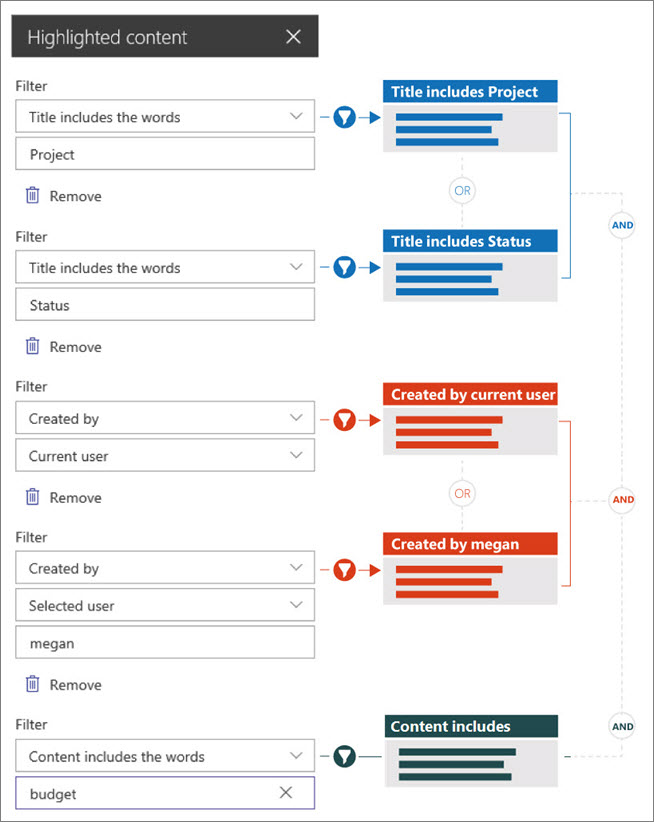
L’utilisation de plusieurs filtres est un excellent moyen d’affiner vos résultats de contenu. Lorsque vous utilisez plusieurs filtres, vos résultats sont basés sur les opérations OU pour les filtres du même type, et sur les opérations ET pour les filtres de différents types.
- Exemple d’utilisation du même type de filtre :Si vous sélectionnez deux filtres : Titre comprend les mots >>Projet et Titre inclut les mots >>État, votre résultat sera tous les fichiers qui ont des titres contenant les mots État ou Projet.
En revanche, si vous sélectionnez des filtres de différents types, vos résultats seront basés sur les opérations ET.
- Exemple d’utilisation de deux types de filtre différents :Si vous sélectionnez deux filtres : Titre comprend les mots>> État et Créé par >>megan, vous obtiendrez uniquement les fichiers dont le titre contient le statut et qui sont également créés par megan.
Lorsque vous sélectionnez plusieurs filtres de types différents, vos résultats sont basés sur des opérations OU groupées pour tous les filtres du même type, et des opérations ET pour les filtres de différents types, comme illustré ici :
Requête personnalisée
Si vous êtes familiarisé avec les langages de requête, vous pouvez utiliser le langage de requête par mots-clés (KQL) ou le langage CAML (Collaborative Application Markup Language) pour personnaliser davantage votre recherche.

Sélectionnez une requête personnalisée.
Sélectionnez la source des éléments que vous souhaitez afficher. La source détermine le langage de requête à utiliser et les options d’interface utilisateur qui s’affichent :
Ce site, Cette collection de sites et Certains sites utilisent des chaînes de requête KQL. Pour plus d’informations sur KQL, consultez la référence de syntaxe du langage de requête par mots-clés (KQL).
A La bibliothèque de documents de ce site et la bibliothèque de pages de ce site utilisent des chaînes de requête CAML. Pour plus d’informations sur CAML, voir le schéma de requête pour CAML.Remarque
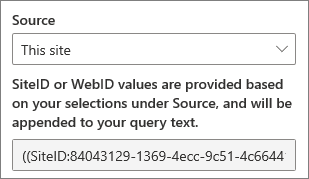
Lorsque vous sélectionnez une source de site, un ID de site et/ou un ID web s’affichent pour vous et sont automatiquement ajoutés à votre chaîne de requête.
Lorsque vous avez terminé d’entrer votre chaîne de requête, sélectionnez Appliquer.
Requête personnalisée pour afficher les enregistrements de réunion Microsoft Teams
Si votre organisation a activé l’enregistrement des enregistrements de réunion Teams dans OneDrive et SharePoint, vous pouvez utiliser une requête personnalisée dans le composant WebPart Contenu mis en surbrillance pour afficher uniquement les enregistrements de réunion.
- Suivez les étapes ci-dessus pour une requête personnalisée.
- Dans le texte de la requête, entrez : ProgID:Media AND ProgID:Meeting
- Lorsque vous avez terminé d’entrer votre chaîne de requête, sélectionnez Appliquer.
Ciblage de l’audience
En utilisant le ciblage de l’audience, vous pouvez mettre en évidence du contenu pour des groupes spécifiques de personnes. Cela est utile lorsque vous souhaitez présenter des informations pertinentes pour un groupe particulier de personnes. Par exemple, vous pouvez cibler les fichiers traitant d’un projet spécifique vers les membres de l’équipe et les parties prenantes du projet.
Pour utiliser le ciblage d’audience, vous devez d’abord activer le ciblage d’audience pour la bibliothèque qui contient les éléments à cibler, sélectionner votre audience, puis activer le ciblage d’audience dans le composant WebPart Contenu mis en évidence.
Remarque
Si vous avez sélectionné un groupe d’audience récemment créé ou modifié, l’application du ciblage pour ce groupe peut prendre un certain temps.
Activer le ciblage d’audience dans une bibliothèque
- À partir de la page d’accueil de votre site, sélectionnez Contenu du site.
- Pointez sur Documents, sélectionnez les points de suspension (...), puis Paramètres.

- Sélectionnez Paramètres de ciblage de l’audience dans la liste des paramètres.
- Cochez la case Activer le ciblage de l’audience, puis sélectionnez OK.

- Revenez à la bibliothèque en sélectionnant Documents (ou le nom de la bibliothèque que vous utilisez) dans le menu situé à gauche de la page. Si vous ne voyez pas votre bibliothèque sur le côté gauche de la page, accédez à Paramètres en haut à droite, puis sélectionnez Contenu du site où vous devriez pouvoir trouver votre bibliothèque.
- Pour chaque fichier que vous souhaitez cibler sur des audiences spécifiques, sélectionnez les points de suspension (...) dans la barre d’outils SharePoint.
- Dans le volet des propriétés, sélectionnez Modifier tout.
- Touchez jusqu’à 50 audiences dans la section Audience . Sélectionnez Enregistrer.
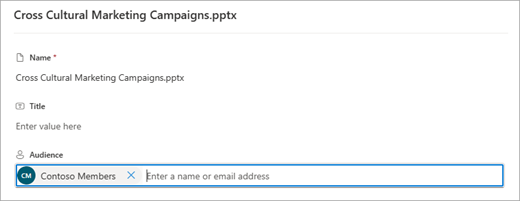
Les audiences apparaîtront alors dans la bibliothèque Documents.

Activer le ciblage de l’audience dans le composant WebPart
- Si votre page n’est pas déjà en mode édition, sélectionnez Modifier en haut à droite de la page, puis sélectionnez le composant WebPart Contenu mis en surbrillance.
- Sélectionnez Modifier les propriétés ( ).
- Dans la section Filtrer , activez Activer le ciblage de l’audience.

Mise en cache des résultats de recherche
Il est recommandé d’activer la mise en cache au niveau du groupe des demandes de recherche sur les composants WebPart Événements ou Contenu mis en surbrillance, en particulier pour les pages d’accueil populaires ou sur les pages de catégorie qui sont des points de départ pour accéder à des pages plus détaillées. Une fois activé, le composant WebPart recherche d’abord dans le cache les résultats de recherche existants qui correspondent à la requête et au(x) groupe(s) de sécurité. S’il ne trouve aucun résultat de recherche dans le cache, il cherchera dans l’index de recherche.
Accédez à la page du site qui contient un composant WebPart Contenu mis en surbrillance.
Sélectionnez Modifier pour modifier la page du site.
Sélectionnez le composant WebPart Contenu mis en surbrillance, puis sélectionnez Modifier les propriétés (
).Dans le volet Paramètres du composant WebPart, faites défiler jusqu’au paramètre de mise en cache au niveau du groupe .
Spécifiez le ou les groupes de sécurité en entrant un nom de groupe ou un e-mail. Les résultats de la recherche seront mis en cache pour tous les utilisateurs qui appartiennent au(x) même(s) groupe(s) de sécurité et amélioreront les performances de la page.

Republier la page de votre site SharePoint.
Choisir la disposition
Choisissez Cartes, Liste, Carrousel, Compact ou Pellicule, puis entrez le nombre d’éléments que vous souhaitez afficher et si le composant WebPart doit être affiché lorsqu’aucun élément n’est trouvé.
Remarque
Si vous êtes familiarisé avec les versions antérieures de SharePoint, le contenu mis en surbrillance est la version la plus récente et simplifiée du composant WebPart Recherche de contenu.