

Cet article donne quelques conseils rapides pour personnaliser vos sites SharePoint :
- Personnaliser le logo
- Personnaliser la navigation
- Personnaliser le thème
- Personnaliser la mise en page
- Personnaliser avec des composants WebPart
Personnaliser le logo
Connectez-vous à votre site.
Sélectionnez Paramètres
 dans le coin supérieur droit de votre site SharePoint. Sélectionnez ensuite Modifier l’apparence.
Le panneau Modifier l’apparence s’ouvre. Sélectionnez En-tête.
Sélectionnez Modifier sous Miniature du logo du site pour modifier la miniature du logo du site. Sélectionnez Modifier sous Logo du site pour modifier le logo du site.
Tailles recommandées :
- Pour la miniature du logo : 64px x 64px.
- Pour le logo : 192px x64px
Pour en savoir plus sur les recommandations d’images d’en-tête de site , cliquez ici.
Vérifiez votre logo mis à jour.
Personnaliser la navigation
Connectez-vous à votre site.
Sélectionnez Modifier à la fin des liens de navigation de votre site existant. Selon la mise en page de votre site, la navigation peut se trouver en haut ou sur le côté gauche de votre site.
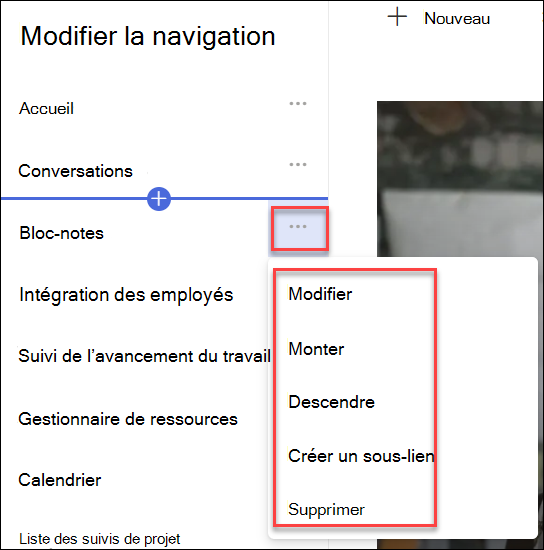
Pour modifier des liens existants, sélectionnez les points de suspension (...) en regard du lien. Sélectionnez ensuite l’une des options suivantes dans le menu contextuel
- Modifier : modifie l’adresse et/ou le nom d’affichage
- Déplacer vers le haut : déplace la liaison vers le haut
- Déplacer vers le bas : déplace le lien vers le bas
- Faire un sous-lien - Fait du lien un sous-lien du lien au-dessus
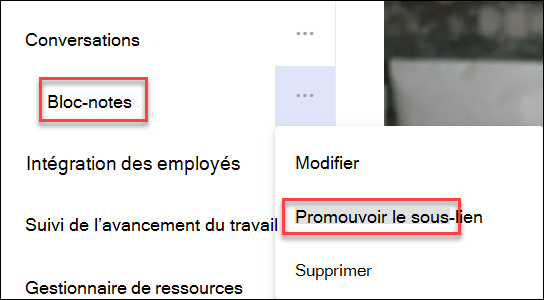
- Promouvoir un sous-lien : convertit un sous-lien en lien de niveau supérieur.
- Supprimer : supprime l’élément de menu
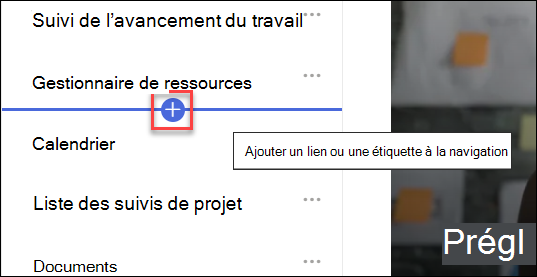
Pour ajouter un nouveau lien ou une nouvelle étiquette à la navigation, pointez sur les liens, puis sélectionnez le signe plus. Dans la boîte de dialogue qui s’affiche, choisissez URL pour ajouter un lien personnalisé ou choisissez l’un des éléments par défaut associés à votre site. Puis, sélectionnez OK.
Personnaliser le thème
- Connectez-vous à votre site.
- Sélectionnez Paramètres dans le coin supérieur droit de votre site SharePoint. Sélectionnez ensuite Modifier l’apparence.
- Le panneau Modifier l’apparence s’ouvre. Sélectionnez Thème.
- Sélectionnez le thème que vous souhaitez utiliser, puis sélectionnez Enregistrer. Si vous sélectionnez un thème prêt à l’emploi, vous pouvez également personnaliser les couleurs principale et d’accentuation.
Personnaliser la mise en page
Vous pouvez personnaliser la disposition d’une page SharePoint en ajoutant des sections avec différentes dispositions ou en modifiant les dispositions des sections existantes.
Si ce n’est pas le cas, accédez à la page avec laquelle vous souhaitez modifier la mise en page.
Vous pouvez modifier la mise en page en procédant comme suit :
- Ajout d’une nouvelle section avec des colonnes
- Application d’un modèle de section pour modifier sa disposition avec des images
- Modifier ladisposition d’une section existante
- Rendre une section réductible
Personnaliser avec des composants WebPart
Lors de la conception d’une page, vous pouvez ajouter différents composants WebPart pour créer un contenu web unique et percutant. Pour ajouter des composants WebPart, sélectionnez l’icône + qui s’affiche lorsque vous pointez sur la page ou dans une section d’une page.
Voici quelques composants WebPart couramment utilisés
- Texte : ajouter du texte et des tableaux à votre page
- Image : ajoutez une image à partir d’une bibliothèque, chargez-en une nouvelle ou recherchez-en une en ligne
- Lien : utilisez le composant WebPart Lien pour ajouter un lien avec un aperçu à un contenu interne ou externe
- Incorporer : enrichir votre page en affichant le contenu d’autres sites web
- Contenu mis en surbrillance : affichez dynamiquement le contenu en fonction d’un type de contenu, d’un filtrage ou d’une chaîne de recherche
- Fichier et média : insérez une variété de types de fichiers différents sur votre page
De nombreux autres composants WebPart sont disponibles.
Pour voir la liste complète, cliquez ici.