

Lorsque vous ajoutez une page moderne à un site, vous pouvez ajouter et personnaliser des composants WebPart, qui constituent les blocs de construction de votre page.
Remarque
Certaines fonctionnalités sont introduites progressivement auprès d’organisations ayant choisi le programme de publication ciblée. Il se peut donc que cette fonctionnalité n’apparaisse pas ou fonctionne différemment de ce qui est décrit dans les articles d’aide.
Ajouter le composant WebPart Texte
Utilisez le composant WebPart Texte pour ajouter des paragraphes à votre page. Les options de mise en forme telles que les styles, les puces, les retraits, la surbrillance et les liens sont disponibles. Vous pouvez également coller des images alignées sur du texte.
Pour utiliser le composant WebPart Texte :
Si vous n’êtes pas déjà en mode édition, sélectionnez Modifier en haut à droite de la page. Recherchez la boîte à outils (
 ) sur la droite.
Sélectionnez Afficher tous les composants WebPart, puis sélectionnez ou glissez-déplacez du texte dans la liste des composants WebPart.
Sélectionnez à l’intérieur de la zone et la barre d’outils de mise en forme s’affichera.

Entrez votre texte et mettez-le en forme à l’aide de la barre d’outils de mise en forme. Selon la taille de votre écran, certaines des options de mise en forme peuvent être masquées sous le bouton des points de suspension dans la barre d’outils. Affichez d’autres options de mise en forme en sélectionnant les points de suspension (...).

Ancres de page
Les ancres de page (également appelées signets) sont automatiquement ajoutées aux styles Titre 1, Titre 2 et Titre 3 dans les composants WebPart Texte de votre page. Lorsqu’une page est publiée et que vous pointez sur un onglet ou un titre dans un composant WebPart Texte, un symbole  de lien indiquant l’ancrage de page s’affiche.

Vous pouvez cliquer avec le bouton droit sur une ancre de page et sélectionner « copier le lien » dans le menu contextuel de votre navigateur web pour copier l’emplacement de l’ancre de page à utiliser en dehors des pages SharePoint. Une fois que l’ancre de page se trouve dans le Presse-papiers, elle peut être collée dans des e-mails, des messages instantanés ou d’autres éléments similaires.
Insérer un lien hypertexte
Il existe deux façons d’ajouter un lien hypertexte. L’une consiste à utiliser la commande Lien hypertexte dans la barre d’outils, tandis qu’une autre consiste à copier l’URL et à la coller directement dans la zone de texte.
Utiliser la commande Lien hypertexte
Sélectionnez Lien hypertexte
 dans la barre d’outils ou dans le volet de mise en forme du texte et du tableau , ou utilisez CTRL+K. Si vous sélectionnez un mot avant de le sélectionner, ce mot est utilisé comme mot clé pour rechercher des pages.
Dans la boîte de dialogue Insérer un lien , tapez l’adresse du lien dans la zone Adresse et le texte que vous souhaitez lier dans la zone Texte à afficher .
Si vous souhaitez créer un lien vers une page du site, vous pouvez éventuellement la rechercher à l’aide de la zone de recherche , puis sélectionner la page dans la liste des résultats.Lorsque vous avez terminé, sélectionnez Enregistrer.
Copier et coller directement le lien dans le composant WebPart Texte
Vous pouvez copier l’URL que vous souhaitez insérer et la coller dans la zone de texte. L’URL se transforme automatiquement en lien hypertexte.
Ajouter une image
Vous pouvez ajouter une image alignée sur du texte en copiant une image et en la collant dans le composant WebPart Texte à l’emplacement de votre curseur. Ensuite, sélectionnez l’image dans le composant WebPart et utilisez la barre d’outils en haut à gauche de l’image pour modifier l’image, la déplacer ou l’aligner à gauche, à droite ou au centre. Vous pouvez redimensionner l’image en sélectionnant les poignées à chaque coin de l’image.

Remarque
Lorsque vous justifiez une image à gauche ou à droite, assurez-vous que la largeur de l’image est supérieure à 50 % de la largeur de la colonne pour de meilleurs résultats. Si sa largeur est inférieure à 50 %, vous verrez un espace blanc de chaque côté de l’image, et il peut ne pas sembler justifié à gauche ou à droite.
Ajouter un tableau
Pour ajouter un tableau, sélectionnez le bouton Insérer un tableau . Selon votre version de SharePoint, vous pouvez voir ce bouton sous d’autres styles.

Une fois que vous êtes cliqué sur le tableau, le volet de mise en forme du tableau devient disponible. Vous pouvez également accéder au volet de mise en forme du tableau en cliquant avec le bouton droit sur le tableau lui-même. Vous pouvez mettre en forme le texte du tableau à l’aide des outils de mise en forme disponibles dans la barre d’outils ou dans le volet de mise en forme Texte et tableau :

Choisir un style de tableau
Dans SharePoint (mais pas SharePoint Server 2019), vous pouvez choisir un style de tableau simple ou thématique. Les styles de tableaux thématiques (affichés sur la deuxième ligne) reflètent la couleur de thème utilisée sur votre site. De gauche à droite, les styles de tableau sont les suivants :
- Simple
- En-tête subtil (en-tête avec une bordure inférieure)
- En-tête (la ligne d’en-tête a une couleur unie et une police inversée)
- Lignes alternées (la ligne d’en-tête a une couleur unie et une police inversée, et les lignes alternées sont ombrées)
- En-tête de colonne (la ligne d’en-tête a une couleur unie et une police inversée, la première colonne et les lignes alternées sont ombrées)
Insérer et supprimer des lignes et des colonnes
Ajoutez ou supprimez des lignes ou des colonnes, ou supprimez l’ensemble du tableau en sélectionnant les boutons appropriés dans le volet Texte et mise en forme du tableau . Vous pouvez également utiliser la touche Tab pour naviguer dans le tableau et ajouter des lignes. De gauche à droite, les options sont les suivantes :
- Insérer une ligne au-dessus
- Insérer une ligne au-dessous
- Insérer une colonne à gauche
- Insérer une colonne à droite
- Supprimer la ligne sélectionnée
- Supprimer la colonne sélectionnée
- Supprimer la table entière
Définir l’alignement du tableau
Dans SharePoint (mais pas SharePoint Server 2019), vous pouvez utiliser les boutons d’alignement de tableau pour positionner l’intégralité du tableau dans l’espace du composant WebPart. Vous pouvez aligner le tableau à gauche, au centre ou à droite.
Remarque
- Selon votre version de SharePoint et la taille de votre écran, le bouton Insérer un tableau peut être directement disponible dans la barre d’outils ou sous d’autres styles. En outre, le volet de mise en forme de votre tableau peut sembler légèrement différent.
- La hauteur de ligne est fixe et conçue pour la lisibilité et la facilité de lecture. Il est défini à 140 % de la taille de la police. Après la fin d’une ligne, vous pouvez appuyer sur Entrée pour créer un paragraphe. L’espacement entre les paragraphes est égal à la hauteur d’une ligne. L’exception est l’espacement après les titres, qui est de 12 pixels.
Utilisez l’Éditeur pour vérifier l’orthographe et la grammaire de votre case activée
Pour case activée l’orthographe et la grammaire avec l’Éditeur dans les composants WebPart Texte de votre page,
Sélectionnez Modifier en haut à droite de la page.
Sélectionnez Détails de la page en haut d’une page qui a déjà été publiée.
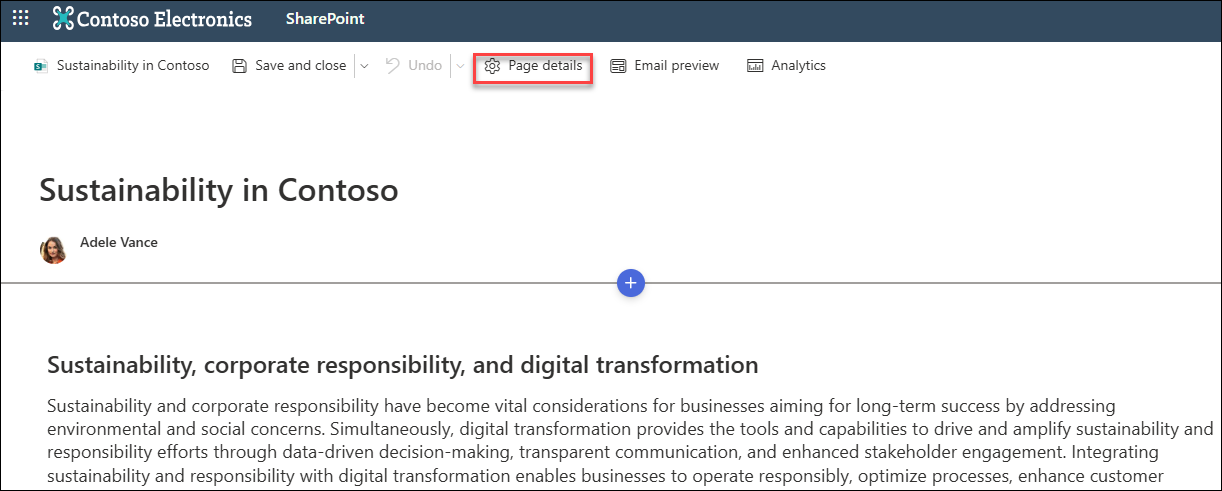
Dans le volet Détails de la page, réglez le bouton bascule sous Utiliser l’éditeur pour vérifier la case activée, grammaticale, etc. sur Activé ou désactivé.

En savoir plus sur la gestion des détails de la Page.