

Les sites de communication SharePoint sont conçus pour informer et engager. Contrairement à un site d’équipe, où l’objectif principal est de collaborer pour créer du contenu avec un petit groupe, l’objectif principal d’un site de communication est d’informer les lecteurs, principalement pour qu’ils lisent et non qu’ils créent.
Vous devez créer un site d’équipe ? Vous pouvez toujours suivre les instructions de cet article, mais sachez qu’un site d’équipe a généralement un public beaucoup plus restreint avec des objectifs et des tâches très spécifiques à accomplir. Les sites de communication sont conçus pour une communication large.
Les sites de communication offrent un excellent moyen de :
- Partagez des informations avec des dizaines ou des centaines de personnes, ou avec l’ensemble de votre organisation
- Présentez les services offerts par votre groupe ou racontez à l’organisation un article sur le lancement d’un nouveau produit
- Partager des nouvelles dans un format visuellement attrayant
Sites de communication et intranets
Si vous créez un intranet, les sites de communication fournissent le principal type de site que vous utiliserez. Par conséquent, vous pouvez vous attendre à ce que vos sites de communication obtiennent un large lectorat. Lorsque les sites attirent un large public, il est important de s’assurer que :
- Gouvernance réfléchie : concevez le site et suivez les conseils de gouvernance fournis par votre organisation
- Sites thématiques : votre intranet sera constitué de nombreux sites de communication spécifiques à chaque rubrique, fonction, service, programme ou initiative. Si un autre groupe de personnes est responsable d’un sujet ou d’une fonction, envisagez de créer un site de communication distinct.
- Site d’accueil bien planifié : un site d’accueil est un site de communication que vous créez et configurez comme page d’accueil principale pour tous les utilisateurs de votre intranet. Il existe des considérations particulières pour la planification de votre site d’accueil.
Offre
Comprendre votre audience
Considérez chaque site de communication comme une occasion de raconter une histoire à vos lecteurs. Un bon site de communication commence par comprendre le lecteur. Réfléchissez à ces questions lorsque vous planifiez votre site :
- Qui sont vos spectateurs ? Que recherchent-ils ?
- Que veulent-ils apprendre ou faire ? Quelles sont les principales tâches qu’ils doivent effectuer en fonction des services que vous fournissez ? (Pensez à leurs tâches principales, pas seulement à ce que vous voulez qu’ils voient. Pensez aux principales questions ou appels téléphoniques que vous recevez - les questions que vous recevez peuvent fournir des informations sur ce dont vos lecteurs ont besoin ou ne peuvent pas trouver facilement sur votre intranet actuel.)
- Quels termes ont du sens pour eux ? N’oubliez pas que vos lecteurs n’en savent pas autant que vous sur votre contenu – vous devez donc penser à leur « langage » et aux termes qui signifient quelque chose pour eux.
- Quels résultats voulez-vous atteindre ? Comment saurez-vous si votre site a du succès ?
- Avez-vous un public mondial ? Votre site doit-il être présenté dans plusieurs langues ? Si c’est le cas, n’oubliez pas de consulter comment créer des sites, des pages et des actualités de communication multilingues.
Conseil : Votre site de communication sera précieux pour les visiteurs de votre site lorsqu’il aidera à réduire le temps nécessaire à l’exécution des tâches et les connectera aux ressources dont ils ont besoin. Votre site sera précieux pour votre organisation lorsqu’il réduira les tickets de support client ou automatisera des tâches telles que le traitement des contrats ou aidera les gens à découvrir et à participer à des cours de développement du leadership. La planification de votre site du point de vue des visiteurs du site et la résolution des principaux problèmes commerciaux permettent de s’assurer que votre site de communication donne des résultats significatifs.
Une fois que vos principaux objectifs utilisateur sont définis, visitez le lookbook pour voir quelques exemples de la façon dont vous pouvez représenter vos objectifs de résultats utilisateur sur votre site.
Exemple concret : définition des résultats de l’entreprise
Il est utile de réfléchir aux principaux types de visiteurs qui viendront sur votre site et de documenter leurs objectifs dans le format suivant : En tant que ..., je dois ..., pour que ...
Consultez l’exemple ci-dessous provenant d’un site de communication pour une équipe de développement des talents & de l’organisation (T&OD) où l’objectif principal de l’entreprise était d’améliorer les compétences en leadership de l’organization. Pour une mesure de réussite, ils ont identifié un indicateur d’amélioration des compétences en leadership – augmenter le nombre de personnes qui participent à une formation de développement du leadership.
Pour leurs objectifs de résultats utilisateur, ils ont défini les éléments suivants :
| En tant qu’a(n)... | J’ai besoin de... | Pour que... |
|---|---|---|
| Contoso | Renseignez-vous sur les programmes de développement du leadership qui sont disponibles pour mon rôle | Je peux facilement m’inscrire à des opportunités d’apprentissage obligatoires et facultatives. |
| Contoso | trouver des ressources d’apprentissage, telles que des publications de contenu axées sur le leadership auxquelles j’ai accès ; | Je peux avoir plus de succès dans mon travail. |
| T&OD | promouvoir les possibilités d’apprentissage pour les employés afin de faciliter l’inscription aux cours ; | Nous pouvons voir des améliorations significatives dans les résultats du leadership. |
| T&OD | Promouvoir différentes opportunités d’apprentissage à différents moments de l’année | nous pouvons réagir plus efficacement à l’évolution des besoins. |
Dans cet exemple réel, l’organisation a migré d’un site SharePoint classique vers un nouveau site de communication SharePoint axé sur la réalisation de ces objectifs. Au lieu de créer la liste des cours sous la forme d’un document statique comme par le passé, l’équipe a créé une liste de cours pour décrire chaque cours et une liste de calendrier pour planifier chaque cours. Au cours des 90 premiers jours du lancement, il y a eu une augmentation de 400 % de la participation aux cours de développement du leadership par rapport à la même période de trois mois par rapport à l’année précédente !
Planifier le contenu de votre site
Votre site de communication raconte une histoire pour vos lecteurs. Votre histoire sera principalement racontée avec des pages, mais vous pouvez également avoir d’autres ressources sur votre site, notamment des listes et des bibliothèques de documents.
Éléments à garder à l’esprit lorsque vous planifiez le contenu de votre site :
- Réduisez le temps (et non les clics) nécessaires aux lecteurs pour accéder au contenu dont ils ont besoin
- Créez vos sites de communication avec plus de pages que de documents pour faciliter leur consommation
- Créez votre page d’accueil en dernier, même si vous planifiez cette page en premier. Ainsi, lorsque vous créez des éléments de navigation sur votre page d’accueil, tels que les composants WebPart Hero ou Quick links , vous pouvez extraire automatiquement l’image de chaque page pour créer une cohérence visuelle lorsque le lecteur clique sur un lien.
Pages
Votre site sera généralement constitué de deux types de pages :
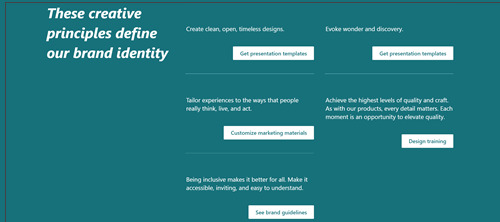
Les pages de navigation fournissent des catégories d’informations pour le lecteur. Les pages de navigation fournissent souvent un contenu de haut niveau, mais elles servent surtout à présenter des catégories d’informations pour guider les lecteurs dans leur parcours sur votre site. Pour cette raison, les étiquettes que vous utilisez pour présenter ces catégories sont particulièrement importantes et doivent être soigneusement planifiées. La page d’accueil de votre site est un type spécial de page de navigation et fournit une « porte d’entrée » pour votre site.
Exemple de page de navigation :
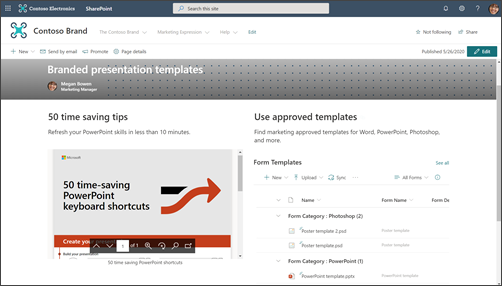
Les pages de destination fournissent la fin d’un chemin dans le parcours du lecteur et présentent des informations à lire, télécharger ou imprimer. L’objectif des pages de destination est de les garder courtes et spécifiques au sujet, car les gens ne lisent pas chaque mot dans les pages en ligne. Ils numérisent et les visiteurs obtiendront une bien meilleure expérience avec la recherche.
Exemple de page de destination :
Pensez aux principales sections ou catégories d’informations de votre site et à la façon dont vous utiliserez une combinaison de pages de navigation et de destination pour guider votre visiteur et l’aider à accéder aux informations dont il a besoin le plus efficacement possible.
Pour chaque page, y compris la page d’accueil, veillez à fournir au spectateur les informations suivantes :
- Où suis-je ?
- Que puis-je faire ici ?
- Que faire ensuite ?
Listes et bibliothèques
Utilisez des listes sur votre site pour afficher dynamiquement du contenu dans un format de type tableau. Les listes peuvent être utilisées pour afficher du contenu ou collecter des informations auprès des visiteurs de votre site.
Exemple de composant WebPart Liste :

Conseil : Même si les visiteurs de votre site ne pourront pas modifier le contenu de votre site de communication par défaut, vous avez la possibilité de gérer les autorisations sur n’importe laquelle des listes de votre site afin que vos visiteurs puissent contribuer à une liste spécifique et non à l’ensemble du site. Vous pouvez utiliser le composant WebPart Liste pour afficher des informations de liste sur vos pages.
Utilisez des bibliothèques de documents pour stocker et afficher du contenu tel que des documents et des fichiers. Votre site de communication dispose d’une bibliothèque de documents par défaut, mais vous pouvez en ajouter d’autres pour différents types de documents. Vous pouvez utiliser le composant WebPart Bibliothèque de documents pour afficher le contenu de vos bibliothèques de documents. Vous pouvez également utiliser des composants WebPart tels que le composant WebPart Liens rapides ou des liens hypertexte dans le composant WebPart Texte pour présenter des liens vers des documents individuels. Les liens vers des documents individuels facilitent l’ajout de contexte pour vos lecteurs et peuvent être plus utiles que l’affichage d’une bibliothèque entière. Si vous souhaitez afficher le contenu d’une bibliothèque de documents, envisagez de créer des affichages personnalisés pour filtrer le contenu le plus pertinent sur chaque page et d’utiliser cet affichage dans le composant WebPart Bibliothèque de documents. En savoir plus sur la création d’affichages personnalisés dans une bibliothèque de documents.
Conseil : Essayez de ne pas utiliser plus d’un ou deux niveaux de dossiers dans vos bibliothèques. Créez plutôt une bibliothèque pour conserver vos structures de fichiers plus plates et votre contenu plus détectable. Envisagez d’utiliser des colonnes pour organiser le contenu de vos bibliothèques. Il est recommandé d’utiliser des colonnes de site plutôt que des colonnes de liste, car les colonnes de site peuvent être réutilisées dans n’importe quelle bibliothèque ou liste et les colonnes de liste ne peuvent être utilisées que dans une seule liste ou bibliothèque. En savoir plus sur l’utilisation des colonnes pour organiser vos listes et bibliothèques.
Décider comment organiser les pages
Lorsque vous planifiez le contenu de votre site, réfléchissez à la façon dont vous voudrez peut-être regrouper et organiser vos pages :
- Voulez-vous pouvoir « cumuler » tous les articles d’actualité sur un sujet spécifique ou d’un type spécifique (comme People Spotlight) ? Si c’est le cas, vous pouvez ajouter des colonnes aux pages que vous pouvez ensuite utiliser pour regrouper et organiser vos pages comme vos fichiers dans une bibliothèque de documents.
- Aurez-vous plusieurs pages sur un sujet spécifique que vous souhaitez pouvoir connecter facilement les unes aux autres ? Vous pouvez également utiliser les propriétés de la page (la façon dont nous appelons les colonnes de la bibliothèque Pages du site).
- Créez les propriétés de votre page en tant que colonnes de site, et non en tant que colonnes de liste. Cela vous permettra de potentiellement partager la même propriété pour les documents et les pages.
Découvrez comment créer et modifier des propriétés de page. Découvrez comment utiliser les propriétés de page dans le composant WebPart Contenu mis en surbrillance (« cumul »). Pour utiliser une propriété de page dans le composant WebPart Contenu mis en surbrillance, sélectionnez La bibliothèque de pages de ce site comme source.
Comprendre les directives de gouvernance et d’accessibilité de votre organisation
Dans l’expérience SharePoint moderne, vous pouvez facilement modifier l’apparence pour qu’elle corresponde à la marque de votre entreprise ou de votre organisation, mais votre organization peut avoir établi des normes sur lesquelles votre site doit s’aligner. Si ces instructions ne font pas partie de la conception de site utilisée pour créer votre site, assurez-vous de les comprendre afin que votre site soit aligné sur les modèles de conception de votre organisation. De plus, assurez-vous de comprendre les normes d’accessibilité de votre organisation. Passez en revue ces ressources pour créer des sites accessibles dans SharePoint Online.
Lorsque vous collectez du contenu, en particulier des images, pour votre site, recherchez des images et des ressources vidéo haute fidélité. Si votre plan de gouvernance nécessite l’utilisation d’images conformes à la marque, veillez à choisir des images dans les bibliothèques de ressources de votre organisation (situées dans le lien « Votre organisation » dans le sélecteur d’images). Assurez-vous que vous n’enfreignez aucune règle de copyright lorsque vous ajoutez des images à vos pages SharePoint. Tirez parti des images stockées libres de droits fournies par Microsoft qui sont disponibles dans le sélecteur d’images.
Pages de plan
Évitez de surcharger votre page avec trop d’informations
- Si un article d’actualité ou une page de contenu concerne uniquement un groupe spécifique de personnes, vous pouvez cibler ce groupe de personnes à l’aide duciblage d’audience. Le ciblage d’audience permet de hiérarchiser du contenu spécifique pour des audiences spécifiques sur la page de démarrage de SharePoint, les actualités sur l’application mobile et dans les composants WebPart Actualités et Contenu mis en surbrillance lorsque le ciblage d’audience est activé.
- Les téléspectateurs essaient de faire leur travail. Trop de contenu devient écrasant et prend trop de temps pour trouver des informations.
- Pratiquez la divulgation progressive. Gardez vos spectateurs concentrés sur le contenu prioritaire et ne divulguez le contenu secondaire que si un spectateur accepte d’obtenir plus d’informations
- Regroupez les informations détaillées en catégories naturelles. Facilitez l’analyse rapide des catégories pour ensuite cliquer pour en savoir plus sur une catégorie donnée.
- Divisez votre contenu en sections. Les sections permettent d’améliorer la lisibilité sur les grands et petits écrans.
- Utilisez des styles de titre intégrés pour séparer visuellement des sections de texte. Les styles de titre prennent en charge les balises d’ancrage pour les pages longues et permettent également aux personnes qui utilisent un lecteur d’écran de passer d’une section à l’autre sans avoir à lire tout l’écran.
Rendre les pages « numérisables »
Une idée par paragraphe de texte. La première phrase doit fournir le résumé ou la conclusion.
Utilisez des listes à puces.
Moins, c’est plus. Utilisez le moins de mots possible.
Ne soulignez pas les mots. Les traits soulignés sur les pages Web signalent les liens hypertexte et vous confondrez vos lecteurs si vous avez souligné du texte qui n’est pas un lien hypertexte.
Ne publiez jamais d’URL longue. Utilisez plutôt des mots avec des liens hypertexte.
Utilisez des images pour créer du contenu attrayant. Utilisez des composants WebPart pour ajouter des images et assurez-vous que vos images sont liées au sujet et qu’elles sont conformes au style de marque de votre organisation.
N’associez jamais un lien hypertexte au mot « ici ». Plusieurs liens « cliquez ici » sur votre page oblige votre lecteur à s’arrêter, à lire le texte avant et après le mot « ici », puis à déterminer où va la cible de votre lien. Au lieu de cela, les liens hypertexte doivent toujours être associés à l’étiquette cible, comme ceci :
- Ne pas utiliser : Cliquez ici pour le formulaire de demande
- Mieux : Télécharger le formulaire de candidature
- Meilleur : Formulaire de demande
Vérifier que les pages sont accessibles
- Assurez-vous que les images ont un texte de « remplacement ». Lorsqu’un lecteur d’écran rencontre une image, il tente de lire une alternative textuelle. Examinez le « texte alternatif » généré automatiquement pour les images que vous chargez et modifiez la description si elle ne correspond pas à l’image.
- Les navigateurs affichent le texte de remplacement lorsque les images ne se chargent pas. Les alternatives de texte sont également importantes lorsque les images ne se chargent pas pour des raisons courantes telles qu’une connectivité réseau médiocre.
- Utilisez des images animées avec précaution. Les utilisateurs souffrant de troubles cognitifs, de sensibilité au mouvement ou de troubles convulsifs peuvent ne pas tolérer le déplacement, le clignotement ou l’animation automatique d’images (y compris les GIF).
- Passez en revue ces ressources pour créer des sites accessibles dans SharePoint Online.
Planifier la page d’accueil
Chaque page est importante, mais la page d’accueil de votre site est l’endroit où vos visiteurs ont leur « première impression ». La page d’accueil joue un rôle particulièrement important dans la création d’une bonne expérience pour vos visiteurs. La page d’accueil doit être visuellement attrayante et fonctionnelle en même temps.
Exemple de page d’accueil :

Le lookbook contient des exemples pour montrer comment vous pourriez concevoir votre page d’accueil, mais les résultats commerciaux que vous avez identifiés lors de la planification devraient déterminer comment les idées du lookbook se traduisent dans la conception de votre page d’accueil.
La conception de site de communication utilisée dans cet article est l’exemple de site de personnalisation .
Votre page d’accueil est avant tout une page de navigation. L’objectif est de présenter un aperçu de ce que votre site a à offrir et de donner à vos lecteurs une chance de choisir leur chemin en fonction de ce qu’ils doivent savoir ou accomplir. Votre page d’accueil n’a pas besoin de fournir un lien vers chaque page de votre site – ou chaque document. Cependant, la page d’accueil combinée à la navigation de votre site doit guider votre lecteur vers chaque catégorie ou sujet majeur couvert par votre site.
Placer le contenu à forte valeur ajoutée en haut de la page
Comme il s’agit de la porte d’entrée de votre site, il est particulièrement important que vous incluiez en haut de la page des liens vers le contenu le plus fréquemment recherché par vos lecteurs. Vous avez identifié le contenu le plus fréquemment nécessaire lors de la collecte des informations pour planifier votre site. La page d’accueil (et la navigation supérieure) est le meilleur endroit pour mettre ces informations en action ! Le composant WebPart Liens rapides fournit plusieurs options de mise en page différentes pour présenter des liens vers votre contenu ou vos rubriques les plus fréquemment nécessaires et vous pouvez également utiliser le composant WebPart principal à cette fin.
Afficher les informations de contact du propriétaire du site pour les visiteurs du site
Il peut être très utile d’ajouter le nom du propriétaire du site à votre page d’accueil. Le meilleur endroit pour ces informations se trouve en bas de la page. Bien que ce soit important, ce n’est pas nécessaire tout le temps. Si tous vos sites de communication ont le propriétaire du site (ou contact du site) en bas de la page d’accueil, les visiteurs reconnaîtront ce modèle et sauront qu’ils doivent faire défiler vers le bas s’ils ont besoin de trouver un contact pour le site. Utilisez le composant WebPart People pour ajouter le nom du propriétaire du site.
Utiliser les actualités pour promouvoir des activités, des jalons et du contenu
Utilisez les actualités pour promouvoir du contenu, des jalons ou des activités liés au sujet ou au service représenté par votre site. Vous pouvez créer rapidement des billets accrocheurs, qui peuvent inclure des graphiques et une mise en forme enrichie. Pour faciliter la création d’articles d’actualités, envisagez de créer un modèle de page pour les articles d’actualités.
Les actualités sont normalement affichées en fonction de la première date de publication de l’article, l’article le plus récent étant répertorié en premier. Toutefois, vous pouvez également « épingler » des articles d’actualités dans un ordre spécifique dans le composant WebPart Actualités.
Utiliser le composant WebPart Actualités
Le composant WebPart Actualités comprend plusieurs mises en page et différentes expériences en fonction de la taille de la colonne dans laquelle vous placez le composant WebPart. Il est recommandé d’utiliser le composant WebPart Actualités en haut de la page et de vous engager à effectuer des mises à jour fréquentes. Tout billet d’actualités que vous créez s’affiche automatiquement dans le composant WebPart Actualités.
Encouragez les visiteurs à « suivre » votre site. Vos nouveaux messages d’actualités seront ainsi publiés sur la page d’accueil de SharePoint et dans l’onglet Actualités de l’application mobile pour vos abonnés.
Exemple de composant WebPart Actualités rempli :
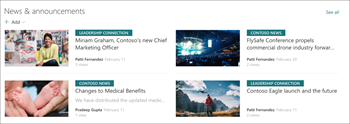
La plupart des dispositions du composant WebPart Actualités utilisent l’image miniature de la page. L’image miniature est automatiquement créée à partir de la première image de haute qualité sur votre page. Il peut s’agir de l’image d’en-tête de page ou, si votre page n’a pas d’image d’en-tête, SharePoint utilise la première image de la première colonne de la première section de votre page. Pour de meilleurs résultats, utilisez une image paysage sur l’image principale de chaque article d’actualité. Découvrez comment modifier ou sélectionner l’image miniature d’une page.
Créer du contenu attrayant
Mettez toujours les informations les plus importantes dans votre article d’actualité « en haut », comme un article dans un journal.
Utilisez les conseils suivants pour les titres de page d’actualités afin d’attirer l’attention du lecteur :
- Utilisez des nombres. Il est acceptable de commencer votre titre par un nombre.
- Utilisez la casse de phrase (sauf si les normes de votre organisation en disent autrement). Le premier mot dans l’en-tête doit être en majuscule, comme tous les noms propres. La plupart des mots de titre doivent apparaître en minuscules. Ne mettez pas de majuscule à chaque mot. Dans la plupart des cas, mettez en majuscule le premier mot après les deux-points. (Dans certains cas, lorsqu’un seul mot suit les deux-points, le mot ne prend pas de majuscule. Faites preuve de discernement.)
- Utilisez des adjectifs attrayants. Par exemple : Sans effort, Amusant, Gratuit, Incroyable, Essentiel, Étrange, Incroyable.
- Minimisez le battage médiatique et les expressions. L’utilisation d’expressions ou d’expressions idiomatiques dans les titres de vos articles de presse manque souvent de sens pour les personnes dont l’anglais n’est pas la langue maternelle.
- Utilisez une justification unique. People aime les articles de « liste ». Pour attirer l’attention d’une personne avec une publication de liste, utilisez des mots tels que : Raisons, Principes, Faits, Leçons, Idées, Voies, Secrets et Astuces.
- Utilisez quoi, pourquoi, comment ou quand. Ceci est particulièrement utile lorsque vous écrivez un article pour persuader.
- Faites une promesse audacieuse. Promettez à votre lecteur quelque chose de précieux, comme une nouvelle compétence ou une solution à un mystère non résolu. Osez le lecteur de lire votre article – et puis livrez !
- Écrivez au présent. Utilisez le présent pour les informations sur le passé immédiat, le passé pour le contenu passé et le futur pour les événements à venir.
Navigation du plan
Les sites SharePoint les plus efficaces aident les utilisateurs à trouver rapidement ce dont ils ont besoin, afin qu'ils puissent utiliser les informations qu'ils trouvent pour prendre des décisions, s'informer sur ce qui se passe, accéder aux outils dont ils ont besoin ou s'engager avec des collègues pour aider à résoudre un problème. La planification d’une expérience de navigation efficace est donc un élément essentiel de la conception des sites de communication. De bonnes expériences de navigation présentent aux visiteurs une image complète de ce qui est disponible sur le site et, combinés à la page d’accueil, fournissent une « histoire » complète pour le site.
Découvrez la structure du hub de votre organisation et envisagez d’associer votre site en tant que hub pour une visibilité et une portée accrues. Lorsque vous associez votre site à un hub, votre site peut hériter du thème et des autorisations hubs en fonction des règles de gouvernance de votre organisation.
Découvrez comment planifier la navigation sur un site.
Autorisations du plan
Les sites de communication ont généralement un petit nombre d’auteurs de contenu et un nombre beaucoup plus important de lecteurs. Les autorisations sont gérées par les groupes SharePoint et incluent par défaut trois niveaux d’autorisation :
- Propriétaires : autorisations de contrôle total. Il est recommandé d’avoir au moins deux (2) propriétaires pour chaque site de communication.
- Membres – modifier les autorisations. Vous pouvez avoir autant de membres que vous le souhaitez, mais il est judicieux de garder le nombre relativement faible afin de pouvoir assurer une surveillance appropriée. Tout membre peut modifier le contenu créé par n’importe quel autre membre et afficher les pages qui sont à l’état de brouillon.
- Visiteurs – autorisations de lecture. Il est beaucoup plus facile de gérer votre groupe de visiteurs si vous utilisez un large groupe de personnes pour vos visiteurs, tel que Tout le monde sauf les utilisateurs externes. Si vous voulez créer un site de communication privé, vous pouvez ajouter un groupe Microsoft 365 existant à votre groupe visiteurs ou à un groupe de sécurité avec messagerie électronique existant.
Les auteurs de contenu seront ajoutés au groupe Membres. La principale différence entre les autorisations des propriétaires et des membres est la possibilité d’attribuer des autorisations pour le site. Outre les trois groupes d’autorisations répertoriés ci-dessus, chaque site a également un administrateur de site (anciennement appelé administrateur de collection de sites). Si votre organisation prend en charge la création libre-service pour les sites de communication, l’Administration du site est la personne qui a créé le site.