

Commencez par planifier votre site de communication SharePoint. Dans la phase de planification, vous apprendrez à penser à la navigation de site, aux autorisations et aux personnalisations pour vous préparer à créer un site de communication SharePoint. Utilisez cet article pour découvrir comment créer un site de communication SharePoint.
Vous devez créer un site d’équipe ? Vous pouvez toujours suivre les instructions de cet article, mais sachez qu’un site d’équipe a généralement un public beaucoup plus restreint avec des objectifs et des tâches très spécifiques à accomplir. Les sites de communication sont conçus pour une communication large.
Créer votre site
Vous pouvez créer votre site de communication à l’aide de l’une des conceptions standard (rubrique, vitrine, vide) ou d’une conception de site personnalisée créée pour votre organisation. Si vous disposez Administration autorisations, vous pouvez également fournir l’un des designs de site dans le lookbook comme point de départ pour votre site.
Passez en revue cette procédure guidée de création d’un site de communication.
Ou passez à la création d’un site de communication.
Personnaliser l’apparence
Vous pouvez personnaliser le thème, l’en-tête et le logo du site pour qu’ils correspondent à la marque de votre organisation ou de votre site. Découvrez comment personnaliser l’apparence de votre site SharePoint. Si votre site fait partie d’un hub, vous ne pourrez pas modifier le thème du site. Si vous ne voyez pas d’options permettant de modifier l’apparence de votre site, votre administrateur peut avoir désactivé la possibilité de le faire.
Accéder à ces modifications dans les paramètres > Modifier l’apparence

Spécifications pour les logos :
- Le logo de votre site peut être au format JPG, GIF ou PNG. L’utilisation d’un fichier PNG permet d’obtenir un arrière-plan transparent
- Si vous souhaitez un logo carré pour votre site, les dimensions minimales sont de 64 x 64 pixels
- Pour un logo rectangulaire, les dimensions sont de 192 x 64
- Doublez ces dimensions pour le meilleur affichage en haute résolution
- Pour minimiser l’impact sur les performances de votre site, n’utilisez pas d’image de plus de 300 Mo pour le logo de votre site
Configurer la bibliothèque des pages du site
La bibliothèque Pages du site est un type spécial de bibliothèque de documents utilisée pour héberger toutes les pages de votre site. Vous ne pouvez avoir qu’une seule bibliothèque de pages de site dans votre site. Les articles d’actualités sont stockés dans la bibliothèque des pages de site de votre site, car il s’agit simplement d’un type spécial de page de site.
Conseil : Pour faciliter la visualisation des pages Actualités et des pages qui sont des pages de site « normales », ajoutez la colonne État promu aux vues de la bibliothèque Pages de votre site. Les billets d’actualités sont promus État = 2. Les pages de site « normales » sont Promoted State = 0.
Conseil : Définissez la vue Toutes les pages comme vue par défaut pour les pages du site. Dans cet affichage, affichez les colonnes suivantes en plus du type et du nom : Titre (lié à l’élément avec le menu Édition), État promu, Version, Nombre de likes et Nombre de commentaires. Vous pourrez ajouter toutes ces colonnes sauf Version en sélectionnant la liste déroulante pour + Ajouter une colonne et en choisissant Afficher/masquer les colonnes. Sélectionnez les colonnes à afficher, puis cliquez sur Appliquer. Pour ajouter Version à votre affichage, sélectionnez la liste déroulante de l’affichage et choisissez Modifier l’affichage actuel. Ensuite, cochez la case en case activée devant Version et appuyez sur OK pour enregistrer la vue.
Comprendre le contenu d’un site
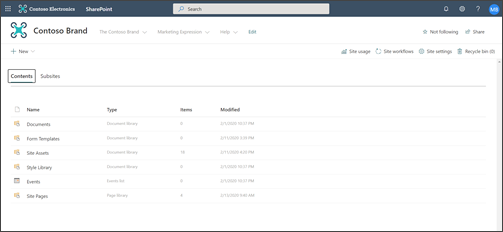
Chaque site de communication inclut plusieurs listes et bibliothèques par défaut :
- Bibliothèque de documents : emplacement pour télécharger des fichiers. Votre site est fourni avec une bibliothèque par défaut, mais vous pouvez en ajouter d’autres au besoin.
- Liste des événements : liste dans laquelle les entrées de calendrier sont stockées.
- Bibliothèque de pages de site : la bibliothèque où se trouvent toutes vos pages de site.
- Modèles de formulaires et bibliothèque de styles : ces bibliothèques sont des bibliothèques héritées héritées de versions antérieures de SharePoint
Conseils pour configurer le contenu du site :
- Ajoutez le titre de la page avant d’ajouter une image à la page. Si vous n’ajoutez pas le titre de la page en premier, le nom du sous-dossier Éléments du site (qui se trouve dans Éléments du site) de votre page peut être une chaîne de caractères aléatoires, ce qui rend beaucoup plus difficile la recherche ultérieure des images associées à votre page.
- Ne chargez pas de documents à l’aide du composant WebPart Liens rapides. Téléchargez-les toujours dans une bibliothèque de documents, puis créez un lien vers eux à partir de Liens rapides. Si vous téléchargez un document pendant que vous ajoutez un lien dans Liens rapides, le document est stocké dans la bibliothèque Éléments du site, ce qui rend le document beaucoup plus difficile à trouver si vous devez le mettre à jour ultérieurement.
- Ajoutez des espaces (pas des tirets ou des traits de soulignement) entre les mots dans les noms de fichiers pour améliorer la lisibilité. Les noms de fichiers et les titres de documents doivent être explicites pour les utilisateurs, car ces informations deviendront importantes lorsque les utilisateurs rechercheront du contenu sur votre site.
- Évitez d’utiliser des dates et des numéros de version dans les noms de fichiers. SharePoint effectue automatiquement le suivi des versions pour vous. Si vous ajoutez une date à un nom de fichier, puis ajoutez une copie plus récente du fichier, vos liens vers l’ancien fichier ne seront pas automatiquement mis à jour. Si vous téléchargez une nouvelle version d’un fichier qui porte le même nom qu’un fichier existant, vos liens sont automatiquement mis à jour.
- Utilisez des étiquettes reconnaissables pour tous les liens hypertexte. N’inventez pas de termes lorsque vous créez un lien vers le contenu de votre site. Pour obtenir des conseils supplémentaires sur les étiquettes de lien, consultez les instructions relatives aux étiquettes dans Navigation de planification pour l’expérience SharePoint moderne. Les instructions de nommage des étiquettes dans cet article s’appliquent non seulement aux étiquettes de navigation supérieures, mais à tous les liens de votre page.
Décider comment vous souhaitez que les utilisateurs interagissent avec vos pages
L’un des principaux avantages des expériences SharePoint modernes est qu’il existe des moyens intégrés pour les visiteurs de s’engager sur votre site et sur vos pages :
- Commentaires de page. Chaque page est créée avec le bouton bascule des commentaires de page activé. Vous pouvez choisir de laisser cette option activée ou de la désactiver. Si vous laissez les commentaires de page activés, assurez-vous de consulter fréquemment les commentaires pour y répondre en cas de besoin.
- Enregistrer pour plus tard. Cette fonctionnalité permet à tout lecteur d’enregistrer la page pour une lecture ultérieure. Les pages enregistrées sont affichées sur la page d’accueil SharePoint ou dans l’application mobile.
- J’aime. Cette fonctionnalité permet aux visiteurs d’indiquer leur affinité avec votre page. Le nombre total de likes est affiché pour chaque page et article d’actualité.
- Vues. Cette fonctionnalité indique aux propriétaires de sites et aux visiteurs combien de fois la page a été consultée.
- Conversations sur Yammer. L’ajout du composant WebPart Yammer permet aux visiteurs de la page d’afficher, de démarrer et de participer à une conversation de la communauté Yammer à partir de votre page SharePoint.
Cibler du contenu à l’intention d’audiences spécifiques
Un excellent moyen de vous assurer que le contenu de votre site est plus pertinent pour les visiteurs est de personnaliser la façon dont vos visiteurs affichent les pages et les actualités à l’aide du ciblage de l’audience. Le ciblage de l’audience permet de cibler le contenu sur les utilisateurs qui font partie d’une audience spécifique. Le ciblage de l’audience permet également de hiérarchiser les actualités pour les membres de l’audience sur la page de démarrage SharePoint, les actualités sur l’application mobile et dans le composant WebPart Actualités.
Le ciblage de l’audience est configuré d’abord dans la bibliothèque Pages du site, puis dans les composants WebPart Actualités ou Contenu mis en évidence. Si une audience est spécifiée pour une page, ces composants WebPart affichent la page uniquement aux personnes qui sont membres de l’audience. Un non-membre peut trouver le contenu à l’aide de la recherche, car cibler une page n’est pas la même chose que sécuriser une page. Cependant, le non-membre ne verra pas la page ou l’article de presse.
Le ciblage de l’audience peut également être ajouté à la navigation de votre site. Cela vous permet de choisir qui voit quel contenu dans la navigation de votre site en utilisant les mêmes audiences disponibles pour les pages.
Créer des approbations automatiques de page
Voulez-vous qu’une personne ou un groupe approuve les pages avant qu’elles ne soient publiées ? Les versions majeures et mineures sont activées par défaut dans la bibliothèque Pages du site. Une fois cette fonctionnalité activée, vous pouvez facilement configurer l’approbation des pages à partir de la liste déroulante Automatiser dans la bibliothèque Pages du site. Cela peut être une bonne idée si vous prévoyez d’avoir plusieurs auteurs et que vous souhaitez passer en revue les dernières pages avant leur publication. Notez que même si l’approbation de page n’est pas activée, seuls les membres et les propriétaires peuvent afficher les pages non publiées (bien que les visiteurs puissent afficher la dernière version publiée de la page).
Personnaliser les autorisations pour les listes et les bibliothèques
Voulez-vous avoir des listes ou des bibliothèques où les visiteurs du site peuvent contribuer ? Vous pouvez personnaliser les autorisations pour une ou plusieurs listes ou bibliothèques de votre site afin d’attribuer des autorisations de contribution à votre groupe de visiteurs. Il est recommandé d’éviter de rompre les autorisations dans la bibliothèque Pages du site. Le non-respect des autorisations dans la bibliothèque Site Pages peut entraîner des expériences utilisateur complexes et déroutantes et doit être géré très soigneusement pour s’assurer que vous ne supprimez pas accidentellement les autorisations d’une page dont tous les utilisateurs ont besoin. Vous pouvez également utiliser le composant WebPart Microsoft Forms pour ajouter un formulaire à une page où les visiteurs peuvent contribuer ou le composant WebPart Power Apps pour ajouter une application que vous avez configurée.
Considérations particulières pour la modernisation d’un site classique
Si vous modernisez un site SharePoint classique existant pour créer votre site de communication ou si vous effectuez la conversion d’une autre plateforme vers SharePoint, il est probable que vous aurez du contenu à migrer vers votre nouveau site.
Meilleures pratiques de migration :
Utilisez le passage à un nouveau site de communication pour repenser l’histoire de votre site et vous assurer que le contenu est toujours pertinent. Planifiez votre nouveau site en suivant les instructions décrites précédemment. Cela ne signifie pas que vous devez oublier ce que vous avez déjà, surtout si le contenu est utilisé et a été tenu à jour. Mais, est-ce le cas pour tout votre contenu actuel ?
Parlez aux visiteurs de votre site. Découvrez ce dont ils ont vraiment besoin. Le contenu de votre ancien site répond-il toujours aux objectifs de votre nouveau site ? Examinez les données d’utilisation du site existant. Utilisez ces informations pour déterminer le contenu à migrer vers votre nouveau site.
Créez et examinez l’inventaire du contenu de votre site actuel. Pour chaque élément de l’inventaire, indiquez s’il doit être :
- Supprimé - si c’est le cas, faites-le maintenant !
- Archivé - parce qu’il s’agit d’un document commercial
- Migré - parce qu’il est actuel et que vous en avez encore besoin
- Mise à jour puis migration
- Placé sur un autre site et lié à votre propre site
Le contenu doit mériter sa place sur votre nouveau site.
- Ce contenu ajoute-t-il de la valeur à l’entreprise/au visiteur ?
- Suis-je déterminé à le maintenir à jour ?
- Mon groupe commercial est-il responsable de ce contenu ? Si ce n’est pas le cas, il est temps de dire au revoir au contenu. Si ce n’est pas le vôtre, demandez au propriétaire de l’ajouter à son site et de créer un lien vers le contenu de votre site.
Trouvez un « foyer » pour le nouveau contenu. Assurez-vous que chaque élément a une maison et, si ce n’est pas le cas, demandez-vous si vous avez peut-être manqué une catégorie dans votre planification.