
Vous pouvez ajouter des éléments multimédias (vidéo, audio ou image, par exemple) à une page SharePoint classique. Le fichier multimédia peut provenir de votre ordinateur, de SharePoint ou d’un autre emplacement tel qu’un partage de fichiers. Vous pouvez incorporer une vidéo à partir d’un site web de partage de vidéos tel que YouTube, Vimeo ou Hulu.
Avertissement
Si vous chargez un fichier audio dans le fichier . WAV, vous pouvez voir un message incorrect pour la plupart des navigateurs. Le message indique que « le composant WebPart du lecteur multimédia ne peut pas lire des fichiers dans ce format ». Ceci est incorrect pour tous les navigateurs pris en charge, à l’exception de Chrome. Ignorez le message et continuez à charger votre fichier.
Important
Vous devez disposer des autorisations pour modifier des pages pour suivre cette procédure.
Insérer une vidéo dans une page SharePoint, 2016 ou 2013 classique
Accédez à la page où vous souhaitez ajouter un média.
Sélectionnez l’onglet Page . Cliquez ensuite sur Modifier dans le ruban.
Cliquez dans une zone modifiable de la page.
Sélectionnez l’onglet Insertion , puis, dans le groupe Média du ruban, cliquez sur Vidéo et audio.
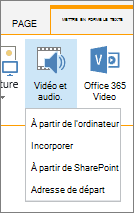
Les options suivantes s’affichent :
- À partir de l’ordinateur
- Incorporer
- À partir de SharePoint
- Adresse de départ
Pour savoir comment insérer un média avec l’une de ces options, cliquez sur l’un des liens suivants.
Charger un fichier à partir de votre ordinateur
Pour télécharger un fichier à partir de votre ordinateur, procédez comme suit.
- Cliquez à partir de l’ordinateur.
- Accédez à l’emplacement du fichier souhaité, sélectionnez-le, puis cliquez sur Ouvrir.
- Spécifiez une bibliothèque de destination dans laquelle vous souhaitez stocker le fichier.
Nous vous recommandons de spécifier une bibliothèque de biens comme destination. Une bibliothèque de ressources est conçue spécialement pour les médias et inclut automatiquement des fonctionnalités telles que l’aperçu des images et les vignettes pour les vidéos. Ces fonctionnalités facilitent l’utilisation de vos fichiers multimédias.
Pour savoir comment configurer une bibliothèque de biens pour les fichiers multimédias, consultez Configurer une bibliothèque de biens pour stocker des fichiers image, audio ou vidéo. - Cliquez sur OK.
Incorporer une vidéo à partir d’un site Web de partage de vidéos
Pour incorporer une vidéo à partir d’un site web de partage de vidéos tel que YouTube, Vimeo, Hulu ou des sites similaires, suivez ces étapes de base.
Sur le site Vidéo, procédez comme suit :
- Affichez la vidéo que vous souhaitez utiliser.
- Recherchez la vidéo et cliquez sur Partager .
- Selon le site, vous devrez peut-être cliquer sur un lien d’intégration , ou il peut se trouver juste là. Cliquez sur le code incorporé et appuyez sur CTRL+C pour copier, ou cliquez avec le bouton droit et cliquez sur Copier dans le menu contextuel.
Remarque
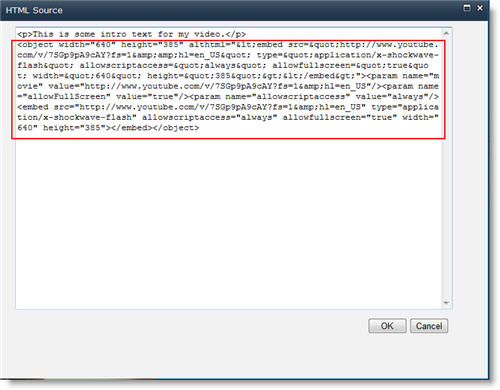
Pour des raisons de sécurité, SharePoint prend uniquement en charge l’incorporation de code avec une <balise iframe> .
Sur votre site SharePoint, procédez comme suit :
Cliquez sur Incorporer.
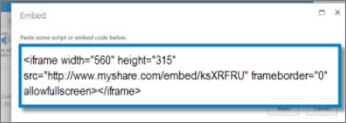
Collez ensuite le code incorporé dans la boîte de dialogue.
Conseil
En règle générale, il est facile d’obtenir le code incorporé d’une vidéo sur des sites de partage de vidéos populaires. Recherchez simplement une option d’incorporation ou de partage , puis suivez les instructions à l’écran pour afficher le code incorporé. Lorsque le code incorporé s’affiche, copiez-le, puis collez-le comme illustré dans l’image précédente.
Cliquez sur Insérer.
Ajouter une vidéo à partir d’un site SharePoint
Pour ajouter une vidéo à partir d’un emplacement sur un site SharePoint, procédez comme suit.
- Cliquez à partir de SharePoint. Cela ouvre le sélecteur de ressources, que vous pouvez parcourir pour trouver le dossier ou la bibliothèque souhaité.
- Accédez à un emplacement de votre site, tel qu’une bibliothèque de ressources, où les fichiers vidéo et audio sont enregistrés.
- Sélectionnez le fichier souhaité, puis cliquez sur Insérer.
Ajouter une vidéo à partir d’un autre emplacement
Pour ajouter une vidéo à partir d’un autre emplacement sur le Web, procédez comme suit.
- Cliquez sur Adresse d’origine.
- Tapez l’URL du fichier que vous souhaitez utiliser, puis cliquez sur OK. L’URL doit pointer directement vers un fichier vidéo. Par exemple : http://contoso.com/VideoFile.wmv.
Modifier les propriétés du média et le composant WebPart Média
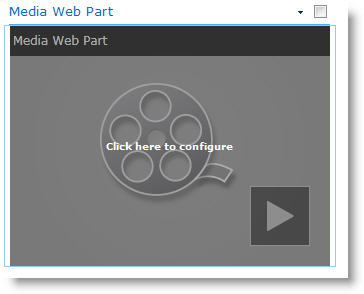
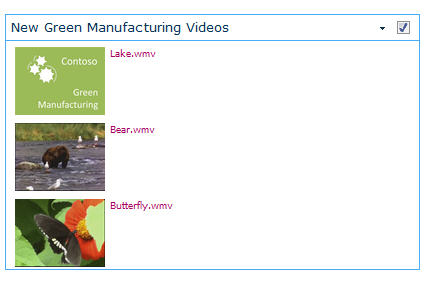
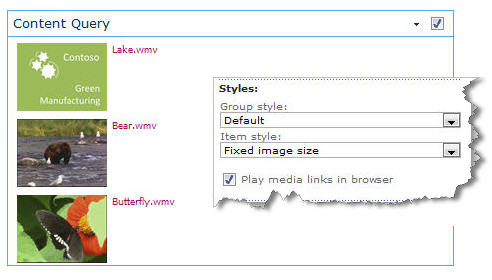
Lorsque vous ajoutez une vidéo ou de l’audio à une page, SharePoint insère un composant WebPart Média. Après avoir ajouté le support, vous pouvez personnaliser le composant WebPart. Par exemple, vous souhaiterez peut-être modifier sa taille ou son emplacement, modifier le titre ou ajouter un logo de catalogue.
Chaque fois que vous ajoutez une vidéo à une page, veillez à inclure des légendes et des descriptions audio du contenu. Les légendes permettent à des utilisateurs malentendants d’en savoir plus sur le contenu, et facilitent la compréhension de la vidéo par les personnes pratiquant une autre langue.
Si vous souhaitez modifier le composant WebPart Média sur une page, procédez comme suit :
- Accédez à la page qui contient la vidéo.
- Sélectionnez l’onglet Page , puis cliquez sur Modifier.
- Lorsque la vidéo s’affiche sur la page, cliquez n’importe où sur l’image vidéo pour ouvrir l’onglet Média et son ruban.
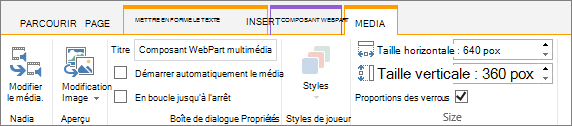
- Sur le ruban, dans le groupe Aperçu , pointez sur Modifier l’image et sélectionnez le fichier image que vous souhaitez afficher en tant qu’aperçu du fichier audio ou vidéo. Si vous ne mettez pas à jour l’image d’aperçu, l’image par défaut du type de fichier s’affiche.
- Dans le groupe Propriétés , vous pouvez saisir ou modifier le titre qui s’affiche. Vous pouvez également spécifier si vous souhaitez que le fichier soit lu automatiquement lorsque la page est chargée ou s’il doit être lu en boucle jusqu’à ce qu’il soit arrêté.
- Dans le groupe Styles du lecteur sur le ruban, pointez sur Styles et sélectionnez le style que vous préférez pour le lecteur.
- Dans le groupe Taille du ruban, vous pouvez également choisir de spécifier les modifications que vous souhaitez apporter aux tailles horizontale et verticale du lecteur.
- Pour modifier le composant WebPart média, placez le curseur de la souris sur le titre du média, puis cliquez sur la flèche qui s’affiche pour ouvrir le menu du composant WebPart média.
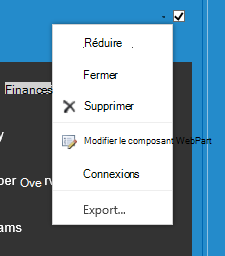
- Sélectionnez Modifier le composant WebPart pour ouvrir la fenêtre de modification sur le côté de l’écran.
- Dans le panneau d’édition du composant WebPart, sélectionnez les propriétés que vous souhaitez modifier. Lorsque vous avez terminé d’apporter des modifications, cliquez sur Appliquer.
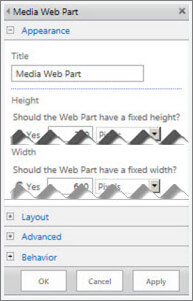
- Cliquez sur OK pour fermer la fenêtre d’édition et revenir à la page.
- Lorsque vous avez terminé d’apporter des modifications à la page, sélectionnez l’onglet Page , puis cliquez sur Enregistrer. Si la page est empruntée pour vous, un message d’avertissement s’affiche avec un lien pour que vous puissiez la vérifier en case activée.
Incorporer un fichier audio dans votre page avec une transcription
Voici comment placer une barre de contrôle beaucoup plus petite et plus fine dans une page web. Cette barre de contrôle fonctionne de façon optimale pour des fichiers audio, tels que des podcasts, dans lesquels le composant WebPart multimédia complet serait trop volumineux.
Téléchargez le fichier audio et le fichier de transcription dans votre dossier Pièces jointes.
- Pour ouvrir le menu Paramètres , dans le coin supérieur droit, sélectionnez Paramètres .
- Sélectionnez le lien Contenu du Site.
- Accédez au dossier Pièces jointes.
- Faites glisser le fichier audio et de transcription dans le dossier.
- Obtenez les URL des fichiers. Pour ouvrir le menu d’actions du fichier, en regard du nom de celui-ci, sélectionnez les points de suspension. Copiez et collez le lien du menu d’actions dans un autre fichier. Vous en aurez besoin ultérieurement, dans le code audio incorporé.
Pour ouvrir le ruban Édition et passer en mode Édition, dans la page sur laquelle vous voulez afficher la vidéo, sélectionnez le lien Édition.
Positionnez le curseur sur l’emplacement où la vidéo doit apparaître.
Pour ouvrir la boîte de dialogue Incorporer, sous l’onglet Insertion, ouvrez le groupe Vidéo et audio, puis sélectionnez Incorporer.
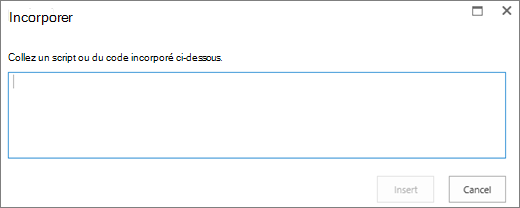
Collez le code incorporé dans le champ, en insérant l’URL de votre fichier audio après « src= » entre guillemets.
<audio src="your-audio-file-URL-here.mp3"controls="controls"></audio>
Ce code place la barre de gestion des média sur la page. La barre permet aux utilisateurs de démarrer et d’arrêter la lecture.Conseil
Si le code incorporé n’est pas correctement mis en forme, ou s’il pointe vers un emplacement de fichier inexistant, le bouton Insertion n’est pas actif.
Lorsque vous avez terminé, sélectionnez Insérer pour placer votre contrôle audio sur la page. Le contrôle audio incorporé se présente comme suit :
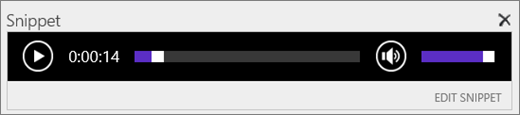
Placez le focus à la fin de l’extrait de contrôle audio, puis, pour atteindre à la ligne suivante, appuyez sur Entrée.
Insérez un lien vers votre fichier de transcription audio.
Pour ouvrir la boîte de dialogue Sélectionner un bien, sous l’onglet Insertion, sélectionnez Lien puis À partir de SharePoint.
Sélectionnez le fichier de transcription audio, puis appuyez sur Insertion. Cette action a pour effet d’insérer un lien hypertexte avec le nom du fichier en tant que texte du lien.
Positionnez le focus dans le lien, juste devant le dernier caractère du nom du fichier. Appuyez sur la touche Retour arrière pour supprimer tous les caractères du nom du fichier, sauf les premier et dernier.
Conseil
Le lien est ainsi préservé, et votre curseur reste positionné exactement où il doit l’être pour vous permettre modifier le texte du lien.
Tapez le texte souhaité pour le lien. Par exemple, pour une transcription audio, tapez Afficher la transcription audio.
Supprimez les caractères restants du nom du fichier.
Lorsque vous avez terminé, pour enregistrer vos modifications, en haut de la page, cliquez sur Enregistrer.
Vidéo Microsoft 365 ou vidéo Microsoft Stream
Si vous utilisez SharePoint Classic, vous pouvez ajouter Office 365 Video ou Microsoft Stream à votre page. Voir Incorporer une vidéo à partir de Microsoft 365 Video ou utiliser le composant WebPart Stream.
Ajouter une image avec un texte de remplacement
Lorsque vous utilisez des photos, des images, des images clipart ou de l’audio, il vous incombe de respecter les droits d’auteur.
Pour ouvrir le ruban Édition et passer en mode d’édition, dans la page à modifier, sélectionnez le lien Édition.
Positionnez le curseur sur l’emplacement où l’image doit apparaître.
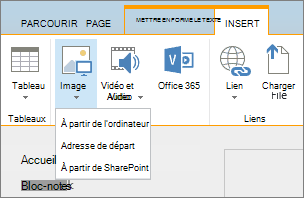
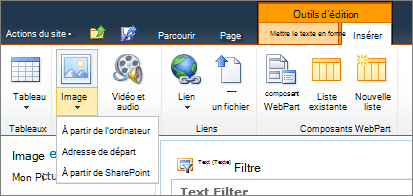
Pour ouvrir la boîte de dialogue Charger une Image, sous l’onglet Insérer, ouvrez le groupe Image, puis sélectionnez À partir d’un ordinateur.
Conseil
Pour insérer une image à partir d’Internet en collant son adresse URL, sélectionnez Adresse de provenance. Pour insérer une image à partir de votre site SharePoint, sélectionnez À partir de SharePoint.
Choisissez votre fichier, sélectionnez un dossier de destination dans votre site SharePoint (le choix par défaut est le dossier Ressources du site ) et incluez toutes les notes sur la version de l’image.
Pour insérer votre image et activer l’onglet Image , sélectionnez OK.

Conseil
l’onglet Image n’est visible que quand une image est sélectionnée.
Accédez au champ Texte de remplacement sous l’onglet Image, puis entrez votre texte de remplacement pour l’image.
Quand vous avez terminé, cliquez sur Enregistrer.
Conseils pour l’accessibilité
- Le texte de remplacement doit être bref et descriptif.
- Un bon texte de remplacement indique à l’auditeur pourquoi l’image est importante.
Pour plus d’informations sur le texte alternatif, y compris des exemples et des liens vers plus d’informations, visitez la page WebAIM Alternative Text .

Formats vidéo pris en charge
Le composant WebPart Média utilise la vidéo HTML5 et prend en charge les formats vidéo .asf, .avi, .mpg, .mp3, .mp4, .ogg, .ogv, .webm, .wma et .wmv.
Le composant WebPart Média Silverlight classique prend en charge .asf, .mp3, .mp4, .wma et .wmv.
Remarque : Bien que tous les formats ci-dessus soient pris en charge, ils ne sont pas tous accessibles par défaut (par exemple, .wmv). Veuillez utiliser le format .mp4 pour obtenir la solution la plus accessible.