

Un administrateur de collection de sites peut connecter un site d’équipe SharePoint existant à un nouveau groupe Microsoft 365. Cette connexion permet d’améliorer la productivité de votre équipe avec le contenu et les ressources d’un groupe Microsoft 365. Ces ressources sont les suivantes :
- Une boîte aux lettres partagée à utiliser pour les conversations de groupe dans Outlook
- Un calendrier partagé dans lequel vous pouvez suivre les échéances, les événements et les vacances de l’équipe
- Outils de gestion des tâches disponibles avec le nouveau composant WebPart Planificateur
- L’option permettant d’ajouter une équipe avec Microsoft Teams pour une conversation permanente en temps réel
- Une identité de groupe partagée unique avec cycle de vie et stratégie associés dans les ressources Microsoft 365
Administrateur de la collection de sites
Un administrateur de collection de sites peut connecter une collection de sites d’équipe existante à un groupe Microsoft 365. Cela inclut des modèles classiques populaires tels que le modèle de site d’équipe classique (STS#0) et le modèle de site communautaire (COMMUNITY#0), mais il existe des modèles que vous ne pouvez pas connecter à un groupe Microsoft 365, notamment :
- BICENTERSITE#0
- BLANKINTERNET#0
- ENTERWIKI#0
- SRCHCEN#0
- SRCHCENTERLITE#0
- POINTPUBLISHINGHUB#0
- POINTPUBLISHINGTOPIC#0
Il n’est pas possible de connecter des sous-sites ou le site « /sites/ContentTypeHub » à de nouveaux Groupes Microsoft 365. Une fois connecté à un groupe, le site d’équipe existant conserve les mêmes URL, paramètres et autorisations. L’administrateur peut ensuite ajouter d’autres propriétaires et membres au groupe connecté.
Conseil
Vous pouvez utiliser l’outil d’analyse de la modernisation pour générer un rapport sur les collections de sites de votre client, y compris des informations sur les sites prêts à être connectés aux groupes Microsoft 365. Le rapport identifie également les collections de sites qui peuvent nécessiter une attention particulière avant de les connecter à des groupes Microsoft 365.
Important
Si votre administrateur SharePoint active cette fonctionnalité, les propriétaires de site peuvent démarrer le processus de connexion à un nouveau groupe Microsoft 365. Pour plus d’informations, voir Autoriser ou empêcher les administrateurs de collections de sites de connecter des sites d’équipe classiques à de nouveaux groupes Microsoft 365.
Lorsqu’un site d’équipe SharePoint existant est connecté à un nouveau groupe Microsoft 365, son URL, ses paramètres et ses autorisations ne changent pas. Cela signifie que les propriétaires de sites, les membres et les visiteurs peuvent continuer à travailler sans interruption. Bien que les pages existantes ne soient pas automatiquement mises à jour, vous pouvez commencer à moderniser votre site d’équipe. Cela signifie que vos pages existantes ne sont pas modifiées, mais qu’une nouvelle page d’accueil de site d’équipe moderne est ajoutée. Un lien vers la page d’accueil précédente est ajouté à la navigation du site sous « Accueil » dans la barre de navigation de gauche. Ce lien vers la page d’accueil précédente est disponible si vous voulez déplacer des personnalisations vers la nouvelle page d’accueil moderne du site d’équipe. En outre, vous pouvez créer de nouvelles pages et même faire de l’une de ces nouvelles pages la page d’accueil de votre site.
Pour plus d’informations, consultez Collaborer mieux avec les sites d’équipe SharePoint, Intégrations d’applications Microsoft 365 et En savoir plus sur les groupes Microsoft 365.
Pour connecter un site existant à un nouveau groupe Microsoft 365
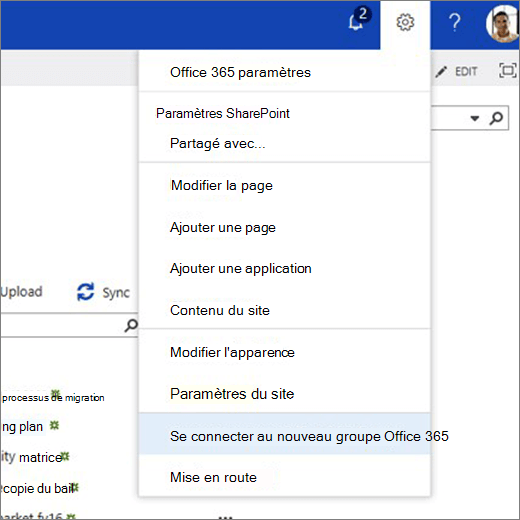
Ouvrez le menu Paramètres dans l’en-tête de navigation de la suite supérieure, puis cliquez sur Se connecter à un nouveau groupe Microsoft 365.
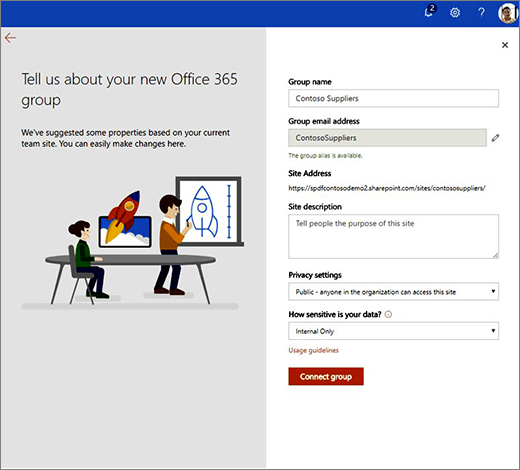
L’expérience de création de groupe s’affiche. Si vous le souhaitez, mettez à jour le nom et l’alias de messagerie du groupe, puis sélectionnez la confidentialité et la classification du groupe (si elles sont activées dans votre client). Cliquez ensuite sur Connecter le groupe. Pour plus d’informations sur la création et les paramètres de groupe, consultez En savoir plus sur les Groupes Microsoft 365.
Remarque
Lorsqu’il existe des groupes de sécurité sur le site d’équipe que vous connectez à un groupe Microsoft 365, un avertissement s’affiche pour indiquer que vous devez ajouter chaque membre individuellement aux nouveaux membres du groupe. Cela permet à ces membres d’accéder à d’autres charges de travail de groupe.

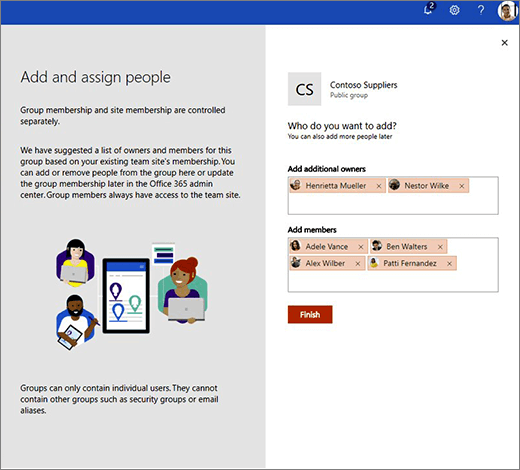
Le panneau Ajouter et affecter des personnes s’affiche. Il s’agit d’une liste proposée de propriétaires et de membres, basée sur une inspection de votre site existant. Vous pouvez ajouter de nouveaux propriétaires et membres, ou supprimer des personnes des listes proposées. Cliquez sur Terminer lorsque vous avez terminé.
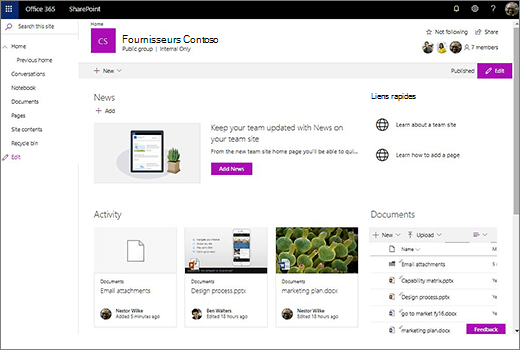
La page d’accueil du nouveau site s’affiche.
Votre nouvelle page d’accueil moderne comprend les éléments suivants :- Lien vers la page d’accueil précédente dans la barre de navigation de gauche sous « Accueil »
- Lien vers « Conversations » dans la barre de navigation gauche qui accède à la boîte aux lettres Outlook du groupe
- Un composant WebPart d’activité de site qui affiche l’utilisation réelle et actuelle du site
- Une mise en page moderne qui peut facilement être modifiée en fonction des besoins
- Informations de groupe dans l’en-tête, y compris la confidentialité, la classification (le cas échéant) et les photos des membres
Vous pouvez gérer l’appartenance de votre nouveau groupe à tout moment.
Autorisations de site et appartenance à un groupe
Les autorisations de site et l’appartenance aux groupes sont gérées séparément. Les membres du groupe ont toujours accès au site d’équipe, mais le site d’équipe lui-même peut être partagé avec d’autres utilisateurs qui ne sont pas membres du groupe.
Les sites et les groupes disposent de différents types d’autorisations. Les listes suivantes montrent la relation entre les autorisations de site et l’appartenance à des groupes :
Collection de sites
Voici les groupes d’autorisations par défaut (avec leurs niveaux d’autorisation par défaut) pour une collection de sites :
- Propriétaires de sites d’équipe (contrôle total)
- Membres du site d’équipe (Modifier)
- Visiteurs du site de l’équipe (lecture)
Ces groupes prennent en charge l’appartenance imbriquée, comme les groupes Azure Active Directory ou les groupes de sécurité Microsoft 365.
Groupe Microsoft 365
Voici les rôles de groupe (avec leurs niveaux d’autorisation) :
- Propriétaires de groupes (contrôle total)
- Membres du groupe (Modifier)
Ces rôles ne prennent pas en charge l’appartenance imbriquée, comme les groupes Azure Active Directory ou les groupes de sécurité Microsoft 365. Lorsque vous ajoutez des utilisateurs à ces rôles, ils sont automatiquement ajoutés aux groupes d’autorisations de collection de sites associés : les propriétaires du groupe deviennent propriétaires du site et les membres du groupe deviennent membres du site.
Connexion d’un groupe à un site existant
Lorsque vous connectez un site d’équipe existant à un nouveau groupe Microsoft 365, les modifications d’autorisations suivantes se produisent :
- L’administrateur de collection de sites qui connecte le site d’équipe à un nouveau groupe devient propriétaire du groupe.
- SharePoint suggère des utilisateurs à ajouter au groupe Propriétaires de groupe et Membres de groupe en fonction des utilisateurs actuels du site. Si les groupes de permissions de site contiennent des groupes de sécurité ou des groupes Azure Active Directory, SharePoint ne peut pas suggérer des membres de groupe en fonction du contenu de ces groupes : vous devez ajouter manuellement ces utilisateurs au groupe.
- Tous les nouveaux membres du groupe que vous spécifiez sont ajoutés aux groupes d’autorisations de collection de sites associés : les propriétaires de groupe sont ajoutés au groupe Propriétaires de sites d’équipe et les membres de groupe sont ajoutés au groupe Membres du site d’équipe.
Ces modifications sont effectuées au niveau de la collection de sites. Si vous avez des sous-sites et que l’héritage des autorisations est rompu, votre modèle d’autorisations reste inchangé. Les autorisations sont filtrées au niveau de la collection de sites en fonction du modèle que vous avez créé, y compris les nouveaux propriétaires et membres du groupe. - Si vous définissez le niveau de confidentialité du nouveau groupe sur Public, tous les membres de votre organisation, à l’exception des utilisateurs externes, auront accès au groupe par un membre du groupe.
Voir aussi
Qu’est-ce qu’un site d’équipe SharePoint ?