

Un site d’équipe SharePoint vous permet, à vous et à votre équipe, d’accéder aux contenus et ressources partagés. Utilisez les sites d'équipe pour stocker et collaborer sur des fichiers ou pour créer et gérer des listes d'informations ainsi que :
- Suivre et se tenir informé de l'état d'avancement du projet
- Organiser et co-éditer du contenu partagé
- Connectez-vous à un groupe Microsoft 365 pour accéder aux ressources de l'équipe.
Si vous avez besoin d'un site pour diffuser des informations aux autres, utilisez plutôt un site de communication.
Comment identifier un site d’équipe
Les sites d’équipe et les sites de communication peuvent avoir des barres de navigation verticales ou horizontales. Toutefois, les sites d’équipe affichent une icône de canal Microsoft Teams en regard du titre du site. Ils indiquent également si le site est public ou privé sur le côté droit de l’en-tête du site.

Suivez les étapes ci-dessous pour créer, personnaliser et partager un site d'équipe.
Étape 1 : Créer un site d'équipe
Commencez par créer un nouveau site d’équipe.
Pour parcourir et modifier les modèles de site d’équipe, sélectionnez Paramètres , puis Appliquer un modèle de site pour afficher et sélectionner les options de modèle.
Remarque
Vous vous demandez quand utiliser OneDrive professionnel ou scolaire ou un site d’équipe SharePoint ? Consultez la rubrique Devrais-je enregistrer des fichiers sur OneDrive ou SharePoint ? pour savoir lequel utiliser.
Étape 2 : Examiner le contenu du site de l'équipe
En-tête du site d’équipe
Le logo du site, son nom et sa nature privée (seuls les membres approuvés peuvent le consulter) ou publique (tous les membres de votre organisation peuvent le consulter) apparaissent dans la partie supérieure d’un site d’équipe.
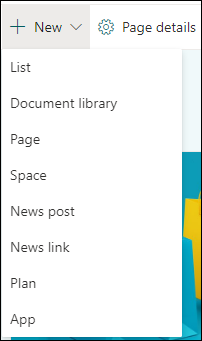
Si vous êtes autorisé à modifier le site, il existe également un lien en haut du site de l’équipe permettant d’ajouter une nouvelle liste, une bibliothèque de documents, une nouvelle page, un nouvel article ou un lien vers un article d’actualités, untableau du Planificateur Microsoft ou une application SharePoint au site.
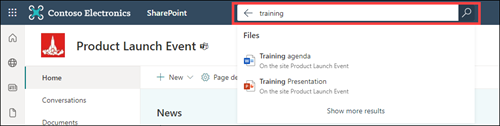
Zone de recherche
Au-dessus de l’en-tête du site, une zone de recherche vous permet de rechercher des fichiers sur votre site d’équipe. Des suggestions apparaissent lors de la frappe sur la base des fichiers que vous avez utilisés ou affichés récemment. Appuyez sur Entrée pour afficher la liste complète des résultats de recherche affichés sur une page distincte. Vous pouvez y développer les éléments présentés afin d’inclure les résultats de tous les sites SharePoint ou affiner les résultats pour n’afficher que certains types de fichiers.
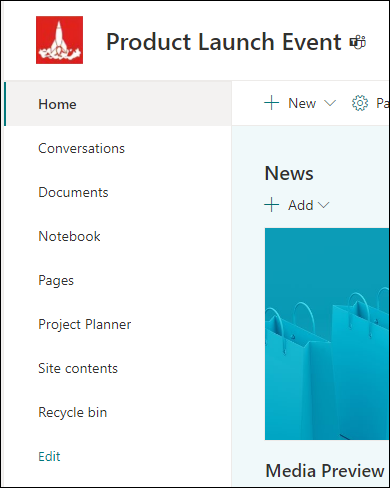
Volet de navigation
Le volet de navigation sur les sites d’équipe SharePoint se trouve par défaut sur le côté gauche de la page. Vous y trouverez des liens vers la bibliothèque de documents de l’équipe par défaut, le bloc-notes OneNote de l’équipe, les pages du site, le contenu du site et la corbeille du site. Si vous êtes autorisé à modifier le site, vous pouvez ajouter des liens ou modifier l’ordre des liens au besoin.
Si vous êtes autorisé à modifier le site, vous pouvez également basculer l’emplacement du volet de navigation en haut de votre site.
Page d’accueil
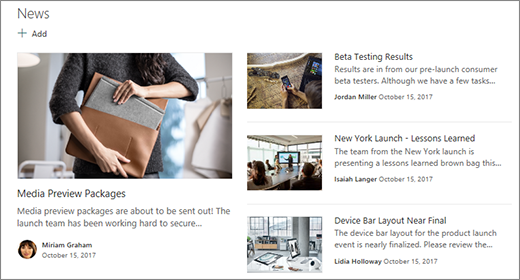
La page d'accueil du site de l'équipe contient plusieurs éléments Web par défaut. Par exemple, selon le modèle, il peut y avoir une section Actualités où vous pouvez créer et afficher des messages sur des sujets importants ou intéressants pour votre équipe. Sélectionnez simplement +Ajouter, créez votre article, puis sélectionnez Publier pour afficher l’article en haut de la page d’accueil du site d’équipe. Pour afficher la totalité de l’article, sélectionnez simplement le titre.
Vous pouvez trouver d’anciens articles d’actualités en sélectionnant Afficher tout dans le coin supérieur droit de la section Actualités . Vous pouvez consulter tous les articles d’informations publiés par l’équipe à cet emplacement. Pour plus d’informations sur les actualités de l’équipe, voir Informer votre équipe en continu avec la section Actualités sur votre site d’équipe.
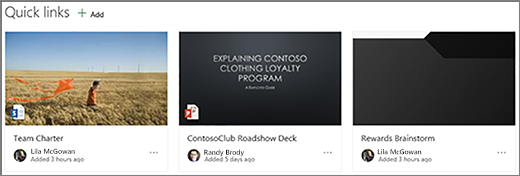
Vous pouvez également voir une section Liens rapides où vous pouvez ajouter un lien vers des fichiers ou des pages web en haut de la page. Sélectionnez simplement +Ajouter, puis entrez l’URL ou sélectionnez un élément dans la liste des pages web et fichiers récents. Pour plus d'informations sur ce composant Web, voir Utiliser le composant Web Liens rapides.
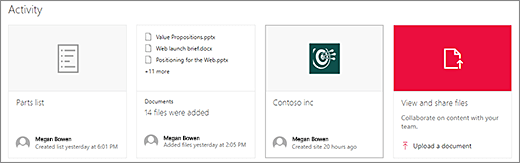
La page d’accueil contient également un flux d’activités qui permet de consulter rapidement les activités d’ajout ou de modification d’un fichier, d’une page ou d’une liste effectuées par les utilisateurs sur votre site. Pour plus d'informations sur ce composant Web, voir Utiliser le composant Web Activité du site.
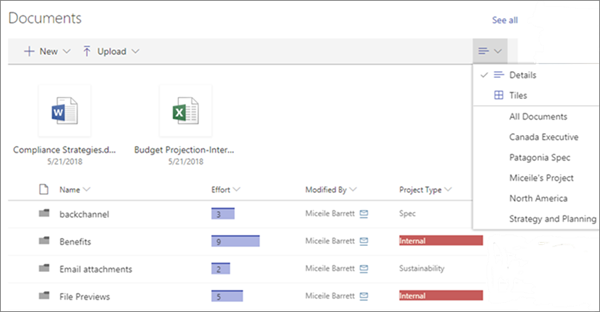
Il peut également y avoir un composant WebPart Bibliothèque de documents qui affiche des liens vers des fichiers sur la page d’accueil du site d’équipe. Pour plus d’informations, voir Utiliser le composant WebPart Bibliothèque de documents.
Modification de la page d’accueil
Si vous disposez d’autorisations de modification ou de propriétaire sur le site, vous pouvez modifier la page d’accueil en sélectionnant Modifier dans le coin supérieur droit de la page, puis effectuer vos modifications.
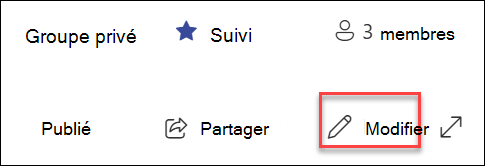
Une fois terminé, vous pouvez sélectionner Enregistrer et fermer pour travailler sur votre page plus tard, ou Republier si vous êtes prêt à montrer vos modifications aux utilisateurs. Pour plus d’informations sur la modification de la page d’accueil de votre site d’équipe, voir Utilisation des composants WebPart sur les pages.

Étape 3 : Intégration aux groupes Microsoft 365
Les Groupes Microsoft 365 sont une plateforme puissante et productive pour SharePoint dans Microsoft 365 utilisateurs qui rassemble les conversations et le calendrier d’Outlook, les informations et les fichiers de SharePoint dans Microsoft 365, les tâches du Planificateur et un bloc-notes OneNote partagé dans un espace de collaboration unique pour votre équipe. Si les Groupes Microsoft 365 sont activés, tous les Groupes Microsoft 365, nouveaux et existants, obtiennent un site d’équipe.
Important
Actuellement, l’intégration aux groupes Microsoft 365 n’est disponible qu’avec SharePoint dans Microsoft 365 et uniquement si les groupes Microsoft 365 ont été activés par votre administrateur. Si vous êtes un administrateur, voir Gérer qui peut créer des groupes Microsoft 365 pour connaître les étapes d’activation des groupes Microsoft 365 pour votre organisation. Sans l’intégration des Groupes Microsoft 365, vous n’aurez pas accès aux ressources du Groupe Microsoft 365, telles qu’une boîte de réception Outlook partagée ou un calendrier Outlook partagé.
Si les Groupes Microsoft 365 sont activés, lorsque vous créez un site d’équipe, un groupe Microsoft 365 est automatiquement créé. Tous les utilisateurs que vous ajoutez à votre site d’équipe sont automatiquement ajoutés à votre groupe Microsoft 365. De même, lorsque vous créez un groupe Microsoft 365 dans Outlook, un site d’équipe SharePoint dans Microsoft 365 est automatiquement créé et tous les utilisateurs que vous ajoutez à votre groupe Microsoft 365 sont ajoutés au site d’équipe.
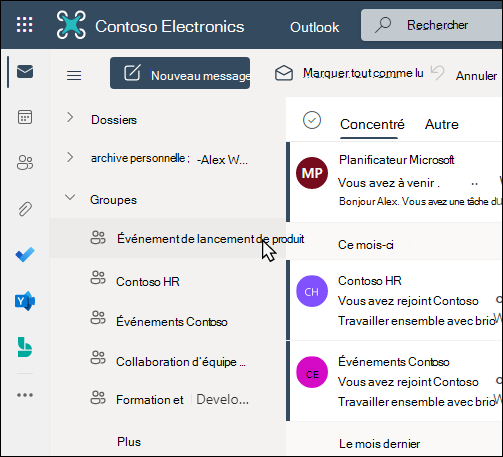
Tous les membres du groupe Microsoft 365 ont accès au site d’équipe et tous les membres du site d’équipe ont accès au groupe Microsoft 365. Les membres peuvent ajouter des bibliothèques de documents, des listes et des applications web au besoin. Il n’est pas nécessaire de créer une liste de distribution ou un groupe SharePoint. En sélectionnant le nom du site, les membres peuvent également accéder à une carte de groupe contenant plus de détails sur le groupe Microsoft 365, l’appartenance, les applications associées, etc.
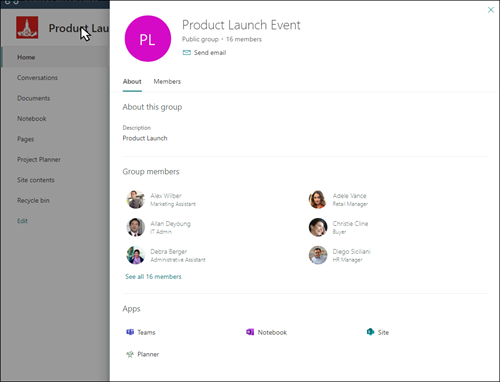
Pour plus d’informations sur les Groupes Microsoft 365, consultez En savoir plus sur les groupes Microsoft 365.
Étape 4 : Personnaliser l'apparence et la navigation du site
Personnalisez l'apparence de votre site, sa navigation, ses composants Web et son contenu pour répondre aux besoins de vos visiteurs et de votre organisation. Lorsque vous effectuez des personnalisations, assurez-vous que le site est en mode édition en sélectionnant Editer en haut à droite du site. Pendant que vous travaillez, enregistrez en tant que brouillon ou publiez à nouveau les modifications pour les rendre visibles aux utilisateurs.
- Créez une bibliothèque de documents dans laquelle votre équipe peut charger des ressources.
- Modifier et personnaliser la navigation du site
- Changez l’apparence de votre site SharePoint en personnalisant le thème, le logo, le style de navigation et les dispositions d’en-tête et de pied de page.
- Ajouter ou supprimer des pages sur ce site ou dans la navigation du site pour adapter le contenu existant.
- Choisissez d’associer ce site à un site hub au sein de votre organisation ou ajoutez ce site à la navigation d’un site hub existant en l’ajoutant en tant que lien dans la barre de navigation du site hub.
Étape 5 : Partagez votre site avec d'autres personnes.
Partagez votre site avec d'autres personnes après l'avoir personnalisé, revu et publié dans sa version finale.
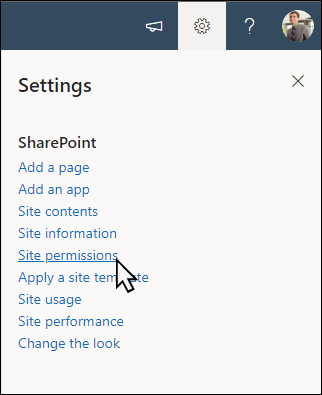
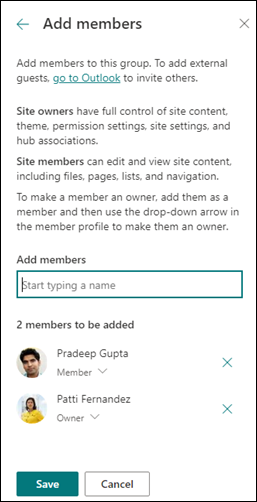
- Sélectionnez Paramètres , puis Autorisations du site.
- Sélectionnez Ajouter des membres , puis Ajouter des membres au groupe.
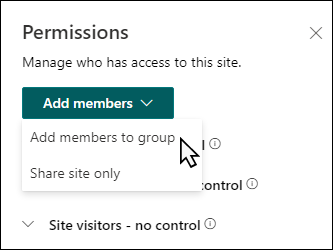
- Sélectionnez Ajouter des membres , puis entrez le ou les noms de tous les utilisateurs auxquels vous souhaitez accorder l’accès total au contenu du site d’équipe, aux ressources partagées telles que l’équipe, au calendrier Outlook et aux droits d’édition du site.
- Sélectionnez Enregistrer lorsque vous avez terminé d’ajouter des membres et de définir des autorisations.
En savoir plus sur la gestion des paramètres du site de l'équipe, des informations sur le site et des autorisations.
Étape 6 : Maintenir votre site
Après la création et le lancement de votre site, la phase suivante est la mise à jour de son contenu. Assurez-vous d'avoir un plan pour maintenir le contenu et les parties web à jour.
Meilleures pratiques de maintenance du site :
- Planifiez la maintenance du site - Établissez un calendrier pour revoir le contenu du site aussi souvent que nécessaire afin de vous assurer que le contenu est toujours exact et pertinent.
- Publiez régulièrement des nouvelles - Distribuez les dernières annonces, informations et statuts à travers l'organisation. Apprenez à ajouter un message d'actualité sur un site d'équipe ou un site de communication, et montrez aux autres personnes qui publieront des annonces comment elles peuvent utiliser les actualités SharePoint.
- Vérifier les liens et les composants WebPart : maintenez les liens et les composants WebPart à jour pour vous assurer que vous exploitez toute la valeur de votre site.
- Utiliser les analyses pour améliorer l’engagement : affichez l’utilisation du site à l’aide du rapport de données d’utilisation intégré pour obtenir des informations sur le contenu populaire, les visites du site, etc.
- Examinez régulièrement les paramètres de votre site : Une fois que vous avez créé un site dans SharePoint, vous pouvez apporter des modifications aux paramètres, aux informations de site et aux autorisations du site.
En savoir plus sur les sites d'équipe et SharePoint
Apprenez-en davantage sur la planification, la création et la maintenance des sites SharePoint.
Personnaliser votre site d’équipe pour le stockage et le partage de fichiers
Créer, charger et partager des fichiers dans une bibliothèque de documents
Déplacer ou copier des éléments à partir d’une bibliothèque de documents SharePoint
Afficher d'autres modèles de sites SharePoint.