
Cet article décrit les fonctionnalités disponibles lorsque vous activez l’infrastructure de publication dans un site Microsoft SharePoint. Vous pouvez également ajouter une page à un site et utiliser de nouveaux composants WebPart sans activer cette fonctionnalité.
Conseil
Les fonctionnalités décrites dans cet article ne reflètent pas la plupart des fonctionnalités actuelles du site SharePoint, souvent appelé « moderne ». Nous vous recommandons d’utiliser un site de communication pour les composants WebPart les plus courants, ainsi que les pages et les composants WebPart. En savoir plus sur les sites de communication.
Contenu de cet article
Un site de publication SharePoint est créé à l’aide du modèle de site du portail de publication ou du modèle wiki d’entreprise. Le modèle de site du portail de publication est hautement structuré et vous permet de contrôler les mises en page, les pratiques de création et les calendriers de publication. Le wiki d’entreprise est moins structuré et est destiné à une création facile lorsque des processus formels de gestion de contenu ne sont pas nécessaires.
Avant de pouvoir créer un site de publication, activez la fonctionnalité Infrastructure de publication sur le site de niveau supérieur dans votre collection. Une fois les fonctionnalités de publication activées, les sous-sites en héritent automatiquement.
Activer la fonctionnalité d’infrastructure de publication
Remarque
Si vous avez créé votre site ou collection de sites à l’aide de l’un des modèles de site de publication, l’infrastructure de publication est déjà active et les fonctionnalités de publication sont prêtes à être utilisées.
- À la racine de votre collection de sites, cliquez sur Paramètres
 >Paramètres du site.
 - Dans la page Paramètres du site, sous Administration de la collection de sites, cliquez sur Fonctionnalités de la collection de sites.
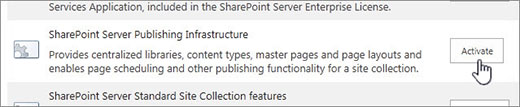
- Dans la page Fonctionnalités de la collection de sites, cliquez sur Activer en regard de Infrastructure de publication SharePoint Server.
Fonctionnalités de publication
Voici les fonctionnalités qui sont disponibles une fois la publication activée dans une collection de sites SharePoint. Certaines fonctionnalités sont visibles sur le ruban, tandis que d’autres ne sont visibles que par les liens de la page Paramètres du site ou des bibliothèques.
Navigation et ruban
Lorsque vous modifiez une page dans le groupe Modifier de l’onglet Format du texte du ruban, vous trouverez des boutons Point/Extraction qui vous permettent de modifier le contenu de la page tout en conservant le contrôle des versions. Cette fonctionnalité est disponible à la fois sur le portail de publication et sur le wiki Entreprise.

Sur les sites qui utilisent des flux de travail d’approbation, l’onglet Publier comprend les boutons Publier, Approuver et Rejeter . Tout cela fait partie du flux d’approbation qui garantit que rien n’est publié sur votre site sans l’approbation des réviseurs désignés. Il existe également un bouton de déploiement rapide qui est publié la prochaine fois que le contenu est publié. Le bouton Publier répertorie plusieurs options, y compris Envoyer, qui lance le flux de travail en acheminant la page active à un ou plusieurs approbateurs pour révision. Vous pouvez également annuler l’approbation ou annuler la publication d’une page à partir de cet emplacement, en fonction de vos autorisations.
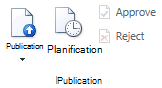
Le bouton Planification ouvre une boîte de dialogue dans laquelle vous pouvez spécifier quand la page doit être publiée et, le cas échéant, quand elle doit être retirée.
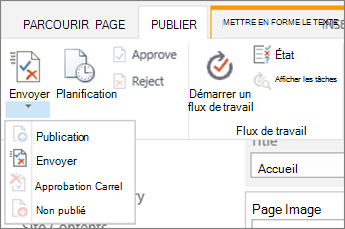 Les flux de travail d’approbation et la planification ne sont pas disponibles pour les collections de sites web publiques.
Listes et bibliothèques
Important
La fonctionnalité Contenu et structure du site est déconseillée dans SharePoint depuis octobre 2018. Le point d’entrée de l’interface utilisateur du SiteManager.aspx a été supprimé de SharePoint en mars 2019.
SharePoint fournit un certain nombre de fonctionnalités avancées pour prendre en charge la gestion du contenu et de la structure d’un site. Pour plus d’informations sur le déplacement et la copie de fichiers dans une bibliothèque de documents dans SharePoint, consultez :
Section « Interface utilisateur » des bibliothèques de documents modernes dans SharePoint
Copie de fichiers et de dossiers entre les sites OneDrive et SharePoint (fichiers inclus Copie et déplacement pour les bibliothèques de documents SharePoint)
Si vous n’avez pas encore commencé à utiliser les expériences modernes de liste/bibliothèque, la configuration et l’utilisation de votre ordinateur pour synchroniser le contenu localement à des fins de copie et de déplacement sont une option. Pour plus d’informations, voir Configurer votre ordinateur pour synchroniser vos fichiers OneDrive professionnel ou scolaire dans Microsoft 365.
Lorsque vous activez la fonctionnalité Infrastructure de publication, un ensemble de listes et de bibliothèques est ajouté à votre site de publication au niveau de la collection de sites.
- Liste de contenus réutilisables Contient du contenu HTML ou texte qui peut être inséré dans des pages web.
- Bibliothèque de documents de collection de sites Stocke les documents utilisés dans la collection de sites.
- Bibliothèque d’images de collection de sites Stocke les images utilisées dans la collection de sites.
En outre, quatre bibliothèques ont été ajoutées au niveau du site pour stocker le contenu du site. Vous les trouverez dans Contenu du site :
- Bibliothèque de pages Stocke les pages du site.
- Bibliothèque d’images Contient les images utilisées sur les pages du site.
- Bibliothèque de documents Contient tous les documents utilisés sur les pages du site.
- Tâches de workflow Stocke les tâches de workflow créées pour le site.
Composants WebPart
Les sites de publication comprennent une variété de composants WebPart qui permettent aux auteurs d’insérer des vidéos, du texte enrichi, des formulaires et du contenu dynamique sur une page de site. Vous trouverez ces composants WebPart sous Insérer > des catégories de composants WebPart > . Ces trois composants WebPart, propres aux sites de publication, sont disponibles au niveau de la collection de sites et pour tous les sous-sites de la collection de sites :
- Composant WebPart Requête de contenu Affiche une vue dynamique du contenu de votre site en fonction d’une requête que vous créez dans le volet des propriétés du composant WebPart. Il se trouve dans la catégorie Cumul de contenu .
- Composant WebPart Liens de résumé Permet aux auteurs de créer des liens qui peuvent être regroupés et stylisés. Il se trouve dans la catégorie Cumul de contenu .
- Composant WebPart Table des matières Permet de générer automatiquement un répertoire pointant vers différentes parties de votre collection de sites. Il se trouve dans la catégorie Cumul de contenu .
Pages maîtres, mises en page, types de contenu et colonnes
Les pages maîtres et les mises en page dictent l’aspect général de votre site SharePoint. Les pages maîtres contiennent des contrôles partagés entre plusieurs mises en page, telles que la navigation, la recherche ou les préférences linguistiques pour les sites multilingues. Les mises en page contiennent des contrôles de champ et des composants WebPart. Les mises en page et les pages master fonctionnent ensemble pour créer la mise en page d’une page web.
Dans un site de publication, la page master est mise à jour pour inclure un onglet Publication, où vous pouvez trouver les boutons de planification et de flux de travail présentés plus haut dans cet article. La page master mise à jour comprend les éléments suivants.
| Élément | Description |
|---|---|
| Types de contenu | Le modèle de portail de publication du portail des publications comprend une page d’article, une page de projet, une page d’accueil, une page wiki d’entreprise, une page de cumul et une page de redirection. |
| Mises en page | Image à gauche, image à droite et éclaboussure. Ces mises en page sont automatiquement associées aux types de contenu mentionnés ci-dessus lorsque les fonctionnalités de publication sont activées. Pour le Wiki d’entreprise, les mises en page incluent Page de base, Page de projet de base et Page de redirection. |
| Colonnes |
|
Remarque
Les pages maîtres et les mises en page pour le site web public sont gérées différemment et ne sont pas incluses dans cet article.
Utilisateurs et autorisations
Pour vous permettre d’affecter facilement des utilisateurs à des rôles spécifiques liés à la publication, le site du portail de publication inclut des groupes Approbateurs, Concepteurs, Gestionnaires de hiérarchie, Lecteurs restreints et Lecteurs de ressources de style. Enterprise Wiki a ces mêmes groupes, plus les visiteurs. En outre, trois niveaux d’autorisation sont ajoutés à la collection de sites : Approuver, Gérer la hiérarchie et Lecture restreinte. Par défaut, les sites créés sous le niveau de la collection de sites utilisent ou héritent des groupes et des niveaux d’autorisation du site parent.
Remarque
Une fois que vous avez activé la fonctionnalité Publication et que vous avez commencé à l’utiliser, soyez prudent si vous décidez de la désactiver. Les données utilisateur ou la personnalisation associées à cette fonctionnalité peuvent être perdues. En outre, les fonctionnalités actives et les applications qui dépendent de cette fonctionnalité peuvent ne pas fonctionner.
Haut de la page