

Un site de communication SharePoint est un excellent endroit pour diffuser des informations à d’autres personnes. Partagez des actualités, des rapports, des mises à jour de status, etc. dans un format visuellement attrayant. Utilisez les sites de communication pour impliquer et informer le grand public.
- Créer des portails, des services ou des sites spécifiques au projet
- Partager des actualités, des annonces et des événements de l’entreprise
- Engagez des dizaines, voire des milliers de spectateurs
Si vous avez besoin d’un site pour collaborer avec votre équipe, utilisez plutôt un site d’équipe .
Comment identifier un site de communication
Les sites d’équipe et les sites de communication peuvent avoir des barres de navigation verticales ou horizontales. Toutefois, les sites d’équipe affichent une icône de canal Microsoft Teams en regard du titre du site. Ils indiquent également si le site est public ou privé sur le côté droit de l’en-tête du site :

Les sites de communication n’ont pas l’icône de canal Microsoft Teams en regard du titre du site et ils n’indiquent pas si le site est public ou privé sur le côté droit de l’en-tête du site.
Options de modèle de site de communication de base
Lorsque vous créez un site de communication dans SharePoint, vous pouvez commencer par un site vide ou choisir l’un des autres modèles de site, chacun d’entre eux étant fourni avec un ensemble de composants WebPart par défaut. Voici quelques-unes des options de modèle de site de communication :
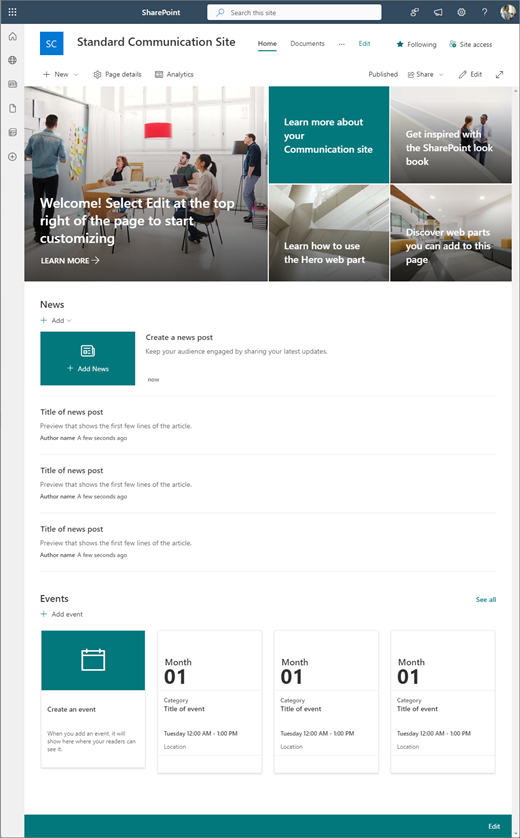
- Communication standard pour partager des informations telles que des actualités, des événements et d’autres contenus.
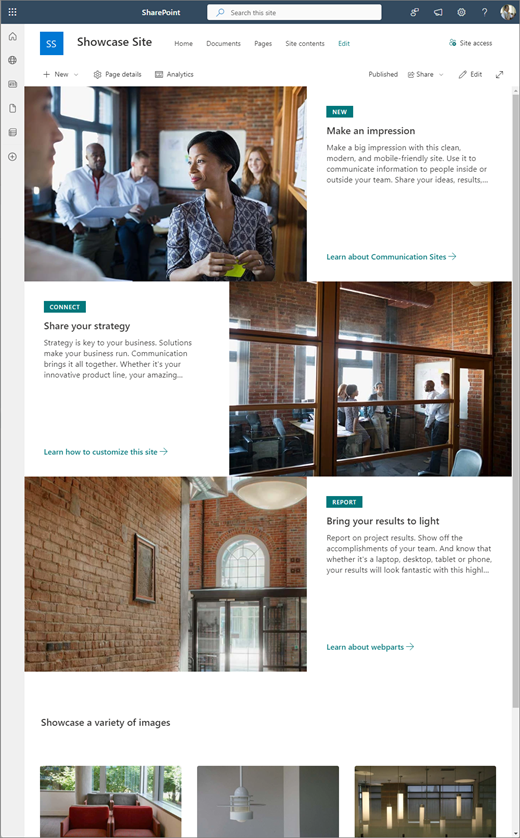
- Showcase pour utiliser des photos ou des images pour présenter un produit, une équipe ou un événement.
- Vide pour créer votre propre conception.
Remarque
Le site de communication Standard est le site de communication SharePoint par défaut.
Suivez les étapes ci-dessous pour créer, personnaliser et partager un site de communication.
Étape 1 : Créer un site de communication
Commencez par créer un site de communication. Par défaut, vous obtiendrez un nouveau modèle de site de communication Standard.
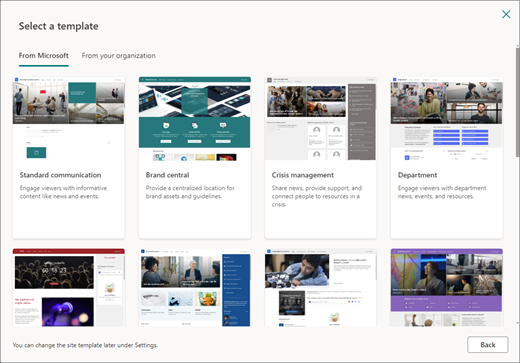
Pour parcourir d’autres modèles de sites de communication, sélectionnez Paramètres , puis Modèles de sites pour afficher les options de modèles.
Étape 2 : Examiner le contenu du site
1. Contenu du site de communication Standard
Lorsque vous choisissez le modèle de site de communication Standard, vous obtenez une page d’accueil qui inclut plusieurs composants WebPart prêts à être personnalisés. Les composants WebPart inclus par défaut sur un site de communication qui utilise la conception de communication Standard sont les suivants :
-
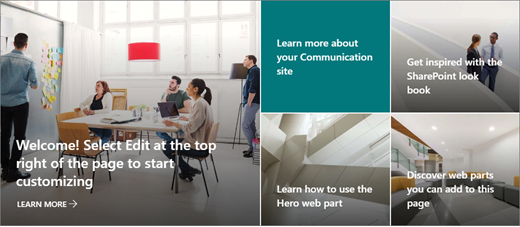
Héros : utilisez le composant WebPart Hero pour mettre en avant votre page et susciter un intérêt visuel. Vous pouvez afficher un maximum de cinq éléments dans le composant WebPart Hero et ajouter des images attrayantes pour attirer l’attention sur chacun. Pour plus d’informations, voir Utiliser le composant WebPart Hero sur une page moderne.
-
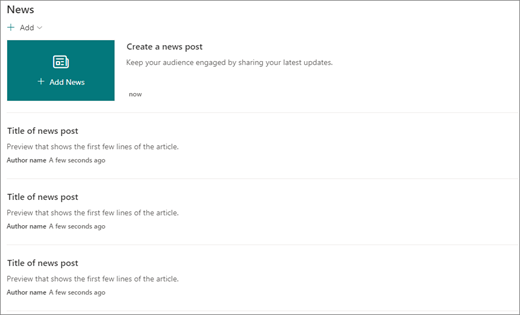
Actualités : Vous pouvez tenir votre équipe au courant et la faire participer à des articles importants ou intéressants à l’aide du composant WebPart Actualités. Pour plus d’informations, consultez Utiliser des titres d’actualités et des composants WebPart de liste d’actualités sur une page moderne.
-
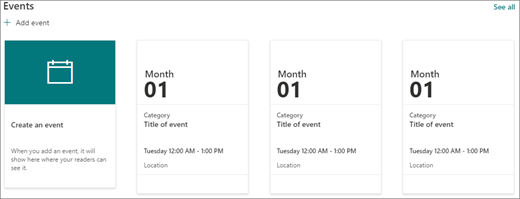
Événements : affichez les événements à venir à l’aide du composant WebPart Événements. Pour plus d’informations, voir Utiliser le composant WebPart Événements.
- Documents : affiche la bibliothèque de documents par défaut sur votre page d’accueil où vous pouvez ouvrir et modifier des documents directement. Vous préférerez peut-être ajouter le composant WebPart Contenu mis en surbrillance qui vous permet d’afficher dynamiquement des documents d’une bibliothèque, d’un site, d’une collection de sites ou de tous les sites. Pour plus d’informations, voir Utiliser le composant WebPart Contenu mis en surbrillance.
2. Présenter le contenu du site
Le modèle de site Showcase inclut également une page d’accueil qui inclut plusieurs composants WebPart prêts à être personnalisés. Voici les composants WebPart inclus par défaut sur un site de communication qui utilise le modèle Showcase :
-
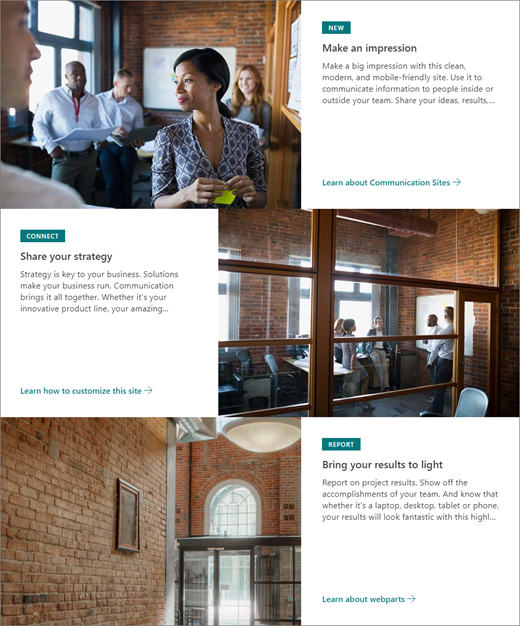
Héros : utilisez le composant WebPart Hero pour mettre en avant votre page et susciter un intérêt visuel. Avec le modèle Vitrine, vous pouvez choisir parmi deux mises en page, Mosaïque et Couche, et ajouter des images attrayantes pour attirer l’attention sur chaque élément. Pour plus d’informations, voir Utiliser le composant WebPart Hero sur une page moderne.
-
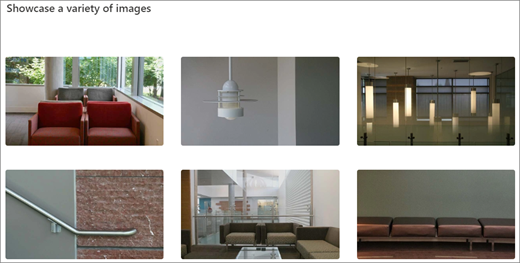
Galerie d’images : utilisez le composant WebPart Galerie d’images pour partager des collections d’images sur une page. Pour plus d’informations, voir Utiliser le composant WebPart Galerie d’images.
3. Contenu du site vide
Lorsque vous démarrez avec un site de communication vide, il n’est pas nécessaire de supprimer les composants WebPart dont vous n’avez pas besoin. Il vous suffit de choisir votre mise en page et d’ajouter les composants WebPart de votre choix à l’aide de la boîte à outils ( ) à droite.
Étape 3 : Personnaliser l’apparence et la navigation du site
Personnalisez l'apparence de votre site, sa navigation, ses composants Web et son contenu pour répondre aux besoins de vos visiteurs et de votre organisation. Lorsque vous effectuez des personnalisations, assurez-vous que le site est en mode édition en sélectionnant Editer en haut à droite du site. Pendant que vous travaillez, sélectionnez Enregistrer comme brouillon pour enregistrer vos modifications sans les publier pour les visionneuses ou Republier vos modifications pour rendre vos mises à jour disponibles à votre public.
- Modifier les bibliothèques de documents en mettant à jour les noms de dossiers et en téléchargeant des ressources
- Modifier et personnaliser la navigation du site
- Changez l’apparence de votre site en personnalisant le thème, le logo, la disposition des en-têtes et l’apparence de votre site.
- Ajouter ou supprimer des pages sur ce site ou dans la navigation du site pour adapter le contenu existant.
- Choisissez d'associer ce site à un site pivot au sein de votre site hub, ou ajoutez ce site à la navigation d'un site pivot existant si nécessaire.
Étape 4 : Partagez votre site avec d’autres personnes
Partagez votre site avec d’autres personnes après l’avoir personnalisé, revu pour l’exactitude et publié la version finale.
- Sélectionnez Paramètres , puis Autorisations du site.
- Sélectionnez Partager le site.
- Dans le volet Partager le site , entrez le ou les noms de tous les utilisateurs auxquels vous souhaitez accorder l’accès au contenu du site et sélectionnez leur niveau de contrôle (Lecture, Modification, Contrôle total). Vous pouvez sélectionner Tout le monde sauf les utilisateurs externes si vous souhaitez que tous les membres de votre organisation aient accès au site. Le niveau d’autorisation par défaut est Lecture.
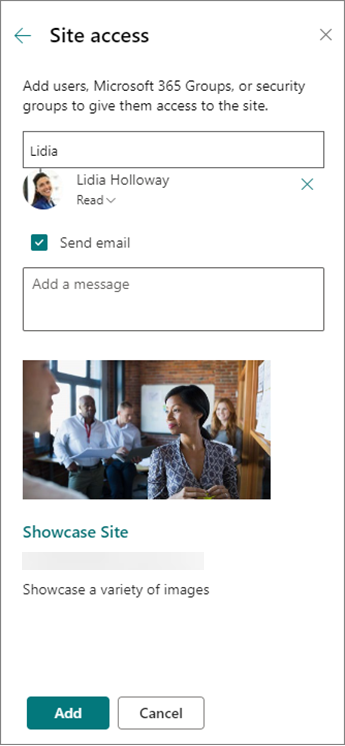
- Entrez un message facultatif à envoyer avec la notification par e-mail qui sera envoyée lorsque le site sera partagé, ou décochez la case Envoyer un e-mail si vous ne souhaitez pas envoyer d’e-mail.
- Sélectionnez Ajouter lorsque vous avez terminé d’ajouter des membres et de définir des autorisations.
Étape 5 : Maintenir votre site
Après la création et le lancement de votre site, la phase suivante est la mise à jour de son contenu. Assurez-vous d'avoir un plan pour maintenir le contenu et les parties web à jour.
Meilleures pratiques de maintenance du site :
- Planifiez la maintenance du site - Établissez un calendrier pour revoir le contenu du site aussi souvent que nécessaire afin de vous assurer que le contenu est toujours exact et pertinent.
- Publiez régulièrement des nouvelles - Distribuez les dernières annonces, informations et statuts à travers l'organisation. Apprenez à ajouter un message d'actualité sur un site d'équipe ou un site de communication, et montrez aux autres personnes qui publieront des annonces comment elles peuvent utiliser les actualités SharePoint.
- Vérifier les liens et les composants WebPart : maintenez les liens et les composants WebPart à jour pour vous assurer que vous exploitez toute la valeur de votre site.
- Utiliser les analyses pour améliorer l’engagement : affichez l’utilisation du site à l’aide du rapport de données d’utilisation intégré pour obtenir des informations sur le contenu populaire, les visites du site, etc.
- Examinez régulièrement les paramètres de votre site : Une fois que vous avez créé un site dans SharePoint, vous pouvez apporter des modifications aux paramètres, aux informations de site et aux autorisations du site.
En savoir plus sur les sites de communication et SharePoint
Apprenez-en davantage sur la planification, la création et la maintenance des sites SharePoint.
Afficher d’autres modèles de site SharePoint.