

Vous pouvez afficher et modifier les propriétés d’une page dans le volet Détails de la page. Par exemple, vous pouvez modifier la miniature, ajouter une description ou attribuer une page à une catégorie spécifique. Vous pouvez également créer des propriétés personnalisées pour les pages.
Remarque
- Certaines fonctionnalités sont introduites progressivement auprès d’organisations ayant choisi le programme de publication ciblée . Il se peut donc que cette fonctionnalité n’apparaisse pas ou soit différente de ce qui est décrit dans les articles d’aide.
- Le nombre de propriétés disponibles pour afficher et modifier une page peut varier en fonction des propriétés qui lui ont été attribuées par le propriétaire de l’élément ou votre administrateur. Certaines de ces propriétés peuvent être requises.
Afficher et modifier les propriétés de la page
Pour afficher les propriétés d’une page :
- En affichage seul, cliquez sur le
 Détails de la page en haut de la page sur une page enregistrée ou publiée.
 - Pour plus d’informations sur une page (telle que la date de dernière modification), cliquez sur Plus de détails en bas du volet.
Pour modifier les propriétés d’une page :
Dans la barre de commandes à gauche du volet Détails de la page, sélectionnez Modifier.
Dans la barre de commandes, sélectionnez
Détails de la page. Remarque
Pour apporter des modifications aux propriétés de la page, vous devez disposer des autorisations de propriétaire ou de concepteur sur le site SharePoint. Pour afficher les propriétaires du site, sélectionnez le bouton >
Autorisations du site, puis Propriétaires du site.Dans le volet Détails de la page, sélectionnez Propriétés ^ et sélectionnez la valeur de la propriété sous le nom de propriété que vous souhaitez modifier.
Tapez la nouvelle valeur, puis appuyez sur Entrée pour enregistrer vos modifications.
Pour modifier plusieurs propriétés à la fois, sélectionnez Modifier tout, modifiez les propriétés à modifier, puis cliquez sur Enregistrer.
Sélectionnez Republier pour mettre à jour vos modifications.
- Vous pouvez également annuler vos modifications en sélectionnant Ignorer les modifications dans la barre de commandes.
Modifier l’image miniature
Vous pouvez modifier la miniature de la page dans le volet Détails de la page.
- Assurez-vous que la page est en mode édition en sélectionnant Modifier en haut à droite de la page.
- Dans la barre de commandes, sélectionnez Détails de la page.
- Sélectionnez Modifier la miniature pour ouvrir la fenêtre Images récentes.
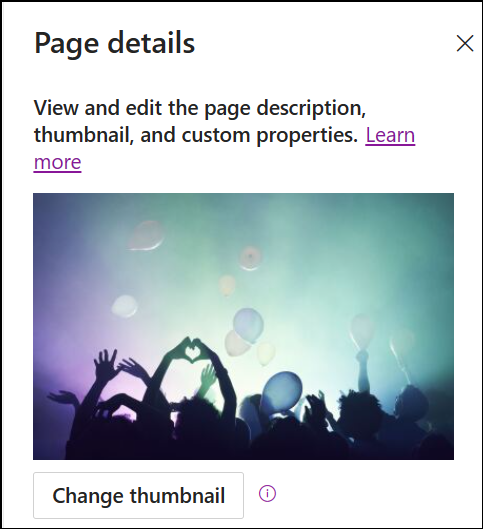
- Sélectionnez une image récente ou trouvez une image à partir des images stockées fournies par Microsoft, à partir d’une recherche web, de votre site, de votre ordinateur ou d’un lien. Si votre organisation a spécifié un ensemble d’images approuvées, vous pouvez faire votre choix parmi cet ensemble sous Votre organisation.
- Sélectionnez Insérer pour utiliser l’image que vous avez sélectionnée.
- Sélectionnez Republier pour enregistrer vos modifications.
Pour annuler vos modifications, sélectionnez Ignorer les modifications dans la barre de commandes.
Remarque
- La recherche web utilise des images Bing qui utilisent la licence Creative Common. Vous êtes responsable de la révision de la licence d’une image avant de l’insérer sur votre page.
- Si vous êtes un administrateur SharePoint Administration et que vous souhaitez découvrir comment créer une bibliothèque de ressources pour votre organisation, consultez Créer une bibliothèque de ressources d’organisation.
- Vous trouverez des informations sur la façon dont les images sont dimensionnées et mises à l’échelle dans Dimensionnement et mise à l’échelle d’images sur les pages modernes de SharePoint.
- Si vous êtes un administrateur SharePoint, nous vous recommandons d’activer un réseau de distribution de contenu (CDN) pour améliorer les performances d’obtention des images. En savoir plus sur les CDN.
Modifier la description de la page
- Vous pouvez ajouter ou modifier la description de page en tapant dans l’espace sous Description. En mode Édition, placez votre curseur dans la zone Description et commencez à taper.
- La miniature et la description sont utilisées dans des emplacements tels que les résultats de recherche et les actualités SharePoint.
Vérifier la grammaire et l’orthographe à l’aide de l’Éditeur
Activez ou désactivez la vérification orthographique et la grammaire dans les composants WebPart texte en activant ou désactivant le bouton bascule situé sous Utiliser l’éditeur pour activer ou désactiver la case activée, grammaticale, etc.
Ajouter et supprimer des propriétaires de sites
- En haut de la page, sélectionnez Paramètres (icône d’engrenage).
- Dans le panneau Paramètres, sélectionnez Autorisations du site.
- Dans le panneau Autorisations, sélectionnez Partager le site.
- Entrez le nom d’une personne que vous souhaitez ajouter ou supprimer en tant que propriétaire.
- Sélectionnez la flèche sous l’icône de la personne, puis effectuez l’une des opérations suivantes :
- Pour faire de la personne un propriétaire, sélectionnez Contrôle total.
- Choisissez une autre option, telle que Lire pour supprimer la personne en tant que propriétaire du site.
Ajouter des propriétés dans la bibliothèque Pages
Pour ajouter une propriété à une page, créez une colonne pour cette propriété dans la bibliothèque Pages. La colonne stocke les données de propriété (également appelées métadonnées) et devient disponible dans la bibliothèque Pages et dans le volet Détails de la page pour chaque page.
Accédez à la bibliothèque Pages en cliquant sur Pages dans la barre de navigation supérieure.
Si vous ne voyez pas les pages, cliquez sur le bouton Paramètres en haut à droite, puis sur Contenu du site. Dans la page Contenu du site, cliquez sur Pages du site.Sélectionnez Ajouter une
 à droite du nom de la dernière colonne en haut de la liste ou de la bibliothèque.
Remarque
Votre écran SharePoint est-il différent des exemples ici ? Votre administrateur dispose peut-être d’une expérience classique définie sur la liste ou la bibliothèque de documents, ou vous utilisez une version antérieure de SharePoint Server. Si c’est le cas, cliquez sur l’onglet correspondant à la version de SharePoint Server 2016 ci-dessus. Voir Quelle est la version de SharePoint que j’utilise ?
Vous pouvez choisir parmi plusieurs choix de colonnes, tels que Texte, Choix, Date et heure, Plusieurs lignes de texte, Personne, Nombre, Oui/Non, etc. Choisissez le type de colonne souhaité.
Dans la boîte de dialogue Nouvelle colonne, tapez un titre ou un en-tête de colonne dans le champ Nom .
Différents types de colonnes auront différentes options disponibles. Ajoutez des options supplémentaires, le cas échéant. Par exemple, sous Autres options, vous pouvez choisir d’exiger que la colonne contienne des informations. C’est ce que l’on appelle également une propriété obligatoire. Pour plus d’informations et pour obtenir d’autres façons d’ajouter des colonnes à des bibliothèques et des listes, voir Créer une colonne dans une liste ou une bibliothèque SharePoint.
Conseil
Vous pouvez également créer des colonnes de site qui s’étendent sur plusieurs bibliothèques. Pour plus d’informations, consultez Types et options de colonne de site.
Propriétés requises
Lorsque vous ajoutez une colonne dans la bibliothèque Pages, vous pouvez la définir en tant que propriété Obligatoire à l’aide du bouton bascule situé sous Exiger que cette colonne contienne des informations. Lorsqu’une propriété est requise, les auteurs de pages doivent fournir cette information avant de pouvoir publier des pages et des billets d’actualités.
Remarque
Si une propriété est marquée comme requise après la publication de pages ou de billets d’actualités, elle reste publiée et apparaît dans la vue de bibliothèque Pages qui nécessitent une attention particulière .
Des repères visuels dans la bibliothèque de pages et sur la page permettent aux auteurs de savoir qu’il manque des propriétés requises dans leurs pages et les guident pour fournir les informations requises.
Repères visuels sur les pages et les billets d’actualités
- Une icône rouge s’affiche à côté des détails de la page dans la barre de commandes pour indiquer qu’une attention est nécessaire.
- Dans le panneau Détails de la page, les propriétés requises sont signalées par un astérisque rouge.
- Si un auteur sélectionne Publier, Republier, Publier des nouvelles, Mettre à jour des nouvelles, Planifier ou Envoyer pour approbation sur une page avec des propriétés requises manquantes, un panneau de pré-publication l’invite à fournir les propriétés requises manquantes.
Repères visuels dans la bibliothèque Pages
- Les champs manquants de propriétés obligatoires sont surlignés en rouge et affichent le texte Informations requises.
- Les auteurs peuvent fournir les propriétés requises manquantes dans le volet Détails de la page et publier directement à partir de la bibliothèque Pages.
- Un affichage intitulé Pages qui nécessitent une attention particulière dans la bibliothèque Pages affiche les pages ou les articles d’actualités qui ne possèdent pas les propriétés requises.
Supprimer la page
Vous pouvez supprimer une page dans la bibliothèque Pages du site.
- Dans le menu situé en haut de la page, sélectionnez Pages.
- Dans la liste Pages du site, pointez sur la ligne contenant la page que vous voulez supprimer, puis sélectionnez-la. (Ne cliquez pas sur le lien de la page elle-même, ce qui ouvrira la page.)
- Dans le menu en haut de la page, sélectionnez Supprimer. La page se déplace ensuite vers la Corbeille du site, où elle peut être restaurée ou supprimée définitivement.