Présentation
Les colonnes vous permettent de créer des vues explicites des éléments d’une liste ou d’une bibliothèque. Grâce aux colonnes, vous pouvez trier, regrouper et filtrer des éléments. Vous pouvez également calculer automatiquement des données sur des éléments et afficher les résultats de ces calculs. Les colonnes vous permettent également de spécifier les informations à entrer sur un élément lorsque quelqu’un ajoute un élément à une liste ou une bibliothèque. Lorsqu’un élément est ajouté, un formulaire s’affiche et fournit des champs et des options pour saisir des informations. Lorsque vous créez une liste ou une bibliothèque, certaines colonnes, telles que Titre ou Modifié par, sont créées automatiquement. Vous pouvez créer des colonnes supplémentaires en fonction de vos besoins. Les colonnes que vous créez déterminent les champs et les options qui apparaissent dans ce formulaire. et les colonnes qui peuvent être ajoutées aux affichages de la liste ou de la bibliothèque.
Vous spécifiez le type de colonne souhaité lorsque vous créez une colonne. Dans certains cas, vous pouvez également choisir un type de colonne différent pour une colonne existante, mais cela dépend du type et de la quantité de données actuellement stockées dans la colonne. La modification du type de colonne d’une colonne existante peut endommager les données déjà stockées dans la colonne. Pour ces raisons, il est important de choisir le type de données à stocker avant de créer une colonne. Lorsque vous choisissez le type de colonne souhaité, tenez compte des éléments suivants :
- Quel type de données voulez-vous stocker ? Des lettres seulement ? Des chiffres uniquement ? Texte mis en forme ? Par exemple, vous ne pouvez pas stocker des lettres dans une colonne Nombre . Savoir quel type de données vous souhaitez stocker est la première étape vers le choix du type de colonne le plus approprié.
Certaines métadonnées de fichier, telles que la date de création et la date de modification, sont déjà disponibles dans des colonnes masquées générées automatiquement. Pour afficher une telle colonne dans votre liste, sélectionnez Ajouter une colonne>Afficher/masquer les colonnes, puis sélectionnez la colonne souhaitée.
- Voulez-vous utiliser les données dans des calculs financiers ? Si c’est le cas, le type de colonne Devise constitue la meilleure option.
- Voulez-vous utiliser les données dans des calculs mathématiques ? Quelle doit être la précision de ces calculs ? Vous pouvez calculer des données en colonnes Nombre ou Devise , mais pas en colonnes Texte . De plus, les calculs dans une colonne Devise sont des plus précis.
- Comment souhaitez-vous trier les données dans la colonne ? Dans une colonne Texte , les nombres sont triés sous forme de chaînes de caractères (1, 10, 100, 2, 20, 200, etc.) et non sous forme de valeurs numériques. Pour trier les nombres en tant que valeurs numériques, utilisez une colonne Nombre ou Devise . En outre, de nombreux formats de date ne sont pas triés correctement s’ils sont stockés dans une colonne Texte . Pour garantir un tri correct des dates, utilisez une colonne Date et heure .
- Voulez-vous vous assurer que les utilisateurs entrent des informations dans la colonne ? Si c’est le cas, vous pouvez spécifier que la colonne est obligatoire et que les utilisateurs ne peuvent pas ajouter un élément sans entrer les informations.
Une seule ligne de texte
Utilisé pour collecter et afficher de petites quantités de texte non mis en forme sur une seule ligne, notamment :
- Texte uniquement, comme les prénoms, les noms ou les noms de service
- Combinaisons de texte et de chiffres, tels que des adresses postales ou des numéros de compte
- Nombres non utilisés dans les calculs, tels que les numéros d’identification d’employé, les numéros de téléphone, les codes postaux ou les numéros de référence.
Une seule ligne de colonne de texte peut afficher jusqu’à 255 caractères sur une seule ligne. Si vous créez une colonne pour une liste ou une bibliothèque et que vous souhaitez afficher le texte mis en forme ou plusieurs lignes de texte à la fois, créez une colonne de texte sur plusieurs lignes . Vous pouvez transformer une colonne de texte sur une seule ligne existante en une colonne de texte sur plusieurs lignes sans perdre les données déjà stockées dans la colonne.
Vous pouvez personnaliser une seule ligne de colonne de texte des manières suivantes :
-
Affecter une limite de caractères Limitez le nombre de caractères en définissant le nombre maximal de caractères souhaité. Par exemple, si la colonne stocke des numéros d’ID d’employé à cinq chiffres, vous pouvez utiliser cette fonctionnalité pour vous assurer que les utilisateurs n’entrent que cinq caractères.
-
Afficher une valeur par défaut Affichez automatiquement un texte spécifique lorsqu’une personne ajoute un nouvel élément, tout en permettant aux personnes d’entrer un texte différent si elles le doivent . Lorsque vous définissez la valeur par défaut, les utilisateurs peuvent entrer des informations plus rapidement en acceptant la valeur par défaut, sauf s’ils doivent la modifier. Par exemple, si la colonne contient le nom d’une société affectée à un projet et que votre organisation collabore avec une société spécifique pour la plupart des projets, vous pouvez entrer le nom de cette société comme valeur par défaut. Par conséquent, le nom de l’entreprise s’affiche automatiquement lorsqu’un nouveau projet est ajouté à la liste, et les membres de l’équipe n’ont pas à entrer le nom.
Une valeur par défaut peut être soit du texte que vous spécifiez, soit le résultat d’un calcul, appelé valeur calculée. Les valeurs calculées sont utiles lorsque vous souhaitez afficher automatiquement un texte spécifique, mais le texte peut varier en fonction de la personne qui a ajouté l’élément, de la date d’ajout de l’élément ou d’autres raisons. Pour utiliser une valeur calculée, vous devez entrer une formule, au lieu d’un texte spécifique, comme valeur par défaut. La formule peut calculer une valeur en fonction des informations contenues dans d’autres colonnes ou fonctions du système, telles que [aujourd’hui] pour indiquer la date du jour, ou [moi], pour afficher le nom de la personne qui ajoute ou modifie l’élément.
Plusieurs lignes de texte
Utilisé dans une liste ou une bibliothèque pour collecter et afficher du texte mis en forme ou du texte long et des nombres sur plusieurs lignes, comme la description d’un élément. Une colonne de texte sur plusieurs lignes peut stocker jusqu’à 63 999 caractères, et vous pouvez spécifier le nombre de lignes de texte que vous souhaitez afficher lorsque les personnes saisissent des informations sur un élément. Ce type de colonne affiche tout le texte lorsque la colonne est affichée dans une liste ou une bibliothèque.
Vous pouvez personnaliser une colonne de texte sur plusieurs lignes de l’une des manières suivantes :
Attribuer une limite d’affichage Limitez le nombre de lignes qui s’affichent lorsque des personnes saisissent des informations sur un élément avec le paramètre Nombre de lignes à modifier . Par exemple, si la colonne contient de longues notes relatives à un événement de calendrier, vous pouvez choisir d’afficher dix lignes de texte. Cela facilite la saisie d’informations pour les utilisateurs, car ils peuvent facilement voir tout le texte qu’ils ont saisi. À l’inverse, si la colonne ne contient qu’une ou deux phrases relatives à un événement, vous pouvez choisir de n’afficher que deux ou trois lignes de texte.
Si vous affectez une limite d’affichage, elle ne limite pas la quantité de texte qui s’affiche lorsque la colonne s’affiche dans une liste. Tout le texte entré pour un élément apparaît dans la colonne.
Activer ou désactiver la mise en forme du texte (disponible uniquement dans les listes) Utiliser le texte enrichi amélioré (texte enrichi avec des images, des tableaux et des liens hypertexte) Définit si les utilisateurs peuvent appliquer une mise en forme telle que le gras, l’italique ou les couleurs au texte. Si elle est désactivée, la liste ne prend en charge aucune option de mise en forme ; Si elle est activée, la liste prend en charge une mise en forme de base telle que gras, italique, listes à puces ou numérotées, texte coloré et couleurs d’arrière-plan, ainsi que des liens hypertexte, des images et des tableaux.
Ajouter des modifications(uniquement disponible dans les listes) Si le contrôle de version a été activé pour la liste, Ajouter les modifications au texte existant spécifie si les utilisateurs peuvent ajouter un nouveau texte sur un élément sans remplacer le texte existant sur cet élément. Si vous choisissez de ne pas ajouter de modifications, le nouveau texte relatif à un élément remplace tout texte existant concernant cet élément dans la colonne. Si vous choisissez d’ajouter des modifications, les utilisateurs peuvent entrer des informations supplémentaires sur un élément, tout en affichant le texte précédemment entré ainsi que la date et l’heure auxquelles le texte a été entré. Lorsqu’elle est affichée dans une liste, et non sous la forme d’un champ sous forme d’élément, la colonne affiche le lien hypertexte Afficher les entrées, au lieu du texte, et les utilisateurs peuvent cliquer sur le lien hypertexte pour voir toutes les informations stockées dans la colonne pour cet élément.
Important
Si vous désactivez cette option après avoir créé la colonne, toutes les informations, à l’exception de l’entrée la plus récente, sont supprimées.
Emplacement
Ajoutez des données d’emplacement enrichies à partir de Bing Cartes ou de l’annuaire de votre organisation. La colonne emplacement fournit des colonnes supplémentaires pour filtrer, trier et rechercher des informations connexes, notamment l’adresse postale, la ville, l’état, le pays ou la région, le code postal, les coordonnées ou le nom.
Remarque : cette colonne n’est pas disponible pour les plans Microsoft 365 pour le gouvernement des États-Unis.
Nombre
Utilisé pour stocker des valeurs numériques qui ne sont pas des valeurs monétaires.
Conseils pour choisir une colonne Nombre ou Devise
Les types de colonnes Nombre et Devise stockent des valeurs numériques. Utilisez une colonne Nombre pour stocker des données numériques pour les calculs mathématiques qui ne sont pas des calculs financiers ou qui ne nécessitent pas un haut degré de précision. Utilisez une colonne Devise pour stocker des données numériques pour des calculs financiers ou dans les cas où vous ne souhaitez pas utiliser de nombres ronds dans les calculs. Contrairement à une colonne numérique, une colonne monétaire est précise 15 chiffres à gauche de la virgule décimale et 4 chiffres à droite. Les types de colonne Nombre et Devise fournissent des formats prédéfinis qui déterminent l’apparence des données.
Vous pouvez personnaliser une colonne Nombre des manières suivantes :
-
Spécifier des valeurs minimales et maximales Limitez la plage de nombres que les personnes peuvent entrer. Par exemple, si la colonne stocke la quantité de travail qui a été achevée pour une tâche sous forme de pourcentage, vous pouvez spécifier zéro comme valeur minimale et cent comme valeur maximale. De même, si la colonne stocke le nombre de participants d’un événement et que vous souhaitez limiter les participants à un nombre spécifique, vous pouvez entrer le nombre maximal de participants comme valeur maximale.
-
Inclure des décimales Indiquez si les nombres contiennent des décimales et le nombre de décimales à stocker. Si la colonne peut avoir besoin de stocker les nombres qui ont plus de cinq décimales, vous pouvez choisir automatique lorsque vous sélectionnez le nombre de décimales à inclure.
La fonction automatique est également un bon choix si la colonne stocke les résultats des calculs et que vous souhaitez que le résultat soit aussi précis que possible. Toutefois, si vous voulez vous assurer que toutes les valeurs de la colonne ont le même nombre de décimales, il est judicieux de limiter le nombre de décimales à zéro, pour les nombres entiers uniquement, ou un autre nombre de décimales à cinq.
-
Afficher une valeur par défaut Affichez automatiquement un numéro spécifique lorsqu’une personne ajoute un nouvel élément, tout en permettant aux utilisateurs d’entrer des nombres différents s’ils le doivent ; Une valeur par défaut permet aux utilisateurs de saisir des informations plus rapidement. Par exemple, si la colonne contient le nombre d’ordinateurs de chaque membre de l’équipe et que chaque membre de l’équipe dispose d’au moins un ordinateur, entrez 1 comme valeur par défaut. Par conséquent, 1 apparaît automatiquement lorsqu’un nouvel élément est ajouté à la liste, et les membres de l’équipe n’ont pas besoin d’entrer le nombre.
Une valeur par défaut peut être soit un nombre que vous spécifiez, soit le résultat d’un calcul, appelé une valeur calculée. Les valeurs calculées sont utiles lorsque vous souhaitez afficher automatiquement un nombre spécifique. Cependant, ce nombre peut varier selon l’utilisateur qui a ajouté l’élément, la date d’ajout de l’élément ou d’autres raisons. Pour utiliser une valeur calculée, vous devez entrer une formule, au lieu d’un nombre spécifique, comme valeur par défaut. La formule peut calculer un nombre en fonction des informations contenues dans d’autres colonnes ou fonctions système.
-
Mettre en forme le nombre sous forme de pourcentage Le paramètre Afficher en tant que pourcentage vous permet d’afficher et de stocker le nombre sous forme de pourcentage, et de le traiter comme un pourcentage lorsqu’il est utilisé pour calculer d’autres valeurs.
Oui/non
Utilisé pour stocker des informations vrai/faux ou oui/non, par exemple, si quelqu’un participera à un événement. Une colonne Oui/Non apparaît sous la forme d’une seule case à cocher lorsque les utilisateurs entrent des informations sur un élément. Pour indiquer Oui, les membres de l’équipe cochent. Pour indiquer Non, les membres de l’équipe décochez la case.
Les données d’une colonne Oui/Non peuvent être utilisées dans les calculs d’autres colonnes. Dans ces cas, Oui est converti en une valeur numérique de un (1) et Non est converti en une valeur numérique de zéro (0).
Vous pouvez personnaliser une colonne Oui/Non en choisissant une valeur par défaut pour celle-ci. Une valeur par défaut est la sélection qui apparaît automatiquement lorsqu’une personne ajoute un nouvel élément. People peuvent sélectionner une valeur différente s’ils le souhaitent. Pour une colonne Oui/Non , vous pouvez spécifier si la case à cocher est sélectionnée automatiquement, en indiquant une valeur Oui , ou non, en indiquant une valeur Non .
Personne ou groupe
Utilisé pour fournir une liste consultable de personnes et de groupes dans laquelle les utilisateurs peuvent choisir lorsqu’ils ajoutent ou modifient un élément. Par exemple, dans une liste de tâches, une colonne Personne ou Groupe nommée Personne ou Groupe nommée Affecté à peut fournir une liste de personnes auxquelles une tâche peut être affectée. Le contenu de la liste dépend de la façon dont les services d’annuaire et les groupes SharePoint ont été configurés pour le site. Pour personnaliser le contenu de la liste, vous devrez peut-être contacter votre administrateur.
Vous pouvez personnaliser une colonne de personne ou de groupe des manières suivantes :
-
Autoriser les sélections multiples Autoriser les utilisateurs à sélectionner autant d’options qu’ils le souhaitent ou limiter le nombre de sélections à une seule option.
-
Inclure ou exclure des groupes de personnes Spécifiez si la liste inclut uniquement des personnes individuelles ou inclut également des listes de distribution d’e-mails et des groupes SharePoint. Par exemple, dans une liste de tâches, vous souhaiterez peut-être inclure uniquement des personnes individuelles pour vous assurer qu’une personne spécifique est responsable de chaque tâche. Dans une liste Projets, vous pouvez inclure des listes de distribution d’e-mails et des groupes SharePoint pour vous assurer qu’une équipe est associée à chaque projet.
Date et heure
Utilisé pour stocker des dates de calendrier, ou à la fois des dates et des heures. Le format de date varie en fonction des paramètres régionaux du site. Si le format souhaité n’est pas disponible, demandez à l’administrateur d’ajouter la prise en charge de la région appropriée au site.
Vous pouvez personnaliser une colonne de date et d’heure de l’une des manières suivantes :
-
Inclure uniquement la date ou la date et l’heure Indiquez si vous souhaitez inclure uniquement la date du calendrier ou à la fois la date et l’heure du calendrier de la journée.
-
Afficher une valeur par défaut Afficher automatiquement une date ou une date et une heure spécifiques lorsqu’une personne ajoute un nouvel élément, tout en permettant aux utilisateurs d’entrer une valeur différente s’ils le souhaitent. Une valeur par défaut permet aux utilisateurs de saisir des informations plus rapidement. Par exemple, si la colonne stocke la date à laquelle une dépense est engagée et que la plupart des dépenses sont engagées le premier jour de l’exercice, vous pouvez spécifier le premier jour de l’exercice comme valeur par défaut. Par conséquent, cette date apparaît automatiquement lorsqu’un nouvel élément est ajouté à la liste, et les membres de l’équipe n’ont pas besoin de saisir la date.
Une valeur par défaut peut être une valeur que vous spécifiez, la date à laquelle un élément est ajouté à une liste ou une bibliothèque, ou le résultat d’un calcul, appelé une valeur calculée. Les valeurs calculées sont utiles lorsque vous souhaitez afficher automatiquement une date ou une heure spécifique, mais la date ou l’heure peut varier en fonction de l’élément. Pour utiliser une valeur calculée, vous devez entrer une formule comme valeur par défaut. La formule peut calculer une valeur en fonction des informations contenues dans d’autres colonnes ou fonctions du système, telles que [aujourd’hui], pour indiquer la date actuelle. Par exemple, si vous souhaitez que la colonne affiche une date située 30 jours après la date du jour, tapez l’équation =[AUJOURDHUI]+30 dans la zone Valeur calculée .
Choix
Permet aux utilisateurs de choisir parmi une liste d’options que vous fournissez. Ce type de colonne est un choix idéal dans les cas où vous souhaitez vous assurer que toutes les données de la colonne sont cohérentes, car vous pouvez limiter les valeurs stockées dans une colonne.
Vous pouvez personnaliser une colonne de choix des manières suivantes :
-
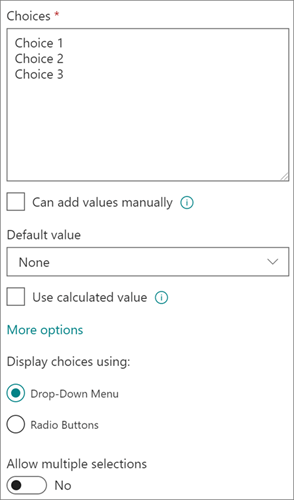
Définir la liste des choix Fournissez une liste exacte des valeurs que les utilisateurs peuvent choisir. Pour fournir cette liste, remplacez l’exemple de texte dans la zone Choix par les valeurs souhaitées. Entrez chaque valeur sur une ligne distincte. Pour commencer une nouvelle ligne, appuyez sur Entrée.
-
Activer des choix personnalisés supplémentaires Pour permettre aux utilisateurs d’entrer une valeur qui n’est pas incluse dans la liste des choix, activez Peut ajouter des valeurs manuellement. Il est judicieux de le faire si vous ne connaissez pas toutes les valeurs que les utilisateurs doivent entrer sur les éléments. Si vous préférez que les utilisateurs utilisent uniquement les valeurs que vous spécifiez, désactivez Peut ajouter des valeurs manuellement.
-
Afficher une valeur par défaut Sélectionnez automatiquement une valeur spécifique lorsqu’une personne ajoute un nouvel élément, tout en permettant aux utilisateurs de choisir une valeur différente s’ils en ont besoin. Une valeur par défaut permet aux utilisateurs de saisir des informations plus rapidement. Par exemple, si la colonne contient les noms des sociétés affectées à un projet et que votre organisation collabore avec une société spécifique pour la plupart des projets, vous pouvez entrer le nom de cette société comme valeur par défaut. Par conséquent, le nom de l’entreprise apparaît automatiquement lorsqu’un nouveau projet est ajouté à la liste, et les membres de l’équipe n’ont pas à choisir le nom.
Une valeur par défaut peut être soit une valeur que vous spécifiez, soit le résultat d’un calcul, appelé une valeur calculée. Les valeurs calculées sont utiles lorsque vous souhaitez afficher automatiquement un texte spécifique dans la colonne, mais le texte peut varier en fonction de la personne qui a ajouté l’élément, de la date d’ajout de l’élément ou d’autres raisons. Pour utiliser une valeur calculée, vous devez entrer une formule, au lieu d’un texte spécifique, comme valeur par défaut. La formule peut calculer une valeur en fonction des informations contenues dans d’autres colonnes ou fonctions du système, telles que [aujourd’hui] pour indiquer la date du jour, ou [moi], pour afficher le nom de la personne qui ajoute ou modifie l’élément.
Dans le menu déroulant, sélectionnez le choix par défaut que vous souhaitez afficher ou sélectionnez Aucun pour laisser le choix par défaut vide.
-
Choisir un format d’affichage Affichez les choix à l’aide d’un menu déroulant ou de cases d’option. Tout d’abord, sélectionnez Plus d’options, puis sous Afficher les choix à l’aide de l’utilisation, sélectionnez votre format préféré.
Lien hypertexte
Utilisé pour stocker un lien hypertexte vers une page web, un graphique ou une autre ressource.
Une colonne Lien hypertexte stocke l’Uniform Resource Locator (URL) d’une page web, d’un graphique ou d’une autre ressource. Selon le format d’affichage que vous choisissez, il affiche soit un lien hypertexte sur lequel vous pouvez cliquer pour accéder à la ressource, soit un graphique au lieu de l’URL du fichier graphique.
Lorsqu’un utilisateur ajoute un lien hypertexte à un élément de liste, il doit entrer l’URL et le texte descriptif qui s’affichent dans la colonne. Si l’URL concerne un fichier graphique, tel que http://www.example.com/image.gif, il peut éventuellement entrer un texte descriptif de remplacement pour le graphique, qui s’affiche pour les personnes qui désactivent les graphiques dans leur navigateur ou qui utilisent un logiciel de lecture à l’écran pour convertir les graphiques à l’écran en mots parlés.
Devise
Permet de stocker des valeurs monétaires.
Conseils pour choisir une colonne Nombre ou Devise
Les types de colonnes Nombre et Devise stockent des valeurs numériques. Utilisez une colonne Nombre pour stocker des données numériques pour les calculs mathématiques qui ne sont pas des calculs financiers ou qui ne nécessitent pas un haut degré de précision. Utilisez une colonne Devise pour stocker des données numériques pour des calculs financiers ou dans les cas où vous ne souhaitez pas utiliser de nombres ronds dans les calculs. Contrairement à une colonne numérique, une colonne monétaire est précise 15 chiffres à gauche de la virgule décimale et 4 chiffres à droite. Les types de colonne Nombre et Devise fournissent des formats prédéfinis qui déterminent l’apparence des données.
Vous pouvez personnaliser une colonne Devise des manières suivantes :
-
Spécifier les valeurs autorisées minimales et maximales Limitez la plage de valeurs monétaires que les utilisateurs peuvent entrer. Par exemple, si la colonne stocke les dépenses déclarées pour un événement et que votre organization limite les rapports aux montants d’une plage spécifique, vous pouvez spécifier ces limites en tant que valeurs minimale et maximale.
-
Inclure des décimales Indiquez si les valeurs incluent des décimales et le nombre de décimales à stocker. Pour les valeurs monétaires, vous pouvez choisir deux décimales ou, si vous préférez stocker uniquement des valeurs arrondies, vous pouvez choisir zéro. Pour les valeurs non monétaires utilisées dans des calculs qui nécessitent un degré élevé de précision, vous pouvez choisir de limiter le nombre de décimales à zéro à cinq ou, pour des valeurs plus précises, choisissez automatique pour utiliser automatiquement le nombre de décimales approprié pour le résultat du calcul.
-
Afficher une valeur par défaut Afficher automatiquement une valeur spécifique lorsqu’une personne ajoute un nouvel élément, tout en permettant aux utilisateurs d’entrer une valeur différente s’ils en ont besoin. Une valeur par défaut permet aux utilisateurs de saisir des informations plus rapidement. Par exemple, si la colonne stocke les dépenses engagées pour la configuration de nouveaux comptes et que cette dépense est généralement la même pour tous les nouveaux comptes, vous pouvez spécifier ce montant comme valeur par défaut. Par conséquent, cette valeur apparaît automatiquement lorsqu’un nouvel élément est ajouté à la liste, et les membres de l’équipe n’ont pas besoin de saisir ce nombre.
Une valeur par défaut peut être soit une valeur que vous spécifiez, soit le résultat d’un calcul, appelé une valeur calculée. Les valeurs calculées sont utiles lorsque vous souhaitez afficher automatiquement une valeur spécifique. Cependant, la valeur peut varier en fonction de l’élément, de la personne qui l’a ajouté, de la date d’ajout de l’élément ou d’autres raisons. Pour utiliser une valeur calculée, vous devez entrer une formule, au lieu d’un texte spécifique, comme valeur par défaut. La formule peut calculer une valeur en fonction des informations contenues dans d’autres colonnes ou fonctions système.
-
Choisir un format de devise Assurez-vous que toutes les valeurs de la colonne sont basées sur la même devise en sélectionnant un format de devise spécifique pour la colonne. La liste déroulante offre plus de 100 choix de pays/régions afin que vous puissiez spécifier une devise dans la plupart des formats locaux.
Image
Permet d’ajouter un seul fichier image de votre appareil à un élément d’une liste ou d’une bibliothèque.
Une fois que vous avez ajouté une colonne d’images à une liste ou une bibliothèque, vous pouvez :
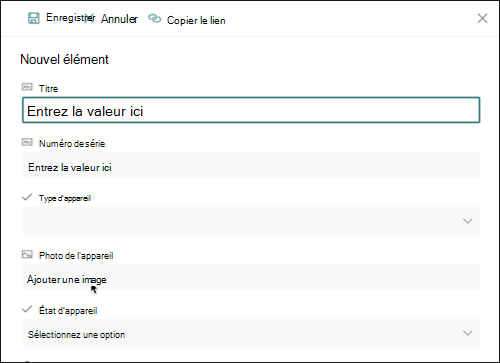
Ajoutez une image à l’aide du formulaire liste ou bibliothèque. Par exemple, dans la capture d’écran ci-dessous Photo de l’appareil se trouve la colonne Image.
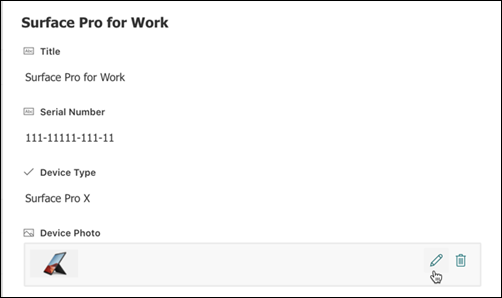
Affichez, remplacez ou supprimez une image lors de l’affichage des propriétés de l’élément ou du fichier dans le formulaire en sélectionnant l’icône Modifier (crayon) ou Supprimer (corbeille).
Utilisez ce type de colonne pour permettre aux utilisateurs du site de sélectionner des valeurs dans un ensemble spécifique de termes gérés et d’appliquer ces valeurs à leur contenu. Les utilisateurs peuvent créer et configurer une colonne de métadonnées gérées pour la mapper à un ensemble de termes ou à un terme existant, ou ils peuvent créer un ensemble de termes spécifiquement pour une colonne de métadonnées gérées.
Les colonnes de métadonnées gérées présentent plusieurs caractéristiques uniques qui aident les utilisateurs à sélectionner et à appliquer des termes au contenu, telles que la prise en charge de la saisie « à l’avance », ainsi que la prise en charge de la désambiguïsation des termes, des descriptions, des synonymes et des valeurs multilingues.
Les colonnes Métadonnées gérées favorisent l’utilisation cohérente des métadonnées entre les sites, car elles fournissent aux utilisateurs une liste de termes qu’ils peuvent appliquer à leur contenu.
Ces termes proviennent d’un ensemble de termes qui est géré de manière centralisée dans l’outil de gestion du magasin de termes par un administrateur du magasin de termes ou d’autres personnes autorisées à gérer les termes. Chaque fois que l’ensemble de termes auquel une colonne de métadonnées gérées spécifique est liée est mis à jour, les termes mis à jour sont automatiquement mis à la disposition des utilisateurs partout où cette colonne de métadonnées gérées est disponible.
Vous pouvez personnaliser la colonne Métadonnées gérées des manières suivantes :
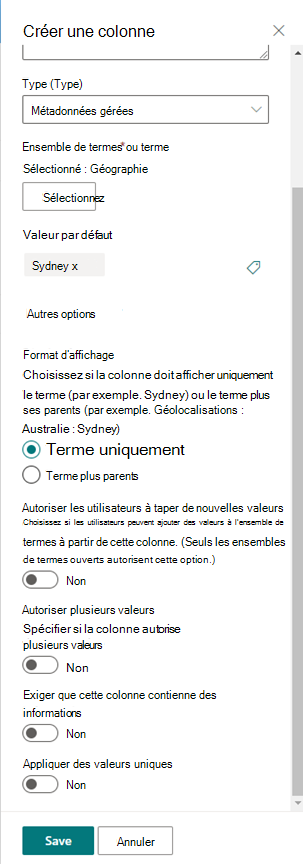
Sélection d’un ensemble de termes ou d’un terme – Spécifiez l’ensemble de termes qui contient les valeurs souhaitées à associer à cette colonne.
Lorsqu’un ensemble de termes est trouvé, cliquez dessus pour sélectionner le premier niveau de la hiérarchie à afficher dans la colonne. Les niveaux sous le terme que vous avez sélectionné seront affichés uniquement lorsque l’utilisateur sélectionne une valeur.
Afficher une valeur par défaut – Une valeur spécifique est automatiquement sélectionnée lorsque quelqu’un ajoute un nouvel élément tout en permettant aux utilisateurs de sélectionner différents termes s’ils en ont besoin.
Une valeur par défaut permet aux utilisateurs de saisir des informations plus rapidement. Par exemple, si l’ensemble de termes associé à la colonne représente les différentes zones géographiques dans lesquelles votre organisation opère et qu’un terme d’emplacement prédominant est pertinent pour le contenu de cette liste ou bibliothèque, vous pouvez sélectionner ce terme comme valeur par défaut. Par conséquent, ce terme d’emplacement est sélectionné automatiquement lorsqu’un nouvel élément est ajouté à la liste ou à la bibliothèque, et les utilisateurs n’ont pas à sélectionner un emplacement, sauf s’il est différent.
Choisir un format d’affichage – La valeur sélectionnée dans l’ensemble de termes peut être affichée soit sous la forme d’une valeur unique avec uniquement l’étiquette du terme (exemple : Sydney) ou avec le chemin hiérarchique complet du terme & ses parents (exemple : Géolocalisations : Australie : Sydney)
Autoriser les utilisateurs à taper de nouvelles valeurs : l’activation de cette option permet aux utilisateurs d’ajouter de nouveaux termes à l’ensemble de termes. Veuillez noter que cette option n’est disponible que si l’ensemble de termes est spécifié pour être ouvert aux contributions de l’utilisateur.
Autoriser plusieurs valeurs : cette option permet à la colonne de contenir plusieurs valeurs. Notez que l’activation de cette fonctionnalité empêchera le tri des données dans les vues de liste.
Pour plus d’informations sur ce que sont les métadonnées gérées et comment les utiliser, consultez Présentation des métadonnées managées.
Remarque
L’option Métadonnées gérées est actuellement en cours de déploiement pour les clients de la publication ciblée et peut ne pas être disponible pour certains utilisateurs.
Présentation
Les colonnes vous permettent de créer des vues explicites des éléments d’une liste ou d’une bibliothèque. Grâce aux colonnes, vous pouvez trier, regrouper et filtrer des éléments. Vous pouvez également calculer automatiquement des données sur des éléments et afficher les résultats de ces calculs. Les colonnes vous permettent également de spécifier les informations à entrer sur un élément lorsque quelqu’un ajoute un élément à une liste ou une bibliothèque. Lorsqu’un élément est ajouté, un formulaire s’affiche et fournit des champs et des options pour saisir des informations. Lorsque vous créez une liste ou une bibliothèque, certaines colonnes, telles que Titre et Modifié par, sont créées automatiquement. Vous pouvez créer des colonnes supplémentaires en fonction de vos besoins. Les colonnes que vous créez déterminent les champs et les options qui apparaissent dans ce formulaire. et les colonnes qui peuvent être ajoutées aux affichages de la liste ou de la bibliothèque.
Vous spécifiez le type de colonne souhaité lorsque vous créez une colonne. Dans certains cas, vous pouvez également choisir un type de colonne différent pour une colonne existante, mais cela dépend du type et de la quantité de données actuellement stockées dans la colonne. La modification du type de colonne d’une colonne existante peut endommager les données déjà stockées dans la colonne. Pour ces raisons, il est important de choisir le type de données à stocker avant de créer une colonne. Lorsque vous choisissez le type de colonne souhaité, tenez compte des éléments suivants :
- Quel type de données voulez-vous stocker ? Des lettres seulement ? Des chiffres uniquement ? Texte mis en forme ? Par exemple, vous ne pouvez pas stocker des lettres dans une colonne Nombre . Savoir quel type de données vous souhaitez stocker est la première étape vers le choix du type de colonne le plus approprié.
Certaines métadonnées de fichier, telles que la date de création et la date de modification, sont déjà disponibles dans des colonnes masquées générées automatiquement que vous pouvez rendre visibles dans votre liste.
- Voulez-vous utiliser les données dans des calculs financiers ? Si c’est le cas, le type de colonne Devise constitue la meilleure option.
- Voulez-vous utiliser les données dans des calculs mathématiques ? Quelle doit être la précision de ces calculs ? Vous pouvez calculer des données en colonnes Nombre ou Devise , mais pas en colonnes Texte . De plus, les calculs dans une colonne Devise sont des plus précis.
- Comment souhaitez-vous trier les données dans la colonne ? Dans une colonne Texte , les nombres sont triés sous forme de chaînes de caractères (1, 10, 100, 2, 20, 200, etc.) et non sous forme de valeurs numériques. Pour trier les nombres en tant que valeurs numériques, utilisez une colonne Nombre ou Devise . En outre, de nombreux formats de date ne sont pas triés correctement s’ils sont stockés dans une colonne Texte . Pour garantir un tri correct des dates, utilisez une colonne Date et heure .
- Voulez-vous vous assurer que les utilisateurs entrent des informations dans la colonne ? Si c’est le cas, vous pouvez spécifier que la colonne est obligatoire et que les utilisateurs ne peuvent pas ajouter un élément sans entrer les informations.
Une seule ligne de texte
Utilisez ce type de champ de colonne pour collecter et afficher de petites quantités de texte non mis en forme sur une seule ligne, notamment :
- Texte uniquement, comme les prénoms, les noms ou les noms de service
- Combinaisons de texte et de chiffres, tels que des adresses postales ou des numéros de compte
- Nombres non utilisés dans les calculs, tels que les numéros d’identification d’employé, les numéros de téléphone, les codes postaux ou les numéros de référence.
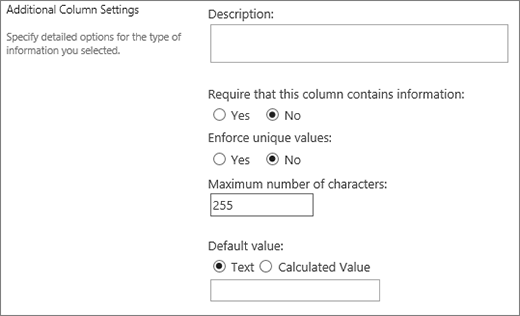
Une seule ligne de colonne de texte affiche 255 caractères sur une seule ligne. Si vous créez une colonne pour une liste ou une bibliothèque et que vous souhaitez afficher le texte mis en forme ou plusieurs lignes de texte à la fois, créez une colonne de texte sur plusieurs lignes . Vous pouvez transformer une colonne de texte sur une seule ligne existante en une colonne de texte sur plusieurs lignes sans perdre les données déjà stockées dans la colonne.
Vous pouvez personnaliser une seule ligne de colonne de texte des manières suivantes :
Affecter une limite de caractères Limitez le nombre de caractères en définissant le nombre maximal de caractères souhaité. Par exemple, si la colonne stocke des numéros d’ID d’employé à cinq chiffres, vous pouvez utiliser cette fonctionnalité pour vous assurer que les utilisateurs n’entrent que cinq caractères.
Afficher une valeur par défaut Affichez automatiquement un texte spécifique lorsqu’une personne ajoute un nouvel élément, tout en permettant aux personnes d’entrer un texte différent si elles le doivent . Lorsque vous définissez la valeur par défaut, les utilisateurs peuvent entrer des informations plus rapidement en acceptant la valeur par défaut, sauf s’ils doivent la modifier. Par exemple, si la colonne contient le nom d’une société affectée à un projet et que votre organisation collabore avec une société spécifique pour la plupart des projets, vous pouvez entrer le nom de cette société comme valeur par défaut. Par conséquent, le nom de l’entreprise s’affiche automatiquement lorsqu’un nouveau projet est ajouté à la liste, et les membres de l’équipe n’ont pas à entrer le nom.
Une valeur par défaut peut être soit du texte que vous spécifiez, soit le résultat d’un calcul, appelé valeur calculée. Les valeurs calculées sont utiles lorsque vous souhaitez afficher automatiquement un texte spécifique, mais le texte peut varier en fonction de la personne qui a ajouté l’élément, de la date d’ajout de l’élément ou d’autres raisons. Pour utiliser une valeur calculée, vous devez entrer une formule, au lieu d’un texte spécifique, comme valeur par défaut. La formule peut calculer une valeur en fonction des informations contenues dans d’autres colonnes ou fonctions du système, telles que [aujourd’hui] pour indiquer la date du jour, ou [moi], pour afficher le nom de la personne qui ajoute ou modifie l’élément.
Plusieurs lignes de texte
Utilisez le type de champ de cette colonne dans une liste ou une bibliothèque pour collecter et afficher du texte mis en forme ou du texte long et des nombres sur plus d’une ligne, comme la description d’un élément. Une colonne de texte sur plusieurs lignes peut stocker jusqu’à 63 999 caractères, et vous pouvez spécifier le nombre de lignes de texte que vous souhaitez afficher lorsque les personnes saisissent des informations sur un élément. Ce type de colonne affiche tout le texte lorsque la colonne est affichée dans une liste ou une bibliothèque.
Vous pouvez personnaliser une colonne de texte sur plusieurs lignes de l’une des manières suivantes :
Attribuer une limite d’affichage Limitez le nombre de lignes qui s’affichent lorsque des personnes saisissent des informations sur un élément avec le paramètre Nombre de lignes à modifier . Par exemple, si la colonne contient de longues notes relatives à un événement de calendrier, vous pouvez choisir d’afficher dix lignes de texte. Cela facilite la saisie d’informations pour les utilisateurs, car ils peuvent facilement voir tout le texte qu’ils ont saisi. À l’inverse, si la colonne ne contient qu’une ou deux phrases relatives à un événement, vous pouvez choisir de n’afficher que deux ou trois lignes de texte.
Si vous affectez une limite d’affichage, elle ne limite pas la quantité de texte qui s’affiche lorsque la colonne s’affiche dans une liste. Tout le texte entré pour un élément apparaît dans la colonne.
Autoriser une longueur illimitée (uniquement disponible dans les bibliothèques de documents) Lorsque vous utilisez plusieurs lignes de texte dans une bibliothèque de documents, vous pouvez indiquer que le champ n’est pas limité en longueur.
Activer ou désactiver la mise en forme du texte (disponible uniquement dans les listes) Spécifiez le type de texte à autoriser définit si les utilisateurs peuvent appliquer une mise en forme telle que le gras, l’italique ou les couleurs au texte. Il existe deux options : le texte brut, qui ne prend en charge aucune option de mise en forme ; ou texte enrichi amélioré, qui prend en charge une mise en forme de base telle que le gras, l’italique, les listes à puces ou numérotées, le texte coloré et les couleurs d’arrière-plan. Il offre également des options supplémentaires pour les liens hypertexte, les images et les tableaux.
Ajouter des modifications(uniquement disponible dans les listes) Si le contrôle de version a été activé pour la liste, Ajouter les modifications au texte existant spécifie si les utilisateurs peuvent ajouter un nouveau texte sur un élément sans remplacer le texte existant sur cet élément. Si vous choisissez de ne pas ajouter de modifications, le nouveau texte relatif à un élément remplace tout texte existant concernant cet élément dans la colonne. Si vous choisissez d’ajouter des modifications, les utilisateurs peuvent entrer des informations supplémentaires sur un élément, tout en affichant le texte précédemment entré ainsi que la date et l’heure auxquelles le texte a été entré. Lorsqu’elle est affichée dans une liste, et non sous la forme d’un champ sous forme d’élément, la colonne affiche le lien hypertexte Afficher les entrées, au lieu du texte, et les utilisateurs peuvent cliquer sur le lien hypertexte pour voir toutes les informations stockées dans la colonne pour cet élément.
Important
Si vous désactivez cette option après avoir créé la colonne, toutes les informations, à l’exception de l’entrée la plus récente, sont supprimées.
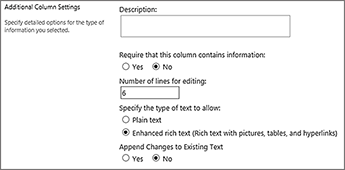 Paramètres des listes
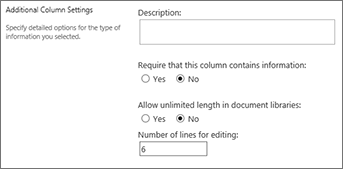 Paramètres pour les bibliothèques
Choix
Utilisez ce type de champ de colonne pour permettre aux utilisateurs de choisir parmi une liste d’options que vous fournissez. Ce type de colonne est un choix idéal dans les cas où vous souhaitez vous assurer que toutes les données de la colonne sont cohérentes, car vous pouvez limiter les valeurs stockées dans une colonne.
Conseil
Pour limiter les valeurs d’une colonne aux seules valeurs stockées dans le site, utilisez une colonne de recherche au lieu d’une colonne de choix . Vous pouvez en apprendre davantage sur les colonnes de recherche plus loin dans cet article.
Vous pouvez personnaliser une colonne de choix des manières suivantes :
-
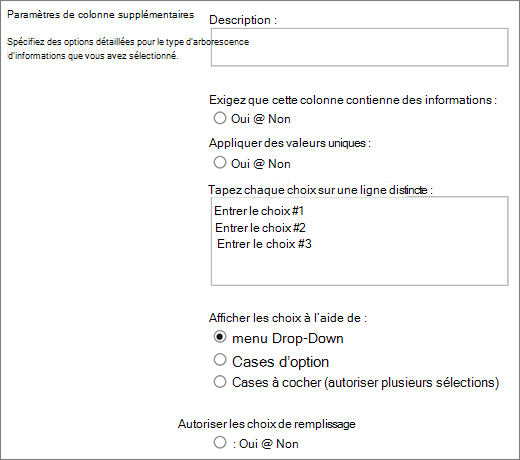
Définir la liste des choix Fournissez une liste exacte des valeurs que les utilisateurs peuvent choisir. Pour fournir cette liste, remplacez l’exemple de texte dans la zone Tapez chaque choix sur une ligne distincte par les valeurs souhaitées. Entrez chaque valeur sur une ligne distincte. Pour commencer une nouvelle ligne, appuyez sur Entrée.
-
Choisir un format d’affichage Autoriser les sélections multiples avec des cases à cocher ou une seule sélection sans cases à cocher. Notez que SharePoint n’affichera que les boutons radio dans SharePoint classique.
-
Activer des choix personnalisés supplémentaires Pour permettre aux utilisateurs d’entrer une valeur qui n’est pas incluse dans la liste des choix, activez les choix de remplissage . Il est judicieux de le faire si vous ne connaissez pas toutes les valeurs que les utilisateurs doivent entrer sur les éléments. Si vous préférez que les utilisateurs utilisent uniquement les valeurs que vous spécifiez, désactivez les options de remplissage .
-
Afficher une valeur par défaut Sélectionnez automatiquement une valeur spécifique lorsqu’une personne ajoute un nouvel élément, tout en permettant aux utilisateurs de choisir une valeur différente s’ils en ont besoin. Une valeur par défaut permet aux utilisateurs de saisir des informations plus rapidement. Par exemple, si la colonne contient les noms des sociétés affectées à un projet et que votre organisation collabore avec une société spécifique pour la plupart des projets, vous pouvez entrer le nom de cette société comme valeur par défaut. Par conséquent, le nom de l’entreprise apparaît automatiquement lorsqu’un nouveau projet est ajouté à la liste, et les membres de l’équipe n’ont pas à choisir le nom.
Une valeur par défaut peut être soit une valeur que vous spécifiez, soit le résultat d’un calcul, appelé une valeur calculée. Les valeurs calculées sont utiles lorsque vous souhaitez afficher automatiquement un texte spécifique dans la colonne, mais le texte peut varier en fonction de la personne qui a ajouté l’élément, de la date d’ajout de l’élément ou d’autres raisons. Pour utiliser une valeur calculée, vous devez entrer une formule, au lieu d’un texte spécifique, comme valeur par défaut. La formule peut calculer une valeur en fonction des informations contenues dans d’autres colonnes ou fonctions du système, telles que [aujourd’hui] pour indiquer la date du jour, ou [moi], pour afficher le nom de la personne qui ajoute ou modifie l’élément.
Nombre
Utilisez ce type de champ de colonne pour stocker des valeurs numériques qui ne sont pas des valeurs monétaires.
Conseils pour choisir une colonne Nombre ou Devise
Les types de colonnes Nombre et Devise stockent des valeurs numériques. Utilisez une colonne Nombre pour stocker des données numériques pour les calculs mathématiques qui ne sont pas des calculs financiers ou qui ne nécessitent pas un haut degré de précision. Utilisez une colonne Devise pour stocker des données numériques pour des calculs financiers ou dans les cas où vous ne souhaitez pas utiliser de nombres ronds dans les calculs. Contrairement à une colonne numérique, une colonne monétaire est précise 15 chiffres à gauche de la virgule décimale et 4 chiffres à droite. Les types de colonne Nombre et Devise fournissent des formats prédéfinis qui déterminent l’apparence des données.
Vous pouvez personnaliser une colonne Nombre des manières suivantes :
-
Spécifier des valeurs minimales et maximales Limitez la plage de nombres que les personnes peuvent entrer. Par exemple, si la colonne stocke la quantité de travail qui a été achevée pour une tâche sous forme de pourcentage, vous pouvez spécifier zéro comme valeur minimale et cent comme valeur maximale. De même, si la colonne stocke le nombre de participants d’un événement et que vous souhaitez limiter les participants à un nombre spécifique, vous pouvez entrer le nombre maximal de participants comme valeur maximale.
-
Inclure des décimales Indiquez si les nombres contiennent des décimales et le nombre de décimales à stocker. Si la colonne peut avoir besoin de stocker les nombres qui ont plus de cinq décimales, vous pouvez choisir automatique lorsque vous sélectionnez le nombre de décimales à inclure.
La fonction automatique est également un bon choix si la colonne stocke les résultats des calculs et que vous souhaitez que le résultat soit aussi précis que possible. Toutefois, si vous voulez vous assurer que toutes les valeurs de la colonne ont le même nombre de décimales, il est judicieux de limiter le nombre de décimales à zéro, pour les nombres entiers uniquement, ou un autre nombre de décimales à cinq.
-
Afficher une valeur par défaut Affichez automatiquement un numéro spécifique lorsqu’une personne ajoute un nouvel élément, tout en permettant aux utilisateurs d’entrer des nombres différents s’ils le doivent ; Une valeur par défaut permet aux utilisateurs de saisir des informations plus rapidement. Par exemple, si la colonne contient le nombre d’ordinateurs de chaque membre de l’équipe et que chaque membre de l’équipe dispose d’au moins un ordinateur, entrez 1 comme valeur par défaut. Par conséquent, 1 apparaît automatiquement lorsqu’un nouvel élément est ajouté à la liste, et les membres de l’équipe n’ont pas besoin d’entrer le nombre.
Une valeur par défaut peut être soit un nombre que vous spécifiez, soit le résultat d’un calcul, appelé une valeur calculée. Les valeurs calculées sont utiles lorsque vous souhaitez afficher automatiquement un nombre spécifique. Cependant, ce nombre peut varier selon l’utilisateur qui a ajouté l’élément, la date d’ajout de l’élément ou d’autres raisons. Pour utiliser une valeur calculée, vous devez entrer une formule, au lieu d’un nombre spécifique, comme valeur par défaut. La formule peut calculer un nombre en fonction des informations contenues dans d’autres colonnes ou fonctions système.
-
Mettre en forme le nombre sous forme de pourcentage Le paramètre Afficher en tant que pourcentage vous permet d’afficher et de stocker le nombre sous forme de pourcentage, et de le traiter comme un pourcentage lorsqu’il est utilisé pour calculer d’autres valeurs.
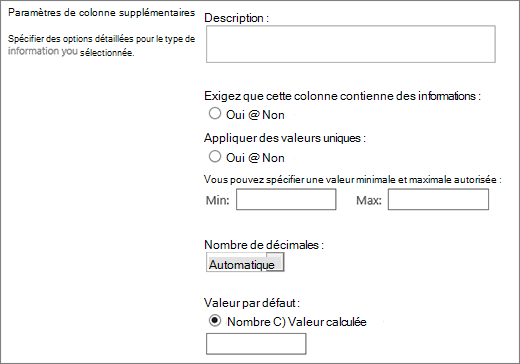
Devise
Utilisez ce type de champ de colonne pour stocker des valeurs monétaires.
Conseils pour choisir une colonne Nombre ou Devise
Les types de colonnes Nombre et Devise stockent des valeurs numériques. Utilisez une colonne Nombre pour stocker des données numériques pour les calculs mathématiques qui ne sont pas des calculs financiers ou qui ne nécessitent pas un haut degré de précision. Utilisez une colonne Devise pour stocker des données numériques pour des calculs financiers ou dans les cas où vous ne souhaitez pas utiliser de nombres ronds dans les calculs. Contrairement à une colonne numérique, une colonne monétaire est précise 15 chiffres à gauche de la virgule décimale et 4 chiffres à droite. Les types de colonne Nombre et Devise fournissent des formats prédéfinis qui déterminent l’apparence des données.
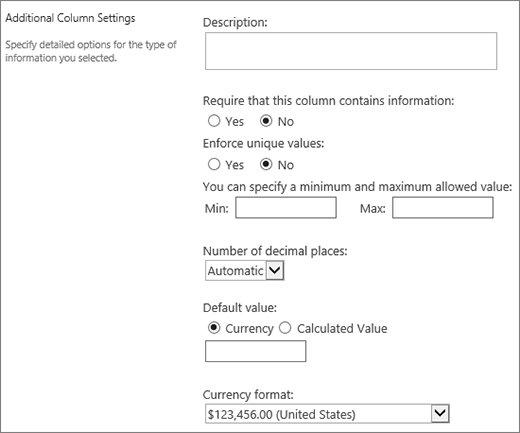 Vous pouvez personnaliser une colonne Devise des manières suivantes :
-
Spécifier des valeurs minimales et maximales Limitez la plage de valeurs monétaires que les utilisateurs peuvent entrer. Par exemple, si la colonne stocke les dépenses déclarées pour un événement et que votre organization limite les rapports aux montants d’une plage spécifique, vous pouvez spécifier ces limites en tant que valeurs minimale et maximale.
-
Inclure des décimales Indiquez si les valeurs incluent des décimales et le nombre de décimales à stocker. Pour les valeurs monétaires, vous pouvez choisir deux décimales ou, si vous préférez stocker uniquement des valeurs arrondies, vous pouvez choisir zéro. Pour les valeurs non monétaires utilisées dans des calculs qui nécessitent un degré élevé de précision, vous pouvez choisir de limiter le nombre de décimales à zéro à cinq ou, pour des valeurs plus précises, choisissez automatique pour utiliser automatiquement le nombre de décimales approprié pour le résultat du calcul.
-
Afficher une valeur par défaut Afficher automatiquement une valeur spécifique lorsqu’une personne ajoute un nouvel élément, tout en permettant aux utilisateurs d’entrer une valeur différente s’ils en ont besoin. Une valeur par défaut permet aux utilisateurs de saisir des informations plus rapidement. Par exemple, si la colonne stocke les dépenses engagées pour la configuration de nouveaux comptes et que cette dépense est généralement la même pour tous les nouveaux comptes, vous pouvez spécifier ce montant comme valeur par défaut. Par conséquent, cette valeur apparaît automatiquement lorsqu’un nouvel élément est ajouté à la liste, et les membres de l’équipe n’ont pas besoin de saisir ce nombre.
Une valeur par défaut peut être soit une valeur que vous spécifiez, soit le résultat d’un calcul, appelé une valeur calculée. Les valeurs calculées sont utiles lorsque vous souhaitez afficher automatiquement une valeur spécifique. Cependant, la valeur peut varier en fonction de l’élément, de la personne qui l’a ajouté, de la date d’ajout de l’élément ou d’autres raisons. Pour utiliser une valeur calculée, vous devez entrer une formule, au lieu d’un texte spécifique, comme valeur par défaut. La formule peut calculer une valeur en fonction des informations contenues dans d’autres colonnes ou fonctions système.
-
Choisir un format de devise Assurez-vous que toutes les valeurs de la colonne sont basées sur la même devise en sélectionnant un format de devise spécifique pour la colonne. La liste déroulante offre plus de 100 choix de pays/régions afin que vous puissiez spécifier une devise dans la plupart des formats locaux.
Date et heure
Utilisez ce type de champ de colonne pour stocker des dates de calendrier, ou à la fois des dates et des heures. Le format de date varie en fonction des paramètres régionaux du site. Si le format souhaité n’est pas disponible, demandez à l’administrateur d’ajouter la prise en charge de la région appropriée au site.
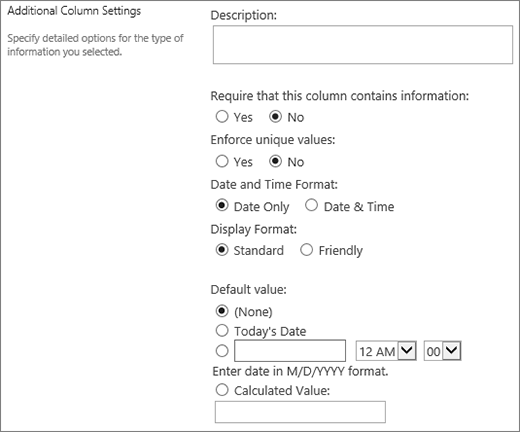
Vous pouvez personnaliser une colonne de date et d’heure de l’une des manières suivantes :
-
Inclure uniquement la date ou la date et l’heure Indiquez si vous souhaitez inclure uniquement la date du calendrier ou à la fois la date et l’heure du calendrier de la journée.
-
Afficher une valeur par défaut Afficher automatiquement une date ou une date et une heure spécifiques lorsqu’une personne ajoute un nouvel élément, tout en permettant aux utilisateurs d’entrer une valeur différente s’ils le souhaitent. Une valeur par défaut permet aux utilisateurs de saisir des informations plus rapidement. Par exemple, si la colonne stocke la date à laquelle une dépense est engagée et que la plupart des dépenses sont engagées le premier jour de l’exercice, vous pouvez spécifier le premier jour de l’exercice comme valeur par défaut. Par conséquent, cette date apparaît automatiquement lorsqu’un nouvel élément est ajouté à la liste, et les membres de l’équipe n’ont pas besoin de saisir la date.
Une valeur par défaut peut être une valeur que vous spécifiez, la date à laquelle un élément est ajouté à une liste ou une bibliothèque, ou le résultat d’un calcul, appelé une valeur calculée. Les valeurs calculées sont utiles lorsque vous souhaitez afficher automatiquement une date ou une heure spécifique, mais la date ou l’heure peut varier en fonction de l’élément. Pour utiliser une valeur calculée, vous devez entrer une formule comme valeur par défaut. La formule peut calculer une valeur en fonction des informations contenues dans d’autres colonnes ou fonctions du système, telles que [aujourd’hui], pour indiquer la date actuelle. Par exemple, si vous souhaitez que la colonne affiche une date située 30 jours après la date du jour, tapez l’équation =[AUJOURDHUI]+30 dans la zone Valeur calculée .
Liste de choix
Utilisez ce type de champ de colonne pour permettre aux utilisateurs de choisir des valeurs en fonction des informations déjà stockées dans le site. Par exemple, si vous souhaitez qu’une colonne stocke les noms des comptes clients auxquels des employés sont affectés et que la liste des comptes doit être limitée à une liste de comptes clients sur le site, vous pouvez créer une colonne Liste de choix qui affiche les noms dans la liste Comptes clients. La liste des choix dans une colonne Liste de choix apparaît dans une zone de développement, appelée menu déroulant, ou dans une zone de liste, selon que vous autorisez ou non les utilisateurs à sélectionner plusieurs valeurs.
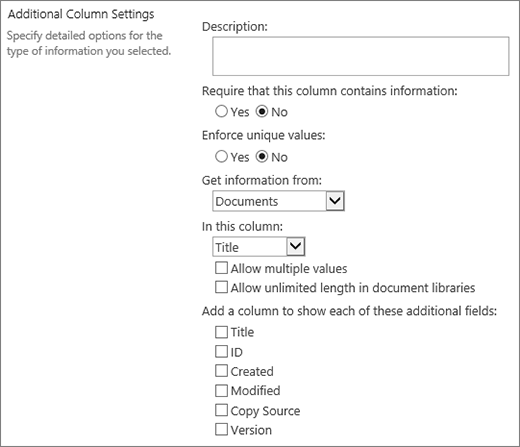
Vous pouvez personnaliser une colonne de recherche des manières suivantes :
-
Choisir la source des valeurs de recherche Indiquez la liste, la bibliothèque ou le forum de discussion de votre site qui contient les valeurs que vous souhaitez stocker dans la colonne. La source ne peut pas être un sous-site, un espace de travail, un wiki ou un blog. Après avoir spécifié la liste, la bibliothèque ou le forum de discussion souhaité, vous pouvez spécifier la colonne de cette liste, bibliothèque ou forum de discussion qui contient les valeurs que vous souhaitez que les utilisateurs choisissent.
-
Autoriser les sélections multiples Autoriser les utilisateurs à choisir autant de valeurs qu’ils le souhaitent ou limiter le nombre de valeurs qu’ils peuvent choisir à une seule valeur. Si les utilisateurs peuvent choisir plusieurs valeurs, toutes les valeurs apparaissent dans la colonne, séparées par un point-virgule (;).
-
Choisir les colonnes à afficher Vous pouvez ajouter une ou plusieurs colonnes pour afficher des valeurs de champ spécifiques pour ce type de colonne.
Oui/non
Utilisez ce type de champ de colonne pour stocker des informations vrai/faux ou oui/non, par exemple si quelqu’un participera à un événement. Une colonne Oui/Non apparaît sous la forme d’une seule case à cocher lorsque les utilisateurs entrent des informations sur un élément. Pour indiquer Oui, les membres de l’équipe cochent. Pour indiquer Non, les membres de l’équipe décochez la case.
Les données d’une colonne Oui/Non peuvent être utilisées dans les calculs d’autres colonnes. Dans ces cas, Oui est converti en une valeur numérique de un (1) et Non est converti en une valeur numérique de zéro (0).
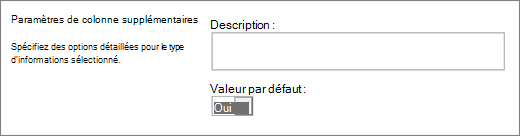
Vous pouvez personnaliser une colonne Oui/Non en choisissant une valeur par défaut pour celle-ci. Une valeur par défaut est la sélection qui apparaît automatiquement lorsqu’une personne ajoute un nouvel élément. People peuvent sélectionner une valeur différente s’ils le souhaitent. Pour une colonne Oui/Non , vous pouvez spécifier si la case à cocher est sélectionnée automatiquement, en indiquant une valeur Oui , ou non, en indiquant une valeur Non .
Personne ou groupe
Utilisez ce type de champ de colonne pour fournir une liste de personnes et de groupes dans laquelle les utilisateurs peuvent effectuer une recherche lorsqu’ils ajoutent ou modifient un élément. Par exemple, dans une liste de tâches, une colonne Personne ou Groupe nommée Personne ou Groupe nommée Affecté à peut fournir une liste de personnes auxquelles une tâche peut être affectée. Le contenu de la liste dépend de la façon dont les services d’annuaire et les groupes SharePoint ont été configurés pour le site. Pour personnaliser le contenu de la liste, vous devrez peut-être contacter votre administrateur.
Vous pouvez personnaliser une colonne de personne ou de groupe des manières suivantes :
-
Autoriser les sélections multiples Autoriser les utilisateurs à sélectionner autant d’options qu’ils le souhaitent ou limiter le nombre de sélections à une seule option.
-
Inclure ou exclure des groupes de personnes Spécifiez si la liste inclut uniquement des personnes individuelles ou inclut également des listes de distribution d’e-mails et des groupes SharePoint. Par exemple, dans une liste de tâches, vous souhaiterez peut-être inclure uniquement des personnes individuelles pour vous assurer qu’une personne spécifique est responsable de chaque tâche. Dans une liste Projets, vous pouvez inclure des listes de distribution d’e-mails et des groupes SharePoint pour vous assurer qu’une équipe est associée à chaque projet.
-
Limiter la liste aux seuls utilisateurs du site Spécifiez si la liste inclut toutes les personnes et tous les groupes du service d’annuaire ou uniquement les personnes et groupes qui ont accès au site en tant que membres d’un groupe SharePoint.
-
Spécifier les informations à afficher Choisissez les informations à afficher sur les personnes ou les groupes. Par exemple, dans la liste des contacts d’une grande organisation, vous pouvez choisir d’afficher le nom, la photo et des détails d’une personne, tels que ses compétences et son expertise. Dans la liste des contacts d’une petite équipe, vous pouvez choisir d’afficher uniquement le nom ou l’adresse de courrier d’une personne.
Lien hypertexte ou image
Utilisez ce type de champ de colonne pour stocker un lien hypertexte vers une page Web ou pour afficher un graphique sur l’intranet ou Internet.
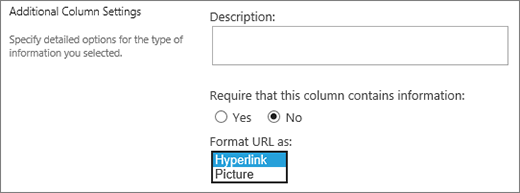
Une colonne Lien hypertexte ou Image stocke l’Uniform Resource Locator (URL) d’une page web, d’un graphique ou d’une autre ressource. Selon le format d’affichage que vous choisissez, il affiche soit un lien hypertexte sur lequel vous pouvez cliquer pour accéder à la ressource, soit un graphique au lieu de l’URL du fichier graphique.
Pour afficher l’URL sous forme de lien hypertexte, sélectionnez le format du lien hypertexte . Lorsque des personnes entrent des informations sur un élément, elles peuvent entrer l’URL et le texte descriptif qui apparaît dans la colonne, au lieu de l’URL. Pour afficher un graphique, au lieu de l’URL du fichier de graphismes, sélectionnez le format de l’image . Lorsque des personnes entrent des informations sur un élément, elles doivent entrer l’URL complète du fichier graphique, par exemple http://www.example.com/image.gif, et elles peuvent éventuellement entrer un texte descriptif de remplacement pour le graphique, qui apparaît pour les personnes qui désactivent les graphiques dans leurs navigateurs ou qui utilisent un logiciel de lecture à l’écran pour convertir les graphiques à l’écran en mots parlés.
Calculé
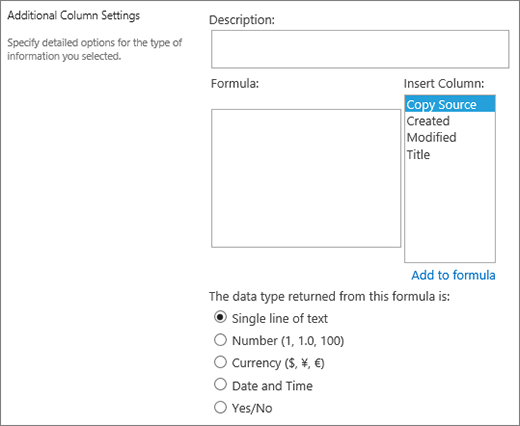
Utilisez ce type de champ de colonne pour afficher des informations basées uniquement sur les résultats d’un calcul d’autres colonnes de liste ou de bibliothèque, par exemple, en utilisant =[Quantité] * [Prix de l’article] pour calculer le prix total.
Lorsque vous ajoutez une colonne calculée à une liste ou une bibliothèque, vous créez une formule qui contient des opérateurs, tels que la soustraction (-) et l’addition (+), des fonctions, des valeurs spécifiques et des références à d’autres colonnes. Les formules peuvent calculer des dates et des heures, effectuer des équations mathématiques ou manipuler du texte. Par exemple, dans une liste de tâches, vous pouvez utiliser ce type de colonne pour calculer le nombre de jours calendaires nécessaires pour terminer chaque tâche en fonction des colonnes Date de début et Date d’achèvement (=[Date de fin]-[Date de début]). Dans une liste de contacts, vous pouvez utiliser une colonne calculée pour combiner les noms et prénoms des contacts et les séparer par un espace, en fonction des colonnes Prénom et Nom (=[Prénom]& » « &[Last Name]). Notez que la formule d’une colonne calculée ne peut faire référence qu’à d’autres colonnes dans la même liste ou bibliothèque.
Outre la formule à entrer pour le calcul, vous spécifiez le type de données que le calcul doit retourner et le mode de stockage et d’affichage de ces données. Pour en savoir plus sur chaque type de données, consultez la section appropriée de cet article.
Pour plus d’informations sur les formules et les fonctions à utiliser avec le champ calculé, voir Exemples de formules courantes dans les listes SharePoint. Cet article contient de nombreuses formules courantes, ainsi que des liens vers des descriptions de toutes les fonctions qui peuvent être utilisées dans SharePoint.
Résultat de la tâche
Utilisez cette colonne pour créer des choix supplémentaires pour les approbations lors de l’utilisation des flux de travail de tâches.
Un flux de travail de tâche fournit généralement uniquement des résultats Approuver ou Rejeter, ce qui limite la façon dont un élément ou un document est géré. Vous devrez peut-être attribuer la tâche à quelqu’un d’autre ou la renvoyer à l’auteur de la soumission pour plus d’informations. Avec la colonne Résultat de la tâche, vous pouvez proposer un champ de colonne de choix qui vous permet de sélectionner différentes options de critères d’achèvement. Par exemple, vous pouvez demander des éclaircissements sur un élément ou l’attribuer à quelqu’un pour donner à l’approbateur plus de flexibilité dans le flux de travail.
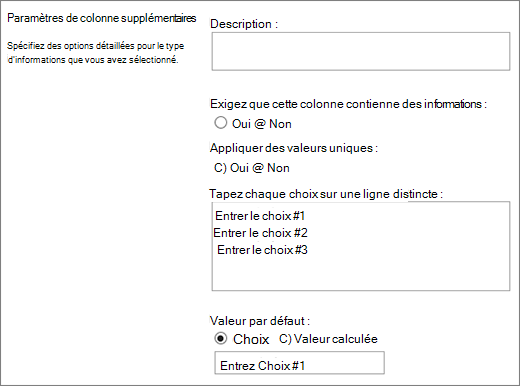 La colonne Résultat de la tâche est similaire au champ de choix lorsque vous tapez des options dans le champ de choix. Vous pouvez définir un choix individuel par défaut ou utiliser une valeur calculée. Pour utiliser une valeur calculée, vous devez entrer une formule, au lieu d’un nombre spécifique, comme valeur par défaut. La formule peut calculer un nombre en fonction des informations contenues dans d’autres colonnes ou fonctions système. Vous pouvez également choisir si la valeur de la colonne est obligatoire, ainsi que la rendre unique entre toutes les entrées.
Pour un didacticiel approfondi sur l’utilisation des tâches et des résultats des tâches dans SharePoint, voir Utilisation des tâches dans les flux de travail SharePoint 2013 à l’aide de Visual Studio 2012
Données externes
Utilisez cette colonne pour afficher des données provenant de sources externes telles que des applications CRM, des bases de données ou des feuilles de calcul.
La colonne de données externes vous permet de vous connecter à des sources de données externes à fournir telles que des bases de données, des feuilles de calcul et des applications CRM. Par exemple, la connexion à une application métier telle que SAP ou Microsoft CRM peut fournir des informations client à jour à partir de la source de données externe qui peuvent être affichées et utilisées dans la liste. À l’aide d’une base de données d’inventaire externe, votre liste peut présenter les prix actuels, les descriptions ou les poids d’expédition qui peuvent être utilisés pour le calcul ou la recherche par d’autres colonnes.
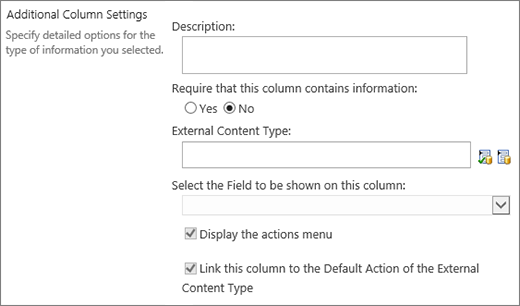 Les données externes doivent être remplies de conditions préalables avant de pouvoir y accéder. Ces tâches sont généralement effectuées par votre administrateur et impliquent la création de comptes et d’autorisations pour accéder aux données ; et l’activation de Business Data Connectivity et des services de banque d’informations sécurisés.
Pour plus d’informations sur la création, la mise à jour et l’actualisation de colonnes de données externes, voir Créer et mettre à jour une colonne de données externes dans une liste ou une bibliothèque ou Travailler avec des données externes dans Excel Services (SharePoint Server).
Utilisez ce type de colonne pour permettre aux utilisateurs du site de sélectionner des valeurs dans un ensemble spécifique de termes gérés et d’appliquer ces valeurs à leur contenu. Les utilisateurs peuvent créer et configurer une colonne de métadonnées gérées pour la mapper à un ensemble de termes ou à un terme existant, ou ils peuvent créer un ensemble de termes spécifiquement pour une colonne de métadonnées gérées. Les colonnes de métadonnées gérées présentent plusieurs caractéristiques uniques qui aident les utilisateurs à sélectionner et à appliquer des termes au contenu, telles que la prise en charge de la saisie « à l’avance », ainsi que la prise en charge de la désambiguïsation des termes, des descriptions, des synonymes et des valeurs multilingues.
Les colonnes Métadonnées gérées favorisent l’utilisation cohérente des métadonnées entre les sites, car elles fournissent aux utilisateurs une liste de termes qu’ils peuvent appliquer à leur contenu. Ces termes proviennent d’un ensemble de termes qui est géré de manière centralisée dans l’outil de gestion du magasin de termes par un administrateur du magasin de termes ou d’autres personnes autorisées à gérer les termes. Chaque fois que l’ensemble de termes auquel une colonne de métadonnées gérées spécifique est liée est mis à jour, les termes mis à jour sont automatiquement mis à la disposition des utilisateurs partout où cette colonne de métadonnées gérées est disponible. Vous pouvez personnaliser la colonne Métadonnées gérées des manières suivantes.
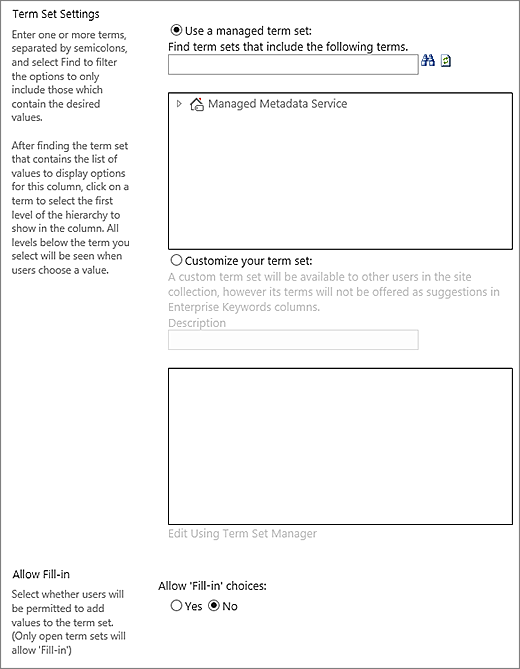 Champ à plusieurs valeurs La case à cocher Autoriser plusieurs valeurs permet à la colonne de contenir plusieurs valeurs. Notez que l’activation de cette fonctionnalité empêchera le tri des données dans les vues de liste.
Format d’affichage La valeur sélectionnée dans l’ensemble de termes peut être affichée soit sous la forme d’une valeur unique, soit avec le chemin hiérarchique complet.
- Cochez la case Afficher le terme dans la case à cocher du champ pour afficher la valeur des termes définis sous la forme d’une valeur unique. Par exemple : Ville.
-
Cochez la case Afficher le chemin d’accès complet au terme dans le champ pour afficher la valeur des termes définis sous forme de chemin hiérarchique complet. Par exemple : Emplacement, Continent, Pays/Région, Ville.
Paramètres de l’ensemble des termes Affichez les termes d’un ensemble de termes géré par l’entreprise ou créez un ensemble de termes personnalisé à partager avec d’autres personnes dans une collection de sites.
-
Utiliser un ensemble de termes managés Entrez un ou plusieurs termes, séparés par des points-virgules, et sélectionnez Rechercher pour filtrer les options afin d’inclure uniquement ceux qui contiennent les termes souhaités. Après avoir trouvé l’ensemble de termes qui contient la liste des valeurs à afficher dans cette colonne, cliquez sur un terme pour sélectionner le premier niveau de la hiérarchie à afficher dans la colonne. Tous les niveaux en dessous du terme que vous sélectionnez seront visibles lorsque les utilisateurs choisiront une valeur.
Créer un ensemble de termes personnalisés Entrez une description pour votre ensemble de termes personnalisé et entrez la hiérarchie de votre ensemble de termes directement dans la case prévue à cet effet, ou cliquez sur Modifier à l’aide du Gestionnaire de l’ensemble de termes pour ouvrir et utiliser l’outil de gestion des termes.
Pour plus d’informations sur les métadonnées managées, consultez Présentation des métadonnées managées. Cet article explique ce que sont les métadonnées gérées et comment les utiliser.
Remarque
Bien qu’un terme personnalisé soit disponible pour tous les utilisateurs d’une collection de sites, les termes de l’ensemble ne seront pas disponibles en tant que mots clés d’entreprise.

