Lorsque vous ajoutez une page moderne à un site, vous pouvez ajouter et personnaliser des composants WebPart, qui constituent les blocs de construction de votre page. Cet article décrit le composant WebPart Bibliothèque de documents, qui vous permet d’afficher une bibliothèque de documents.
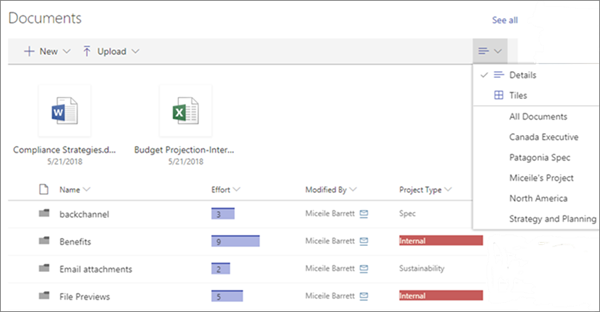
Lorsque vous utilisez le composant WebPart de la bibliothèque de documents, vous pouvez choisir d’afficher une vue spécifique de la bibliothèque ou même un dossier dans la bibliothèque. Les utilisateurs disposant des autorisations appropriées peuvent ajouter, afficher ou modifier des fichiers directement à partir du composant WebPart. Les utilisateurs peuvent également épingler un document en haut de la bibliothèque, télécharger, supprimer et renommer des fichiers, ou accéder à la bibliothèque complète de documents en cliquant sur Afficher tout. En outre, les fichiers peuvent être affichés dans un affichage détaillé ou dans un affichage de vignettes, et la mise en forme des colonnes et les dossiers imbriqués créés dans la liste des sources sont affichés.
Remarque
Certaines fonctionnalités sont introduites progressivement auprès d’organisations ayant choisi le programme de publication ciblée. Il se peut donc que cette fonctionnalité n’apparaisse pas ou soit différente de ce qui est décrit dans les articles d’aide.
Ajouter une bibliothèque de documents à une page
- Si vous souhaitez qu’un affichage personnalisé de votre bibliothèque apparaisse sur votre page, créez-le.
- Accédez à la page dans laquelle vous voulez ajouter la bibliothèque.
- Si votre page n’est pas déjà en mode édition, cliquez sur Modifier en haut à droite de la page. Recherchez la boîte à outils (
 ) sur la droite.
 - Sélectionnez Afficher tous les composants WebPart, puis sélectionnez ou glissez-déplacez une bibliothèque de documents dans la liste des composants WebPart.
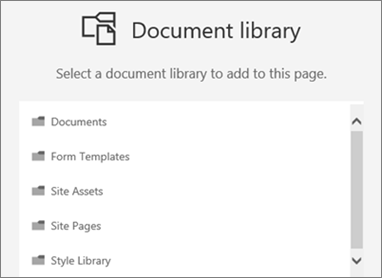
- Sélectionnez la bibliothèque de documents à placer sur votre page.
- Cliquez sur Modifier les propriétés (
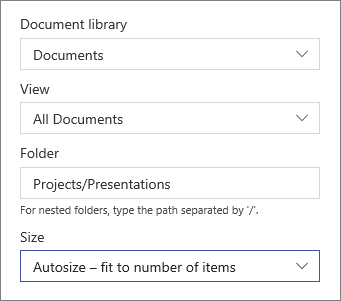
 ) en haut à gauche pour modifier la bibliothèque de documents, l’affichage de votre bibliothèque et la taille. Vous pouvez également afficher un dossier spécifique dans la bibliothèque en entrant le nom du dossier (utilisez un « / » pour séparer les noms des dossiers imbriqués. Dans l’exemple ci-dessous, Projets est un dossier de la bibliothèque Documents et Présentations est le dossier imbriqué) :
- Lorsque vous avez terminé, cliquez sur Appliquer.
- Lorsque vous êtes prêt, cliquez sur Publier en haut à droite de votre page.
Afficher des documents dans une liste ou sous forme de vignettes
Les utilisateurs peuvent cliquer à droite de la barre d’outils pour passer de l’affichage Détails (affichage liste) à l’affichage Vignettes (affichage des fichiers sous forme d’icônes).

Ajouter ou charger des documents
Dans le composant WebPart, les utilisateurs peuvent ajouter des dossiers et documents et/ou charger des fichiers et dossiers. Le moyen le plus simple d’ajouter des fichiers et des dossiers consiste à les faire glisser dans la bibliothèque à partir d’un autre emplacement.
Vous pouvez également ajouter ou charger des documents à l’aide de la barre d’outils :
Cliquez sur + Nouveau, puis sélectionnez un type de dossier ou un type de document. Ou cliquez sur + Charger, puis sélectionnez Files ou Dossier.

Télécharger, renommer, supprimer et épingler en haut
- Lorsqu’un fichier est sélectionné, vous pouvez effectuer un certain nombre d’actions, telles que télécharger le fichier, le renommer, le supprimer ou l’épingler en haut de la bibliothèque pour y accéder facilement.

Trier, filtrer ou grouper des éléments dans le composant WebPart de la bibliothèque de documents
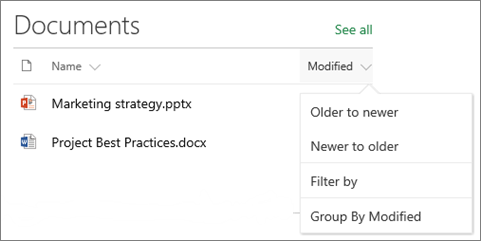
Dans le composant WebPart, les utilisateurs peuvent trier, filtrer et grouper des éléments. Les actions effectuées dans le composant WebPart n’affectent pas la bibliothèque sous-jacente et ne sont visibles que pour la session en cours.
- Cliquez sur la flèche vers le bas en regard du titre de la colonne que vous voulez trier, filtrer ou regrouper.
- Sélectionnez l’action que vous souhaitez effectuer.