
La souris Souris Surface Arc tient en main et se glisse facilement dans le sac. Ces souris sont prêtes à voyager, quel que soit l’endroit où vous emmenez votre appareil.
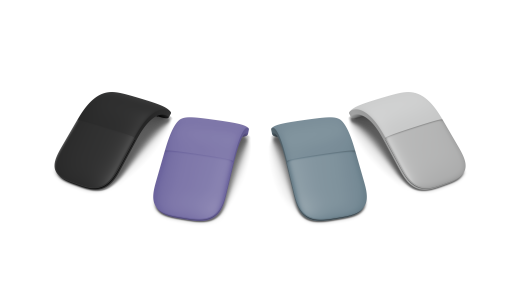
Disponible à l’achat sur le Microsoft Store et chez d’autres revendeurs.
Configuration requise
Pour configurer la souris, vous devez disposer d’un PC exécutant Windows 11 ou Windows 10 et prenant en charge Bluetooth 4.0 ou version ultérieure. Cette souris prend en charge le Couplage rapide dans Windows pour un jumelage plus rapide.
Remarque
Si vous ne savez pas quelle version de Bluetooth votre PC prend en charge, accédez à Quelle version Bluetooth se trouve sur mon PC ?
Connecter votre souris
Courbez votre souris pour l’activer. Mettez votre souris à plat pour la désactiver.
Jumelage de votre souris avec Bluetooth
Activez votre souris, puis suivez les instructions pour la coupler à votre PC :
Maintenez enfoncé le bouton de couplage situé sur le dessous de la souris jusqu’à ce que le voyant commence à clignoter (environ 5 secondes).
Sur votre PC Windows, sélectionnez Se connecter si une notification s’affiche pour votre souris, puis attendez qu’elle soit configurée.
Vous n’avez pas vu la notification ?
-
Windows 11 : Accéder à l’icône de logo
 > de Windows IcôneParamètres
 >Paramètres Icône des appareils Bluetooth
 > BluetoothAjouter une icône d’appareil
 >Icône Bluetooth> Bluetooth **Souris Surface Arc >Terminé.
 -
Windows 10 : Accéder à > Windows
 > Paramètres
  >Appareils Bluetooth & autres appareils > AppareilsAjouter Bluetooth ou autre >Ajouter > Bluetooth ** > Souris Souris Surface Arc Terminé.
-
Windows 11 : Accéder à l’icône de logo
Une fois votre souris couplée, le voyant LED s’arrête de clignoter. Le voyant reste allumé jusqu’à ce que vous éteigniez votre souris.
Naviguer avec le pavé tactile
Votre souris reconnaît lorsque vous cliquez ou faites défiler le pavé tactile. Voici quelques gestes simples qui vous aideront à démarrer.
| Si vous voulez | Procédez comme suit : |
|---|---|
| Clic gauche | Utilisez un doigt pour cliquer sur le côté gauche du pavé tactile. |
| Clic droit | Utilisez un doigt pour cliquer sur le côté droit du pavé tactile. |
| Défilement vers le haut et vers le bas | Déplacez un doigt vers le haut ou vers le bas sur le pavé tactile. |
| Défilement vers la gauche et vers la droite | Déplacez un doigt vers la gauche ou vers la droite sur le pavé tactile. |
Informations sur la batterie
Cette souris utilise 2 piles AAA. Lorsque vous avez besoin de changer les piles, retournez la souris, appuyez sur le petit onglet pour ouvrir la trappe des piles, puis remplacez les piles. Pour économiser la batterie, enclenchez la souris à plat pour désactiver la souris lorsque vous ne l’utilisez pas.
Conseil
Pour case activée le niveau de la batterie à tout moment, sélectionnez Rechercher, taperBluetooth, puis ouvrez Bluetooth & d’autres paramètres d’appareils. Le niveau des piles apparaît à côté de votre souris.
Personnaliser les paramètres de la souris
Pour modifier le comportement et les paramètres de votre souris :
-
Windows 11 : Sélectionnez l’icône du menu> du logo WindowsIcône Paramètres> de l’applicationParamètres Icône des appareils Bluetooth> Bluetooth Icône dela souris
 .
. -
Windows 10 : > de Windows > Paramètres > .
Pour plus d’informations, consultez Modifier les paramètres de la souris.
Conseil
Centre Souris et Claviers Microsoft est une application qui vous aide à tirer le meilleur parti de votre clavier et de votre souris Microsoft. Centre Souris et Claviers vous permet de personnaliser la manière dont vous travaillez sur votre PC. Le Centre Souris et Claviers Microsoft vous aide à personnaliser la façon dont vous travaillez sur votre PC. Pour obtenir cette application, consultez Téléchargement du Centre Souris et Claviers Microsoft.
Où acheter
Les souris Surface et d’autres accessoires sont disponibles à l’achat sur le Microsoft Store et chez d’autres revendeurs.
Remarque
Si le Microsoft Store n’est pas disponible dans votre région, vous trouverez également Surface chez ces revendeurs.
Rubriques connexes
- Corriger les problèmes liés au Bluetooth dans Windows
- Comment nettoyer ma souris ou mon clavier Microsoft ?
Vous avez besoin d’une aide supplémentaire ?
Support technique

Pour obtenir un support technique, ouvrez l’application Surface, décrivez votre problème et sélectionnez Obtenir de l’aide.
Support de la communauté

Les communautés peuvent vous permettre de poser des questions et de bénéficier de l’avis d’experts aux connaissances approfondies. Demandez à la communauté.
Autres options de support

Si vous ne pouvez pas utiliser votre Surface ou si vous avez une question sur un autre sujet, ouvrez Aide pour obtenir une autre assistance en ligne.


