

Touches spéciales et touches de fonction
Le clavier Microsoft Surface dispose de touches de raccourci pour des tâches courantes telles que la recherche, la lecture d’éléments audio ou vidéo, etc. Ce clavier est inclus avec Microsoft Surface Studio 2+
Les touches de la rangée supérieure du clavier servent également de touches de fonction lorsque vous appuyez également sur la touche Fn.
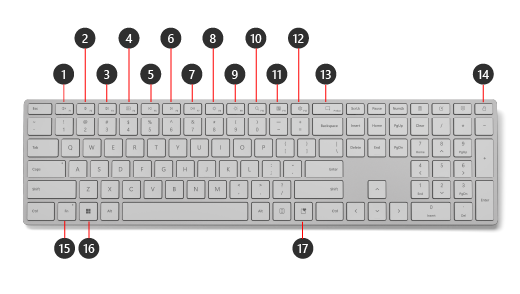
Voici des raccourcis clavier spéciaux qui utilisent les touches Fn et d’autres touches spéciales du clavier :
Désactive et réactive le son de l’audio.
Baisse le volume.
Augmente le volume.
Ouvre l’application de musique par défaut.
Lit la piste précédente.
Lit la piste suivante.
Lit ou suspend la lecture d'une musique ou d'une vidéo.
Réduit la luminosité de l’écran.
Augmente la luminosité de l’écran.
Ouvre la Recherche.
Ouvre le tableau des widgets.
Ouvre Paramètres.
Ouvre l’outil Capture d’écran et prend une capture d’écran.
Verrouille votre PC.
Active les touches de fonction. Une lumière apparaît sur la touche Fn lorsque vous avez verrouillé les touches en mode fonction.
Les touches de fonction sont étiquetées F1, F2, F3, et ainsi de suite, jusqu’à F12. Lorsque vous activez les touches, vous pouvez les utiliser pour des fonctions différentes des fonctions principales des touches (telles que le volume ou la luminosité). Les fonctionnalités de ces touches diffèrent d’une application à l’autre, mais peuvent inclure des éléments tels qu’annuler, rétablir, enregistrer et imprimer.
Ouvre le menu Démarrer.
Ouvre le panneau des emojis.
Verrouillage des touches en mode fonction
Si vous utilisez une application qui utilise souvent les touches de fonction, vous pouvez verrouiller temporairement la rangée supérieure de touches afin que les touches de fonction soient verrouillées.
Voici de quelle façon verrouiller et déverrouiller les touches de fonction :
- Appuyez sur la touche Fn pour verrouiller les touches de fonction. Appuyez de nouveau sur la touche Fn pour les déverrouiller. Une lumière apparaît sur la touche Fn lorsque les touches de fonction sont verrouillées en mode fonction.
Vous avez besoin d’une aide supplémentaire ?
Support technique

Pour obtenir un support technique, ouvrez l’application Surface ou lenavigateur web, décrivez votre problème et sélectionnez Obtenir de l’aide.
Support de la communauté

Les communautés peuvent vous permettre de poser des questions et de bénéficier de l’avis d’experts aux connaissances approfondies. Demandez à la communauté.
Autres options de support

Si vous ne pouvez pas utiliser votre Surface ou si vous avez une question sur un autre sujet, ouvrez Aide pour obtenir une autre assistance en ligne.


