

Cette page vous permet d’identifier votre stylet, de voir avec quels appareils Surface il est compatible et de passer en revue les fonctionnalités prises en charge.
Remarque
Ces modèles d’appareils ne sont pas compatibles avec le stylet Surface Slim ou le stylet Surface, car ils ne prennent pas en charge l’entrée manuscrite ou l’écriture.
- Surface Laptop (8e édition)
- Surface Laptop 13 pouces
- Surface Laptop (7e édition)
- Surface Laptop Go (toutes les éditions)
Si vous recherchez des informations sur l’utilisation de votre Stylet Surface avec un PC Windows autre que Surface, consultez Utiliser un Stylet Surface avec un autre PC Windows.
Stylet Surface Slim
Aussi appelé Stylet Surface Slim 2 / Stylet Surface Slim (2e édition)
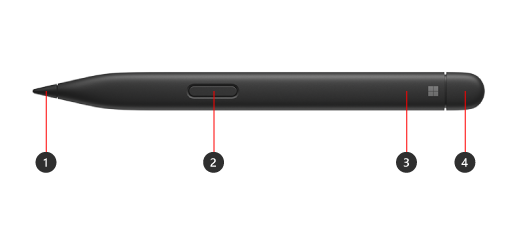
- Pointe du stylet
- Bouton de clic droit et sélection
- Voyant lumineux
- Gomme et bouton supérieur
Découvrez comment configurer et utiliser le Surface Slim Pen
Batterie et chargement
Comprend une batterie Li-ion rechargeable préinstallée. Le chargement est pris en charge par les appareils et accessoires Surface compatibles. Découvrez comment charger votre Surface Slim Pen. Un chargeur Surface Slim Pen autonome est disponible séparément si nécessaire.
Compatibilité et fonctionnalités
Vérifiez votre modèle Surface pour voir quelles fonctionnalités de stylet sont prises en charge sur votre appareil.
| Modèle Surface | Prend en charge le stylet et les entrées manuscrites | Prend en charge le Bluetooth | Fixation aimantée | Inclinaison | Signaux tactiles* | Entrée manuscrite sans force |
|---|---|---|---|---|---|---|
| Surface Pro 12 pouces | Oui, avec 4 096 points de pression | Oui | Oui, stockage et chargement intégrés à l’arrière du Surface Pro 12 pouces | Oui | Oui | Oui |
|
Surface Pro (12th Edition) Surface Pro (11e édition) Surface Pro 10 entreprise Surface Pro 9 Surface Pro 8 |
Oui, avec 4 096 points de pression | Oui | Oui, avec clavier Flex 13 pouces pour Surface Pro Oui, avec Surface Pro clavier de 13 pouces avec stylet ou clavier Surface Pro signature |
Oui | Oui | Oui |
| Surface Pro X | Oui, avec 4 096 points de pression | Oui | Oui, avec clavier de signature Surface Pro X ou clavier de signature Surface Pro | Oui | Non | Oui |
|
Surface Laptop Studio 2 Surface Laptop Studio |
Oui, avec 4 096 points de pression | Oui | Oui, dans la zone de charge | Oui | Oui | Oui |
| Rendu d’un appareil Surface Duo 2 | Oui, avec 4 096 points de pression | Oui | Oui, avec le stylet Surface Duo 2 | Non | Non | Non |
|
Surface Hub 3 Surface Hub 2S |
Oui, avec 4 096 points de pression | Oui | Non | Non | Non | Non |
*Les signaux tactiles sont disponibles dans certaines applications sur les appareils exécutant Windows 11.
Autres stylos
Explorez les titres ci-dessous pour plus d’informations sur chaque stylet.
Stylet Surface Slim (1ère génération)
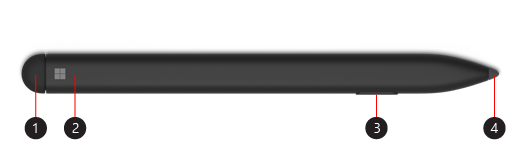
- Gomme et bouton supérieur
- Voyant lumineux
- Bouton de clic droit et sélection
- Pointe du stylet
Découvrez comment configurer et utiliser le Stylet Surface Slim (1ère génération)
Batterie et chargement
Pour plus d’informations sur le chargement de la batterie, accédez à Comment charger votre Surface Slim Pen.
Compatibilité et fonctionnalités
Vérifiez votre modèle Surface pour voir quelles fonctionnalités de stylet sont prises en charge sur votre appareil.
| Modèle Surface | Prend en charge le stylet et les entrées manuscrites | Prend en charge le Bluetooth | Fixation aimantée | Inclinaison |
|---|---|---|---|---|
| Surface Pro X | Oui, avec 4 096 points de pression | Oui | Oui, avec clavier Surface Pro X Signature | Oui |
| Surface Duo | Oui, avec 4 096 points de pression | Non | Non | Non |
Stylet Surface sans clip
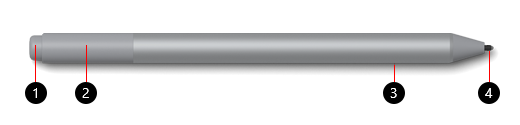
- Gomme et bouton supérieur
- Voyant lumineux
- Bouton de clic droit et sélection
- Pointe du stylet
Découvrez comment configurer et utiliser le Stylet Surface
Batterie
Pour en savoir plus sur le changement de pile, accédez à Changer les piles du Stylet Surface.
Compatibilité et fonctionnalités
Vérifiez votre modèle Surface pour voir quelles fonctionnalités de stylet sont prises en charge sur votre appareil.
| Modèle Surface | Prend en charge le stylet et les entrées manuscrites | Prend en charge le Bluetooth | Fixation aimantée | Inclinaison |
|---|---|---|---|---|
|
Surface Pro 7+ Surface Pro 7 Surface Pro 6 Surface Pro (5e génération) |
Oui, avec 4 096 points de pression | Oui | Oui | Oui |
|
Surface Laptop 2 Surface Laptop (1re génération) |
Oui, avec 1 024 points de pression | Oui | Non | Non |
|
Laptop Surface 6 pour les entreprises Surface Laptop 5 (tous les modèles) Surface Laptop 4 (tous les modèles) Surface Laptop 3 (tous les modèles) |
Oui, avec 4 096 points de pression | Oui | Non | Oui |
|
Surface Laptop Studio 2 Surface Laptop Studio |
Oui, avec 4 096 points de pression | Oui | Non | Oui |
| Surface Book (tous les modèles) | Oui, avec 1 024 points de pression | Oui | Oui | Non |
|
Surface Book 3 (tous les modèles) Surface Book 2 (tous les modèles) |
Oui, avec 4 096 points de pression | Oui | Oui | Oui |
|
Surface Go 4 Surface Go 3 Surface Go 2 Surface Go |
Oui, avec 4 096 points de pression | Oui | Oui | Oui |
|
Surface Studio 2+ Surface Studio 2 Surface Studio |
Oui, avec 4 096 points de pression | Oui | Oui | Oui |
Stylet Surface avec un bouton unique sur le côté plat
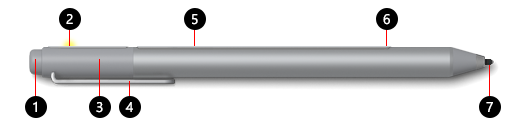
- Gomme et bouton supérieur
- Voyant lumineux
- Embout
- Barrette
- Aimant
- Bouton de clic droit et sélection
- Pointe du stylet
Batterie
Pour en savoir plus sur le changement de pile, accédez à Changer les piles du Stylet Surface.
Compatibilité et fonctionnalités
Vérifiez votre modèle Surface pour voir quelles fonctionnalités de stylet sont prises en charge sur votre appareil.
| Modèle Surface | Prend en charge le stylet et les entrées manuscrites | Prend en charge le Bluetooth | Fixation aimantée | Inclinaison |
|---|---|---|---|---|
|
Surface Pro 4 Surface Pro 3 |
Oui, avec 1 024 points de pression | Oui | Oui | Non |
| Surface Laptop (1re génération) | Oui, avec 1 024 points de pression | Oui | Non | Non |
| Surface 3 | Oui, avec 1 024 points de pression | Oui | Oui | Non |
| Surface Studio | Oui, avec 4 096 points de pression | Oui | Oui | Non |
Stylet Surface avec deux boutons sur le côté
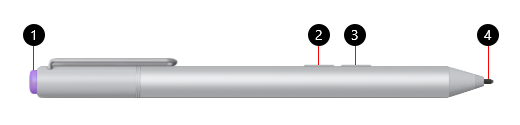
- Bouton poussoir supérieur
- Bouton de clic droit et sélection
- Bouton gomme
- Pointe du stylet
Batterie
Pour en savoir plus sur le changement de pile, accédez à Changer les piles du Stylet Surface.
Compatibilité et fonctionnalités
Vérifiez votre modèle Surface pour voir quelles fonctionnalités de stylet sont prises en charge sur votre appareil.
| Modèle Surface | Prend en charge le stylet et les entrées manuscrites | Prend en charge le Bluetooth | Fixation aimantée | Inclinaison |
|---|---|---|---|---|
| Surface Pro 3 | Oui, avec 1 024 points de pression | Oui | Non | Non |
| Surface 3 | Oui, avec 1 024 points de pression | Oui | Non | Non |
Stylet pour Surface Microsoft Classroom
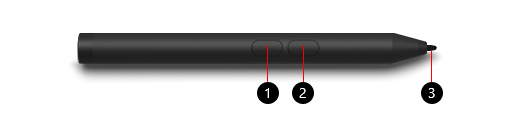
- Bouton de clic droit et sélection
- Bouton gomme
- Pointe du stylet
Batterie
Pour en savoir plus sur le changement de pile, accédez à Changer les piles du Stylet Surface.
Compatibilité et fonctionnalités
Vérifiez votre modèle Surface pour voir quelles fonctionnalités de stylet sont prises en charge sur votre appareil.
| Modèle Surface | Prend en charge le stylet et les entrées manuscrites | Prend en charge le Bluetooth | Fixation aimantée | Inclinaison |
|---|---|---|---|---|
|
Surface Go 3 Surface Go 2 Surface Go |
Oui, avec 1 024 points de pression | Non | Non | Non |
Stylet Microsoft Classroom 2 et stylet Microsoft Business
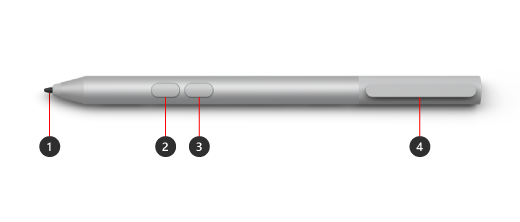
- Pointe du stylet
- Eraser button
- Bouton de clic droit et sélection
- Clip de rangement et fente d’attache pour un rangement sécurisé
Batterie
Pour en savoir plus sur le changement de pile, accédez à Changer les piles du Stylet Surface.
Compatibilité et fonctionnalités
Vérifiez votre modèle Surface pour voir quelles fonctionnalités de stylet sont prises en charge sur votre appareil.
| Modèle Surface | Prend en charge le stylet et les entrées manuscrites | Prend en charge le Bluetooth | Fixation aimantée | Inclinaison |
|---|---|---|---|---|
| Surface Pro 7+ | Oui, avec 1 024 points de pression | Non | Non | Non |
|
Surface Go Surface Go 2 Surface Go 3 |
Oui, avec 4 096 points de pression | Non | Non | Non |
| Surface Go 4 | Oui, avec 4 096 points de pression | Non | Non | Non |
Stylet Surface Pro
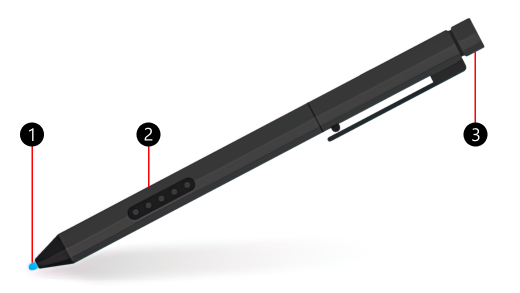
- Pointe du stylet
- Bouton de clic droit et sélection
- Capuchon gomme
Batterie
Le stylet Surface Pro ne contient pas de batteries et ne demande aucun rechargement.
Compatibilité et fonctionnalités
Vérifiez votre modèle Surface pour voir quelles fonctionnalités de stylet sont prises en charge sur votre appareil.
| Modèle Surface | Prend en charge le stylet et les entrées manuscrites | Prend en charge le Bluetooth | Fixation aimantée | Inclinaison |
|---|---|---|---|---|
|
Surface Pro 2 Surface Pro (1ère génération) |
Oui, avec 1 024 points de pression | Non | Non | Non |
Stylet Surface Hub
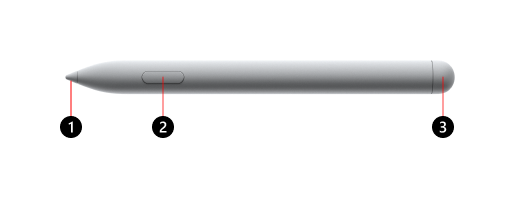
- Pointe du stylet
- Bouton de clic droit et sélection
- Capuchon gomme
Batterie
Pour plus d’informations sur le changement de pile, consultez Résoudre les problèmes liés au stylet Surface Hub.
Compatibilité et fonctionnalités
Vérifiez votre modèle Surface pour voir quelles fonctionnalités de stylet sont prises en charge sur votre appareil.
| Modèle Surface | Prend en charge le stylet et les entrées manuscrites | Prend en charge le Bluetooth | Fixation aimantée | Inclinaison | Signaux tactiles | Entrée manuscrite sans force | Prise en charge du double stylet |
|---|---|---|---|---|---|---|---|
| Surface Hub 3 50" | Oui, avec 4 096 points de pression | Oui | Oui, sur les côtés et sur le dessus de l’appareil | Oui | Non | Oui | Oui |
| Surface Hub 3 85" | Oui, avec 4 096 points de pression | Oui | Oui, sur les côtés de l’appareil | Oui | Non | Oui | Oui |
| Surface Hub 2S 50" | Oui, avec 4 096 points de pression | Oui | Oui, sur les côtés et sur le dessus de l’appareil | Oui | Non | Oui | Oui |
| Surface Hub 2S 85" | Oui, avec 4 096 points de pression | Oui | Oui, sur les côtés de l’appareil | Oui | Non | Oui | Oui |
Rubriques connexes
- Aide du Stylet pour Surface
- Utiliser le Surface Slim Pen 2
- Utiliser le Stylet Surface Slim
- Comment utiliser votre Stylet pour Surface
Vous avez besoin d’une aide supplémentaire ?
Support technique

Pour obtenir un support technique, ouvrez l’application Surface, décrivez votre problème et sélectionnez Obtenir de l’aide.
Support de la communauté

Les communautés peuvent vous permettre de poser des questions et de bénéficier de l’avis d’experts aux connaissances approfondies. Demandez à la communauté.
Autres options de support

Si vous ne pouvez pas utiliser votre Surface ou si vous avez une question sur un autre sujet, ouvrez Aide pour obtenir une autre assistance en ligne.


