

Le Stylet Surface Slim est un stylet rechargeable pour les appareils Surface avec une conception améliorée, une pointe de stylet plus nette et de meilleures performances. Il est également appelé Surface Slim Pen 2 ou Surface Slim Pen (2e édition).
Disponible à l’achat sur le Microsoft Store et chez d’autres revendeurs.
Fonctionnalités du stylet
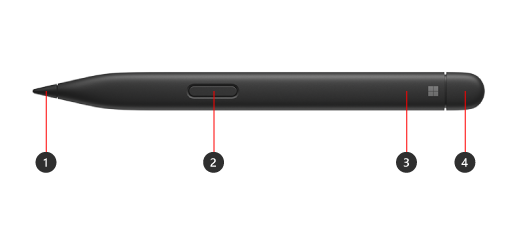
- Pointe du stylet
- Bouton de clic droit et sélection
- Voyant lumineux
- Gomme et bouton supérieur
Charger votre stylet
Vous devez charger votre stylet avant de l’utiliser. Placez-le dans la zone de chargement de votre appareil ou accessoire.
Votre Surface Slim Pen peut être chargé à l’aide de Surface Pro 12 pouces 1ère édition, Surface Laptop Studio, Surface Pro clavier Signature, etc. Pour obtenir la liste complète des accessoires de charge pris en charge, consultez Comment charger votre Surface Slim Pen.
Remarque
Pour utiliser votre stylet pour la première fois, vous devez le charger pendant une seconde pour l’activer.
Associez-le à votre Surface
Lorsque le stylet est chargé, utilisez la technologie Bluetooth pour l’associer à une Surface. Le jumelage vous permet d’utiliser le bouton de raccourci du stylet pour ouvrir rapidement des applications et effectuer d’autres raccourcis tout en utilisant le stylet. Voici comment procéder :
Windows 11
- Sélectionnez Démarrer>les paramètres Bluetooth>& les appareils>Ajouter un appareil>Bluetooth.
- Appuyez longuement sur le bouton poussoir supérieur de votre stylet pendant 5 à 7 secondes jusqu’à ce que le voyant lumineux clignote en blanc pour activer le mode d’association Bluetooth.
- Sélectionnez Surface Slim Pen 2 pour associer votre stylet.
Windows 10
- Sélectionnez Démarrer>les paramètres>Appareils>Ajouter Bluetooth ou un autre appareil>Bluetooth.
- Appuyez longuement sur le bouton poussoir supérieur de votre stylet pendant 5 à 7 secondes jusqu’à ce que le voyant lumineux clignote en blanc pour activer le mode d’association Bluetooth.
- Sélectionnez Surface Slim Pen 2 pour associer votre stylet.
Utiliser des signaux tactiles avec votre Surface
Voici comment ajuster vos signaux tactiles pour votre stylet sur Windows :
- Sélectionnez Démarrer>les paramètres Appareils>>Bluetooth &Stylet & Windows Ink>signaux tactiles, puis assurez-vous que ce paramètre est activé.
- Dans Signaux tactiles, vous pouvez ajuster le moment où vous ressentirez ces signaux et ajuster leur intensité.
Remplacer les conseils du Stylet Surface
Surface Slim Pen 2 est équipé d’une pointe de stylet facilement amovible. Pour plus d’informations, consultez Remplacer les pointes du Stylet Surface.
Remarque
Notre Surface Slim Pen 2 haut de gamme est équipé d’une pointe de stylet facilement amovible. Le retrait est destiné uniquement au remplacement de la pointe du stylet. Un nombre excessif (500 ou plus) de cycles de retrait+ réinsertion de la pointe du stylet peut endommager les parties internes du stylet et entraîner des échecs d’entrée manuscrite. La défaillance du stylet due à des cycles de retrait et de réinsertion excessifs n’est pas couverte par la garantie du produit.
Où acheter
Les stylets Surface et d’autres accessoires sont disponibles à l’achat dans le Microsoft Store et chez d’autres revendeurs.
Remarque
Si le Microsoft Store n’est pas disponible dans votre région, vous trouverez également Surface chez ces revendeurs.
Liens connexes
- Dessiner et ajouter des annotations avec des entrées manuscrites dans Office
- Comment charger votre Surface Slim Pen
- Remplacer les pointes du Stylet Surface
- Résoudre les problèmes liés au Stylet pour Surface de Microsoft
Vous avez besoin d’une aide supplémentaire ?
Support technique

Pour obtenir un support technique, ouvrez l’application Surface ou lenavigateur web, décrivez votre problème et sélectionnez Obtenir de l’aide.
Support de la communauté

Les communautés peuvent vous permettre de poser des questions et de bénéficier de l’avis d’experts aux connaissances approfondies. Demandez à la communauté.
Autres options de support

Si vous ne pouvez pas utiliser votre Surface ou si vous avez une question sur un autre sujet, ouvrez Aide pour obtenir une autre assistance en ligne.


