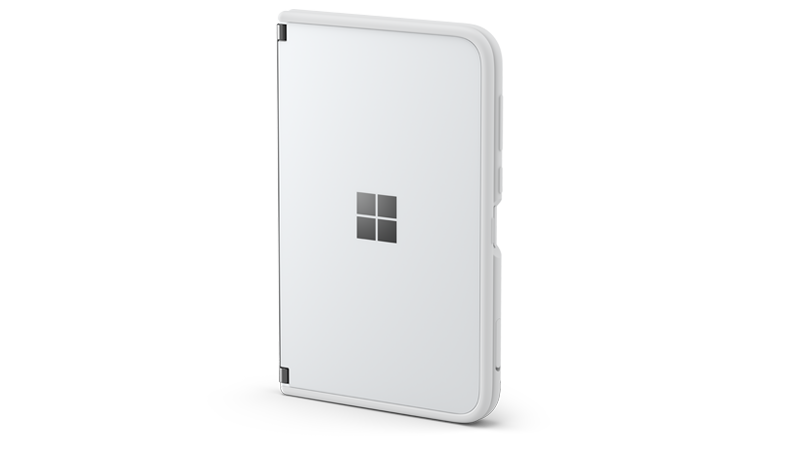
Configurer le Duo de surface après le service
Après le service, vous devez configurer votre Surface Duo 2, installer les mises à jour, puis réinstaller et mettre à jour vos applications. Vous devez procéder comme suit.
Étape 1. Insérer votre carte SIM
Lorsque vous obtenez votre Surface Duo, insérez votre carte SIM. Découvrir comment
Étape 2 : Attacher le pare-chocs Surface Duo 2
Pour protéger votre Surface Duo, attachez le pare-chocs si vous en avez un. Pour en savoir plus, voir Joindre le coque de protection pour Surface Duo.

Étape 3 : Allumez votre Surface Duo et terminez la configuration.
Appuyez sur le bouton Marche/Arrêt des empreintes digitales pour activer votre Surface Duo. Pendant l’installation, lorsque vous êtes invité à vous connectez, utilisez le compte Google et le compte Microsoft que vous utilisiez à l’origine sur votre Surface Duo.
Si vous avez sauvegardez votre Surface Duo sur votre compte Google avant de l’envoyer en service, vous pouvez le restaurer à partir de la sauvegarde lors de l’installation. Pour plus d’informations, consultez Configurer Surface Duo.
Étape 4 : Installer des mises à jour
Une fois la configuration terminée, connectez-vous au Wi-Fi (si vous ne l’avez pas déjà fait), puis installez les mises à jour sur votre Surface Duo. Pour case activée des mises à jour, ouvrez Paramètres, puis appuyezsur >Mise à jour> du systèmeRechercher la mise à jour. Pour plus d’informations, consultez Mettre à jour Surface Duo.
Une fois que vous avez installé toutes les mises à jour disponibles, redémarrez votre Surface Duo, puis recherchez de nouveau les mises à jour. Répétez cette procédure jusqu'à ce qu’il n’y ait plus de mises à jour.
Étape 5 : Associer les accessoires Bluetooth
Après une remplacement, vous devrez connecter les accessoires Bluetooth à votre surface Duo. Si vous disposez d’un Stylet Surface Slim 2 (non inclus), consultez Utiliser un stylet Surface Slim avec Surface Duo. Si vous avez Surface Earbuds (non inclus), voir Connecter Surface Duo à votre Surface Earbuds.
Étape 6 : Réinstaller des applications
Lorsque vous recevez un Surface Duo à partir de notre centre de services, les applications Microsoft et Google installées à l’origine sur votre Surface Duo seront déjà installées. Toutefois, vous devrez réinstaller les autres applications que vous aviez si vous démarrez de zéro. Si vous restaurer Surface Duo à partir d’une sauvegarde dans votre compte Google, les applications seront réinstallées dans le cadre de ce processus.
Pour mettre à jour et réinstaller les applications Android
- Sur votre écran d’accueil, appuyez sur Play Store.
- En haut à droite de l’application Play Store, appuyez sur l’icône > de profil Mes applications & jeux.
- Appuyez Mises à jour, puis appuyez sur Mettre à jour pour chaque application que vous voulez mettre à jour.
- Appuyez Bibliothèque, puis appuyez sur Installer pour une application que vous avez précédemment installée et que vous voulez installer à nouveau.