
Obtenez une connexion de données cellulaires sur votre Surface Pro 5G for Business 13 pouces (12e édition), Surface Pro 5G 13 pouces (11e édition), Surface Pro 5G for Business 13 pouces (11e édition), Surface Laptop for Business 5G (7e édition), Surface Pro 10 avec 5G for Business, Surface Pro 9 avec 5G, Surface Pro 8 avec LTE Advanced, Surface Pro 7+ avec LTE Advanced, Surface Pro (5e génération) avec LTE Advanced, Surface Pro X ou Surface Go avec LTE Advanced. Vous aurez besoin d’une nano SIM de votre opérateur mobile avant de commencer.
Avant de commencer
Les appareils Surface suivants sont fournis avec un outil d’éjection de carte SIM.
- Surface Go avec LTE Advanced
- Surface Pro (5e génération) avec LTE Advanced
- Surface Pro 7+ avec LTE Advanced
- Surface Pro 8 avec LTE Advanced
- Surface Pro 9 avec 5G
- Surface Laptop for Business 5G (7e édition)
Pour le trouver, recherchez la carte d’instruction dans la boîte d'emballage de votre Surface. Cet outil est nécessaire pour placer une carte SIM dans votre Surface.
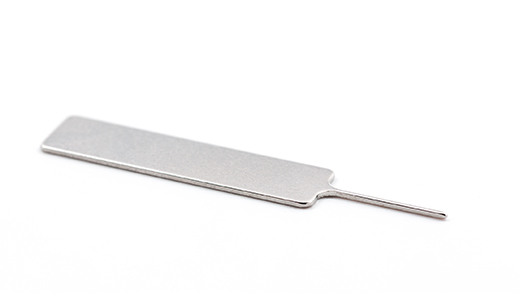
Surface Pro 5G for Business 13 pouces (12e édition), Surface Pro (11e édition) avec 5G et Surface Pro 10 avec 5G for Business n’ont pas besoin d’un outil pour accéder à l’emplacement de carte SIM. L’emplacement de carte SIM se trouve derrière la porte ssd de ces appareils.
Pour accéder à l’emplacement de carte SIM, suivez les instructions de votre modèle Surface répertoriées ci-dessous :
Surface Pro 5G for Business 13 pouces (12e édition), Surface Pro 5G 13 pouces (11e édition), Surface Pro 5G for Business 13 pouces (11e édition)
- Placez l’écran de votre Surface Pro sur une surface propre et soulevez le pied pour révéler la porte SSD/SIM.
- Appuyez sur le divot situé au-dessus de la porte du disque SSD jusqu’à ce qu’il s’ouvre. Soulevez-le vers le haut et hors de l’appareil.
- Poussez la carte SIM dans son logement, jusqu’à ce qu’il s’enclenche.
- Placez la porte SSD/SIM de remplacement dans l’emplacement et appuyez sur pour l’installer. Vérifiez que le côté avec le divot est inséré comme indiqué.
Surface Pro 10 avec 5G for Business
- Placez votre Surface Pro 10 avec l’écran 5G for Business sur une surface propre et soulevez le pied pour révéler la porte SSD/SIM.
- Appuyez sur le divot situé au-dessus de la porte du disque SSD jusqu’à ce qu’il s’ouvre. Soulevez-le vers le haut et hors de l’appareil.
- Poussez la carte SIM dans son logement, jusqu’à ce qu’il s’enclenche.
- Placez la porte SSD/SIM de remplacement dans l’emplacement et appuyez sur pour l’installer. Vérifiez que le côté avec le divot est inséré comme indiqué.
Surface Laptop for Business 5G (7e édition)
- Localisez votre plateau de carte SIM sur le côté de l’ordinateur portable près du coin arrière droit avant le port Surface Connect.
- Insérez l’outil d'éjection de carte SIM dans le petit trou et appuyez légèrement dessus pour éjecter le plateau de carte SIM. Lorsque vous avez terminé, réinsérez l’outil d'éjection de carte SIM dans la fiche d’instruction pour pouvoir le retrouver ultérieurement.
- Placez la carte SIM face vers le haut dans le plateau de carte SIM. Assurez-vous que la petite encoche dans l’angle de la carte SIM correspond à celle du plateau de carte SIM, afin que la carte s’insère correctement.
- Faites glisser le plateau de carte SIM dans son logement, jusqu’à ce qu’il s’enclenche. Le petit trou dans le plateau de carte sim doit être le plus proche de l’avant de l’ordinateur portable. Assurez-vous que le plateau de carte SIM s’insère sans accroc : ne le forcez pas.
Surface Pro 9 avec 5G
- Placez votre Surface Pro 9 avec écran 5G sur une table et soulevez le pied pour révéler la porte sim.
- Insérez l’outil d’éjection de carte SIM fourni dans le petit trou sur le logement de la carte SIM pour l’ouvrir.
- Poussez la carte SIM dans son logement, jusqu’à ce qu’il s’enclenche.
- Faites glisser le logement de la carte SIM pour le remettre en place, puis appuyez jusqu’à ce qu’il s’enclenche.
Surface Pro 8 avec LTE Advanced
- Placez votre écran Surface Pro 8 sur une table et soulevez le pied pour révéler la porte sim.
- Insérez l’outil d’éjection de carte SIM fourni dans le petit trou sur le logement de la carte SIM pour l’ouvrir.
- Poussez la carte SIM dans son logement, jusqu’à ce qu’il s’enclenche.
- Faites glisser le logement de la carte SIM pour le remettre en place, puis appuyez jusqu’à ce qu’il s’enclenche.
Surface Pro 7+ avec LTE Advanced
Surface Pro modèles 7+ ont une carte SIM carte ou un emplacement de carte microSD dans la même position sur l’appareil. Le Surface Pro 7+ avec LTE Advanced a un plateau SIM, indiqué par un petit trou qui l’éjecte. Pour les autres modèles, l’emplacement microSD carte n’a pas de couverture et ne prend pas en charge un carte SIM.
- Placez l’écran de votre Surface Pro 7+ sur une table et soulevez le pied.
- Sur le côté gauche de votre Surface, dans la zone la plus proche de la charnière, recherchez la carte SIM carte plateau.
- Insérez l’outil d’éjection de carte SIM fourni dans le petit trou sur le logement de la carte SIM pour l’ouvrir.
- Retirez le plateau de carte SIM de son logement. Lorsque vous le retirez, gardez-le face vers le haut.
- Placez la carte SIM face vers le haut dans le plateau de carte SIM. Assurez-vous que la petite encoche dans l’angle de la carte SIM correspond à celle du plateau de carte SIM, afin que la carte s’insère correctement. Les inscriptions ou le logo présents sur la carte SIM doit être face vers le haut.
- Faites glisser le plateau de carte SIM dans son logement, jusqu’à ce qu’il s’enclenche. Le petit trou du plateau de carte SIM doit être près du coin inférieur droit. Assurez-vous que le plateau de carte SIM s’insère sans accroc : ne le forcez pas.
Surface Pro (5e génération) avec LTE Advanced
Avec votre Surface Pro (5e génération) avec LTE Advanced orienté face vers le bas, retirez doucement le pied intégré. Le pied porte le logo Microsoft à l’arrière.
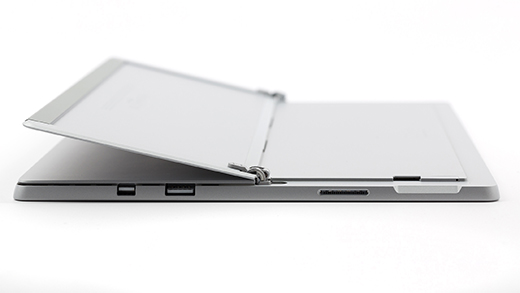
Recherchez le plateau de votre carte SIM situé près du coin inférieur droit et sous le pied de votre Surface Pro (5e génération) avec LTE Advanced.
Insérez l’outil d'éjection de carte SIM dans le petit trou et appuyez légèrement dessus pour éjecter le plateau de carte SIM. Lorsque vous avez terminé, réinsérez l’outil d'éjection de carte SIM dans la fiche d’instruction pour pouvoir le retrouver ultérieurement.
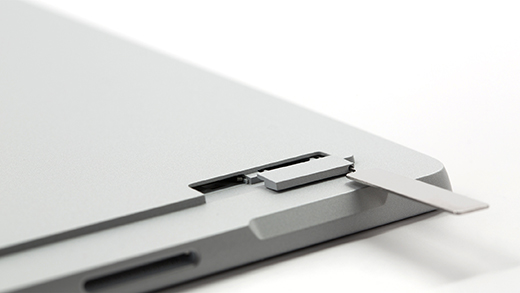
Retirez le plateau de carte SIM de son logement. Lorsque vous le retirez, gardez-le face vers le haut.
Placez la carte SIM face vers le haut dans le plateau de carte SIM. Assurez-vous que la petite encoche dans l’angle de la carte SIM correspond à celle du plateau de carte SIM, afin que la carte s’insère correctement. Les inscriptions ou le logo présents sur la carte SIM doit être face vers le haut.
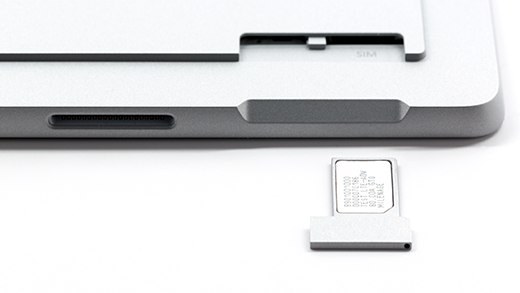
Faites glisser le plateau de carte SIM dans son logement, jusqu’à ce qu’il s’enclenche. Le petit trou du plateau de carte SIM doit être près du coin inférieur droit. Assurez-vous que le plateau de carte SIM s’insère sans accroc : ne le forcez pas.
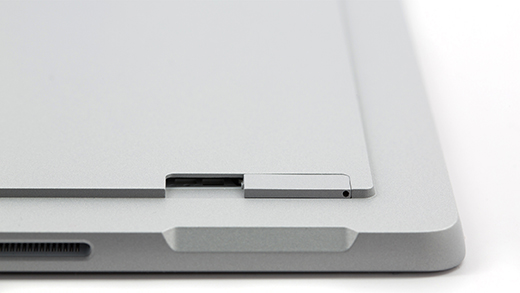
Surface Pro X
Posez l’écran de votre Surface Pro X sur une table et soulevez le pied de base pour faire apparaître le logement de la carte SIM.
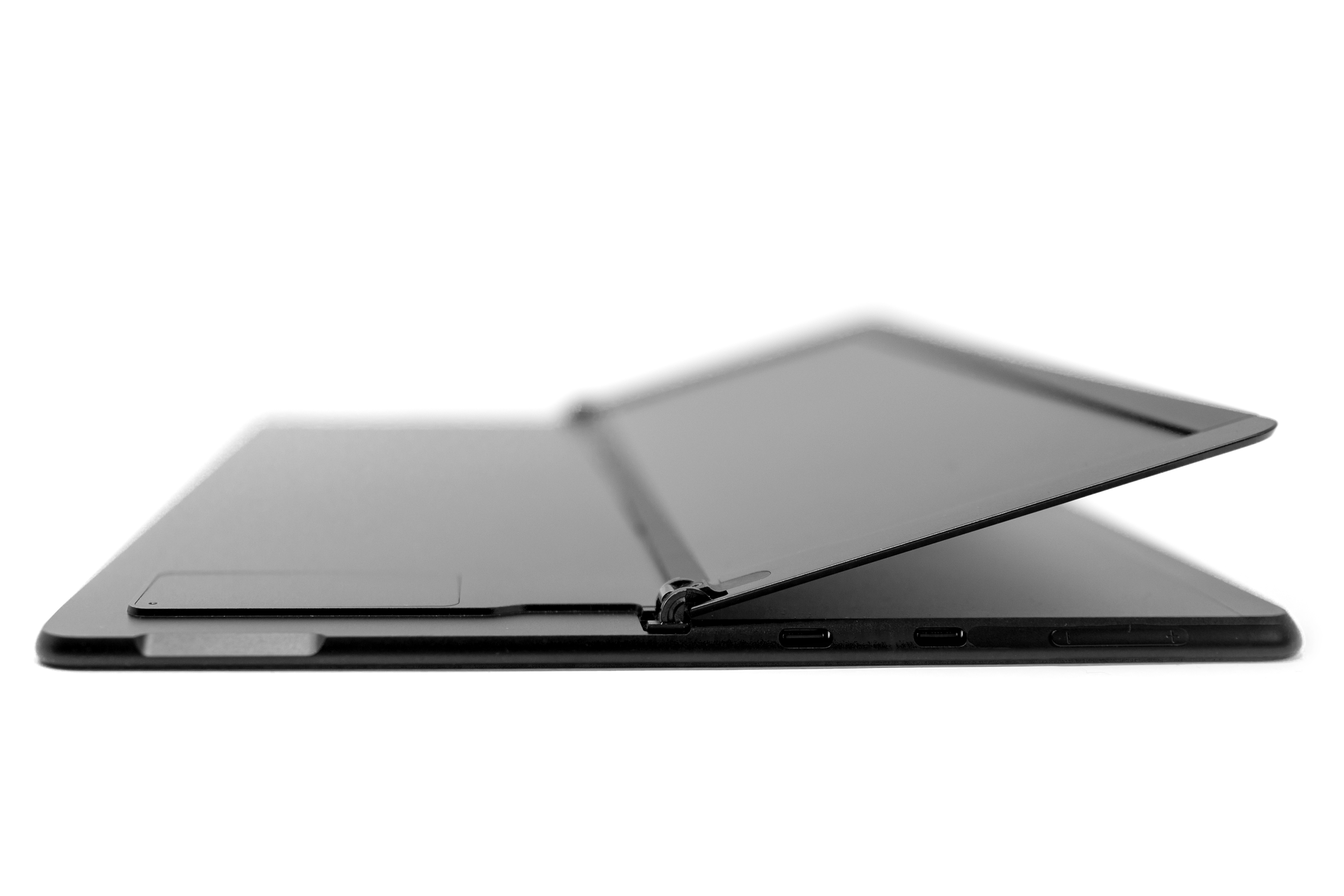
Insérez l’outil d’éjection de carte SIM fourni dans le petit trou sur le logement de la carte SIM pour l’ouvrir.
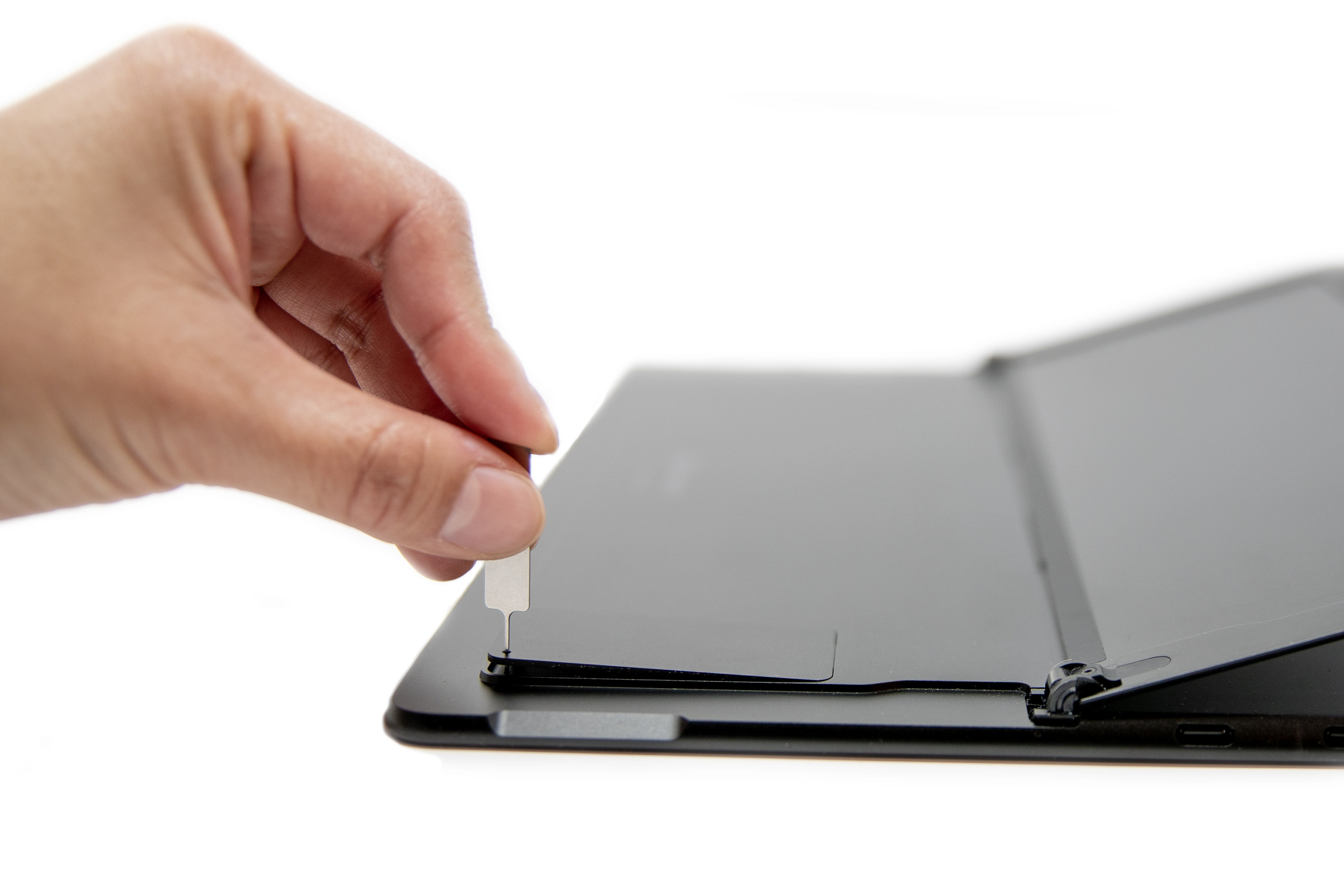
Poussez la carte SIM dans son logement, jusqu’à ce qu’il s’enclenche.

Faites glisser le logement de la carte SIM pour le remettre en place, puis appuyez jusqu’à ce qu’il s’enclenche.

Surface Go avec LTE Advanced
Ces étapes s’appliquent aux modèles Surface Go et Surface Go 2 avec LTE Advanced.
- Avec l'écran de votre Surface Go avec LTE Advanced face à vous, orientez le bord gauche vers vous pour voir le plateau de carte SIM.

- Insérez l’outil d'éjection de carte SIM dans le petit trou et appuyez légèrement dessus pour éjecter le plateau de carte SIM. Lorsque vous avez terminé, gardez votre outil d'éjection de carte SIM dans un endroit sûr pour pouvoir le retrouver ultérieurement.
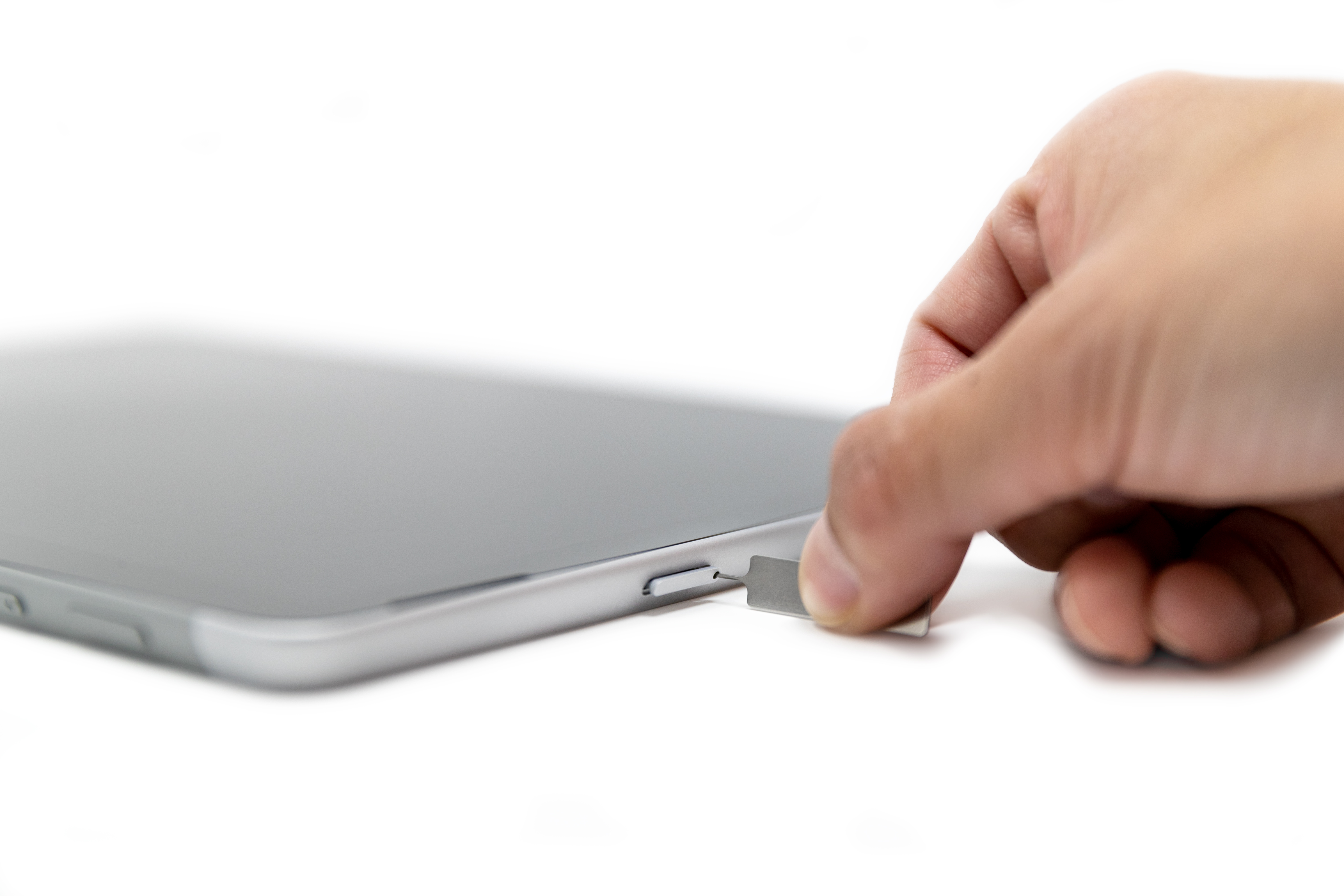
- Retirez le plateau de carte SIM de son logement. Lorsque vous le retirez, gardez-le face vers le haut.
- Placez la carte SIM dans le plateau de carte SIM. Veillez à aligner les encoches de la carte SIM et du plateau. Les inscriptions ou le logo présents sur la carte SIM doit être face vers le haut.
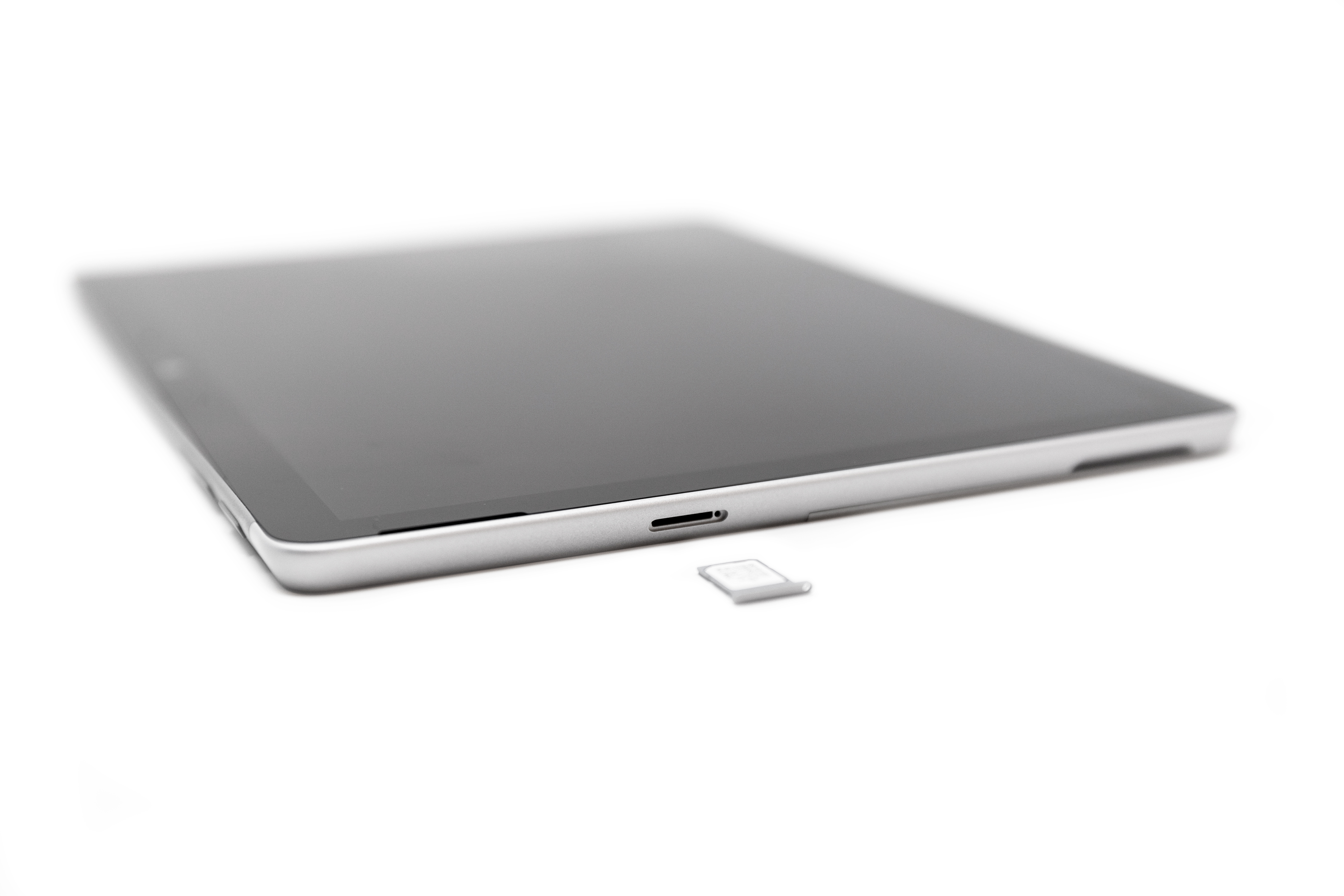
- Faites glisser le plateau de carte SIM dans son logement, jusqu’à ce qu’il s’enclenche. Ne le forcez pas : le plateau de carte SIM doit s’insérer sans accroc.