
Ce que vous voyez
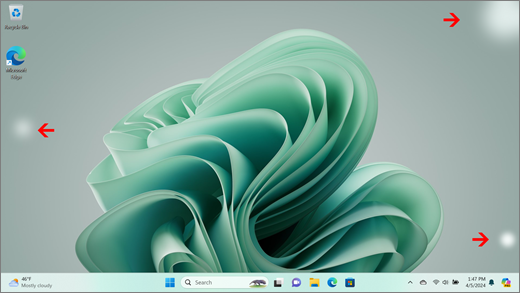
Si vous voyez des zones de luminosité plus élevée qui créent un motif irrégulier, contrasté ou un effet de nuage dans certaines conditions, vous pouvez essayer les options de dépannage ci-dessous. Ils peuvent résoudre le manque d’uniformité à l’écran.
Remarque
Si ce n’est pas ce que vous voyez, vous pouvez trouver de l’aide pour d’autres problèmes liés à l’affichage en visitant Quoi essayer si votre écran Surface scintille, est déformé ou présente d’autres problèmes d’affichage.
Ce que vous pouvez faire
Vous pouvez effectuer certaines opérations pour résoudre les problèmes de votre écran et essayer de le faire fonctionner à nouveau.
Tester l’écran dans l’UEFI de votre Surface
Les paramètres UEFI ne sont pas dans Windows. Par conséquent, les problèmes d’affichage dans UEFI suggèrent un problème avec le matériel, plutôt qu’avec un pilote Windows. Voici comment case activée si les problèmes d’écran ne se produisent que lorsque vous utilisez Windows :
- Éteignez votre Surface et attendez 10 secondes.
- Appuyez de façon prolongée sur l’icône du bouton d’augmentation du volume
 sur votre Surface, et appuyez sur l’icône du bouton d’alimentation
  . L’écran du logo s’affiche.
 - Maintenez l’icône du bouton d’augmentation du volume . Relâchez le bouton lorsque l’écran UEFI apparaît.
- Affichez l’écran et vérifiez si le problème persiste. Si l’écran fonctionne correctement dans UEFI, le problème provient probablement du logiciel installé sur la Surface. Continuez avec la réinstallation de la section de la carte graphique et du pilote du panneau OEM .
Rechercher les mises à jour
Vous pouvez rapidement vérifier l'état des pilotes et du micrologiciel de votre Surface à l'aide de l'application Surface.
Dans l’application Surface, développez Aide et support pour vérifier l’état de la mise à jour.
Si des mises à jour sont disponibles, sélectionnez la touche Rechercher les mises à jour pour ouvrir Windows Update et installer les mises à jour disponibles.
Remarque
Si l’application Surface n’est pas installée, vous pouvez la télécharger à partir du Microsoft Store. Lorsqu’elle est téléchargée, sélectionnez Démarrer, recherchez Surface, puis sélectionnez l’application dans la liste des résultats.
Vérifier vos paramètres d’affichage dans Windows
Windows 11
Sélectionnez l’icône de logo Démarrer
 > de Windows
  > Paramètres Icônesystème
 > de la barre des tâches.
 Développez la section Luminosité , puis désactivez Modifier la luminosité automatiquement lorsque l’éclairage change et désactivez Aidez à améliorer la batterie en optimisant le contenu affiché et la luminosité.
Dans les paramètres d’Affichage, définissez le bouton bascule sur Désactivé pour la couleur adaptative. Ce paramètre n’est pas disponible sur tous les appareils Surface.
Sélectionnez Affichage avancé, puis sous Choisir une fréquence de rafraîchissement, essayez de modifier le paramètre sur 60 Hz, 120 Hz ou Dynamique. Ce paramètre n’est pas disponible sur tous les appareils Surface.
Windows 10
Essayez d’ajuster la luminosité adaptative pour voir si cela résout le problème.
Sélectionnez l’icône de démarrage
> de logo Windows IcôneParamètres >Paramètres Icône système
 >système.
 Ajustez la luminosité sous Luminosité et couleur, puis désactivez Modifier la luminosité automatiquement lorsque l’éclairage change.
Définissez le bouton bascule sur Désactivé pour la couleur adaptative. Ce paramètre n’est pas disponible sur tous les appareils Surface.
Sélectionnez Paramètres d’affichage avancés et sous Taux de rafraîchissement, essayez de modifier le paramètre sur 60 Hz, 120 Hz ou Dynamique. Ce paramètre n’est pas disponible sur tous les appareils Surface.
Effectuez des ajustements à l’application du centre de commande des graphiques Intel (si ces options de paramètres d’application sont disponibles sur votre appareil Surface).
Téléchargez et ouvrez l’application Centre de configuration des graphiques Intel , disponible auprès du Microsoft Store.
Sélectionnez Système dans le menu de gauche, puis, s’il est disponible sur votre appareil Surface, sélectionnez Alimentation dans le menu supérieur.
Essayez dans un premier temps de faire glisser le paramètre Efficacité énergétique vers la droite pour améliorer la qualité graphique. Ce réglage peut affecter l’autonomie de la batterie.
S’il est disponible sur votre appareil Surface, vous pouvez également définir le paramètre d’auto-actualisation du panneau sur Désactivé et le paramètre d’économie d’énergie d’affichage sur Désactivé.
Remarque
Pour optimiser l’autonomie de la batterie, nous vous recommandons de garder cette fonctionnalité activée et de garder l’efficacité énergétique définie au niveau 6 pour Surface Go, Surface Laptop 3, Surface Laptop Go, Surface Laptop Go 2 et Surface Pro 7, et au niveau 4 pour les autres appareils.
Régler le paramètre d’éclairage nocturne
Sélectionnez l’icône de démarrage
> de logo Windows IcôneParamètres>Paramètres Icône système>système. Sélectionnez Éclairage nocturne, puis essayez différents paramètres pour voir si votre écran s’améliore.
Vérifier vos paramètres d’alimentation
Windows 11
Assurez-vous d’optimiser les recommandations énergétiques
Sélectionnez l’icône du
> du logo WindowsIcône ParamètresIcônesystème> d’ancrage de la barre des tâchesIcône de batterie Power &> du boutond’alimentation Recommandations énergétiques .>Appliquer toutes les modifications de paramètres qui peuvent être marquées d’un « ! » nécessitant une attention particulière.
Ajustez le paramètre du mode d’alimentation
- Sélectionnez l’icône de logo> de WindowsIcône ParamètresIcônesystème> d’ancrage de la barre des tâchesIcône de batterie &>.
- Définissez le paramètre Mode d’alimentation sur Meilleures performances ou Meilleures performances.
Windows 10
Essayer d’exécuter notre utilitaire de résolution des problèmes
L’utilitaire de résolution des problèmes peut déterminer automatiquement si vous disposez des paramètres d’alimentation optimaux pour votre écran et peut les ajuster si nécessaire.
Sélectionnez l’icône de logo
> de Windows IcôneParamètres>Paramètres Icône système> systèmeRésoudre les problèmes. Sélectionnez Autres utilitaires de résolution des problèmes , puis en regard de Marche/Arrêt , sélectionnez Exécuter.
Ajustez le paramètre du mode d’alimentation
Les appareils plus récents disposent d’un mode d’alimentation réglable qui vous permet d’équilibrer vos préférences entre une autonomie optimale et des performances optimales.
Pour afficher ce paramètre, sélectionnez l’icône de la batterie dans la barre des tâches. Si votre appareil le prend en charge, déplacez le curseur Mode d’alimentation sur le paramètre Meilleures performances ou Meilleures performances .
Réinstallation de la carte graphique et du pilote de panneau OEM
Important
Les étapes suivantes ne doivent pas être effectuées sur les appareils Surface fonctionnant sur des processeurs Microsoft SQ tels que Surface Pro X et Surface Pro 9 avec 5G. La seule façon de restaurer les pilotes désinstallés consiste à effectuer une restauration complète du système.
Certains pilotes peuvent créer des problèmes d’affichage. Pour mettre à jour votre pilote d’affichage et votre pilote de panneau, vous devez désinstaller les pilotes actuels, puis vérifier si des mises à jour de pilotes sont disponibles en case activée.
Windows 11
Sélectionnez et maintenez enfoncée (ou cliquez avec le bouton droit)
, puis sélectionnez le Gestionnaire de périphériques. Développez la section Moniteur , sélectionnez et maintenez enfoncée (ou cliquez avec le bouton droit) le ou les pilotes du panneau Surface, puis sélectionnez Désinstaller l’appareil. Lisez l’avertissement, puis sélectionnez Désinstaller et redémarrer votre PC.
Développez la section Cartes graphiques , sélectionnez et maintenez enfoncée (ou cliquez avec le bouton droit) sur la carte répertoriée (pilotes graphiques Intel et NVIDIA), puis sélectionnez Désinstaller le périphérique. Confirmez en sélectionnant Tenter de supprimer le pilote de ce périphérique, puis sélectionnez Désinstaller et redémarrer votre PC.
Après le redémarrage de votre PC, sélectionnez
> de logo WindowsIcône Paramètres .Dans l’icône Paramètres
Paramètres , sélectionnez l’icône Windows Update >,recherchez les mises à jour et installez les mises à jour disponibles.
Windows 10
- Dans la zone de recherche de la barre des tâches, tapez Gestionnaire de périphériques, puis sélectionnez-le dans les résultats.
- Développez la section Moniteur , sélectionnez et maintenez enfoncée (ou cliquez avec le bouton droit) le ou les pilotes du panneau Surface, puis sélectionnez Désinstaller l’appareil. Lisez l’avertissement, puis sélectionnez Désinstaller et redémarrer votre PC.
- Développez la section Cartes d’affichage, sélectionnez et maintenez enfoncée (ou cliquez avec le bouton droit) sur l’adaptateur répertorié, puis sélectionnez Désinstaller l’appareil. Confirmez en sélectionnant Supprimer le logiciel du pilote pour ce périphérique, puis sélectionnez Désinstaller et redémarrer votre PC.
- Après le redémarrage de votre PC, sélectionnez > de logo WindowsIcône Paramètres .
- Dans l’icône Paramètres Paramètres , sélectionnez Mettre à jour l’icône de sécurité &
 > de synchronisation Windows Update> l’icône Rechercher des mises à jour et installez les mises à jour disponibles.
Réinitialiser Surface
Si le problème persiste avec votre écran, essayez de réinitialiser votre Surface. Pour savoir comment procéder, consultez Restaurer ou réinitialiser Surface pour Windows et suivez les étapes recommandées, ou voir Créer et utiliser un lecteur de récupération USB pour réinitialiser votre appareil aux paramètres d’usine et aux pilotes.
Si vous avez réinitialisé votre Surface et que vous rencontrez toujours un problème d’affichage, vous devez soumettre une commande de service.
Soumettre une commande de service
Si ces solutions n’ont pas permis de résoudre le problème, une auto-réparation, une commande de service ou un support en personne peuvent être disponibles pour vous aider. Si votre Surface est un appareil professionnel (appartenant à une organisation), consultez les options de service Surface pour les entreprises et l’éducation.
| Options | |
|---|---|

|
Auto-réparationVous avez une expérience technique et les bons outils ? Microsoft propose une gamme de composants remplaçables et de guides de service qui vous permettent d’effectuer certaines réparations vous-même. |

|
Envoyer à MicrosoftPour envoyer votre appareil pour réparation, vous devez créer un ordre de service et imprimer une étiquette d’expédition. En savoir plus sur la vérification de votre case activée de garantie et la préparation de votre appareil pour l’expédition à Microsoft. |

|
Bénéficier d’un support en personneDans certains pays ou régions, Microsoft s’est associé à des fournisseurs de services agréés offrant un support et une réparation en personne. Les options peuvent inclure l’inspection professionnelle du matériel, la résolution des problèmes et la récupération du système. |