Surface Headphones 2+ est un périphérique certifié pour les appareils Microsoft Teams lorsque vous les utilisez sur votre PC Windows 11. Après les avoir couplés via Bluetooth ou branché le lien USB Microsoft Surface inclus, appuyez sur le bouton d’alimentation et relâchez-le pour allumer votre casque et vous connecter.
Vous pouvez ensuite utiliser les commandes tactiles et les boutons de votre Surface Headphones 2+ pour contrôler vos réunions et appels Microsoft Teams, tout en profitant d’un audio parfait pour vous aider à écouter et à être au meilleur de vous.
Remarque
- Pour utiliser votre Surface Headphones 2+ dans Microsoft Teams lorsque vous êtes connecté à l’aide du Bluetooth sur votre PC Windows 11, vous devez disposer de la dernière mise à jour du microprogramme. Pour savoir comment mettre à jour votre casque, consultez Mettre à jour Surface Headphones.
- Sur un Mac, Surface Headphones 2+ est un périphérique certifié pour les appareils Microsoft Teams lorsque vous utilisez le lien USB Microsoft Surface inclus.
Utilisez Surface Headphones 2+ à votre guise
Utilisez ce diagramme pour trouver les commandes tactiles et boutons que vous pouvez utiliser lors de réunions et appels sur votre PC ou Mac.
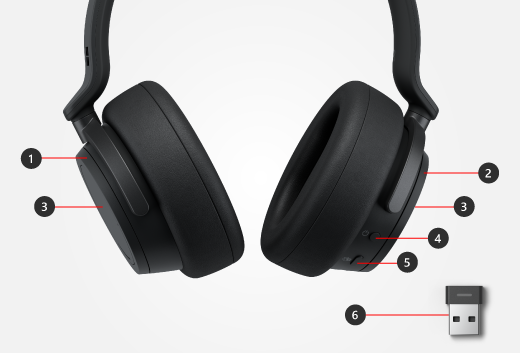
- La bulle de gauche pour l’annulation du bruit actif
- La bulle de droite pour le volume
- Zone tactile
- Bouton d'alimentation
- Bouton Microsoft Teams
- Lien USB Microsoft Surface
Configurer Surface Headphones 2 + dans Microsoft Teams
Après avoir couplé votre Surface Headphones 2+ via Bluetooth ou branché un lien USB Microsoft Surface sur votre PC Windows 11, vous pouvez ouvrir Microsoft Teams et y configurer votre Surface Headphones 2+.
Choisissez Surface Headphones 2 + comme périphérique audio
Appuyez sur le bouton d’alimentation de votre Surface Headphones 2+ et relâchez-le pour l’allumer et le connecter.
Dans Microsoft Teams, sélectionnez Paramètres et plus (...) à gauche de votre photo de profil, puis sélectionnez Paramètres>Appareils.
Sous Périphériques audio, effectuez l’une des opérations suivantes, en fonction de la connexion que vous souhaitez utiliser :
-
Utiliser le Bluetooth : sélectionnez Surface Headphones.
Une fois que vous avez sélectionné Surface Headphones, vérifiez qu’ils sont sélectionnés pour le haut-parleur et le microphone dans la section Périphériques audio. Pour le haut-parleur, le nom doit inclure (Bluetooth). -
Utiliser le lien USB Microsoft Surface : sélectionnez le lien USB Microsoft Surface.
Après avoir sélectionné le lien USB Microsoft Surface, vérifiez qu’il est sélectionné pour le haut-parleur et le microphone dans la section Périphériques audio.
-
Utiliser le Bluetooth : sélectionnez Surface Headphones.
Utiliser Surface Headphones 2+ dans les appels ou réunions Teams
Après avoir ouvert Microsoft Teams sur votre PC ou Mac Windows 11, voici comment utiliser les commandes tactiles et les boutons de votre Surface Headphones 2+ pendant les appels et réunions Teams.
| Pour | Procédez comme suit : |
|---|---|
| Passer un appel | Appuyez sur le bouton Microsoft Teams de votre casque pour mettre la fenêtre Teams en premier plan, sélectionnez Appels dans Teams, puis la personne que vous voulez appeler. Si vous avez des appels manqués ou de nouveaux messages vocaux, vous devez accédez à l’écran Appels dans Teams. |
| Participer à une réunion | Appuyez sur le bouton Microsoft Teams Surface Headphones 2+ pour mettre la fenêtre Teams en premier plan, puis sélectionnez Rejoindre maintenant dans Teams pour participer à la réunion. |
| Répondre à un appel | Appuyez deux fois sur la zone tactile de l’une ou l’autre oreille. Si vous utilisez un lien USB Surface, le voyant sur celui-ci clignote en vert lors d’un appel Teams entrant. |
| Refuser un appel | Appuyez longuement sur la zone tactile de l’une ou l’autre oreille lorsque vous recevez un appel. |
| Désactiver le son lors d’un appel ou une réunion | Appuyez sur la zone tactile de l’une ou l’autre oreille. Si vous utilisez un lien USB Surface, le voyant sur celui-ci devient rouge. Pour activer le son, appuyez de nouveau sur la zone tactile de l’une des oreillettes. Si vous utilisez Surface USB Link, le voyant sur celui-ci devient vert fixe. |
| Régler le volume pendant un appel ou une réunion | Avancer la bulle de droite pour augmenter le volume. Reculer la bulle pour réduire le volume. |
| Régler l’annulation du bruit pendant un appel ou une réunion | Faites avancer la bulle de gauche pour augmenter l’annulation du bruit et entendre moins de sons autour de vous. Faites reculer la bulle pour réduire l’annulation du bruit et entendre davantage de sons autour de vous. |
| Mettre fin à un appel ou quitter une réunion | Appuyez deux fois sur la zone tactile de l’une des oreilletes pendant un appel ou une réunion. |
Que signifie la lumière sur le lien USB Surface ?
Si vous utilisez le lien USB Microsoft Surface, la lumière qu’il contient peut vous indiquer beaucoup de choses. Il peut vous indiquer quand vous avez un appel entrant Teams, quand le son est désactivé, et bien plus encore etc.
Pour plus d’informations sur ce que signifie la lumière de votre Surface Headphones 2+ , consultez Utiliser Surface Headphones.
| Lorsque la lumière sur le lien USB Microsoft Surface est | Signification |
|---|---|
| Hors connexion lorsque le lien USB Microsoft Surface est branché | Le lien USB Microsoft Surface n’est pas connecté Surface Headphones 2+. Appuyez sur le bouton d'alimentation et relâchez-le rapidement sur le casque pour activer votre casque et vous connecter. |
| Blanc continu | Le lien USB Microsoft Surface est connecté à votre Surface Headphones 2+ et vous pouvez l’utiliser dans Teams. La lumière sur votre Surface Headphones 2+ sera également blanc vif. |
| Clignotement vert | Vous avez un appel Teams entrant. |
| Vert foncé | Il est connecté et Surface Headphones 2+ est utilisé lors d’un appel ou une réunion Teams. Le son est activé. |
| Rouge vif | Le son est désactivé pendant une réunion ou un appel Teams. |
Rubriques connexes
Vous avez besoin d’une aide supplémentaire ?
Support technique

Pour obtenir un support technique, ouvrez l’application Surface ou lenavigateur web, décrivez votre problème et sélectionnez Obtenir de l’aide.
Support de la communauté

Les communautés peuvent vous permettre de poser des questions et de bénéficier de l’avis d’experts aux connaissances approfondies. Demandez à la communauté.
Autres options de support

Si vous ne pouvez pas utiliser votre Surface ou si vous avez une question sur un autre sujet, ouvrez Aide pour obtenir une autre assistance en ligne.