Surface Headphones 2
Le casque Surface Headphones 2 offre une qualité de son exceptionnelle, mais il possède beaucoup d’autres fonctionnalités à explorer. Voici comment écouter, passer des appels et bien plus encore.
Se familiariser avec Surface Headphones
Utilisez ce diagramme pour découvrir les fonctionnalités de votre casque Surface Headphones.

- Molette de gauche
- Molette de droite
- Bouton Marche/Arrêt
- Bouton Muet
- Voyant lumineux
- Port USB-C
- Port 5 mm
Vidéo : molettes et commandes tactiles
Pour savoir si le sous-titrage est disponible dans votre langue, sélectionnez l’icône de sous-titres une fois la vidéo démarrée.
Écouter de la musique
Écoutez de la musique sur votre Surface Headphones à l’aide de votre application musicale préférée sur votre PC Windows 10/11, votre appareil iOS ou votre appareil Android.
Voici les entrées tactiles que vous pouvez utiliser pour écouter de la musique. Pour de meilleurs résultats, veillez à appuyer sur le centre de la zone tactile de l’une ou l’autre oreille. Les entrées tactiles fonctionnent uniquement avec les applications de musique prises en charge.
|
Pour : |
Procédez comme suit : |
| Lire ou mettre en pause la lecture d’un morceau |
Appuyez sur la zone tactile de l’une ou l’autre oreille. |
| Lire le morceau suivant |
Appuyez deux fois sur la zone tactile de l’une ou l’autre oreille. |
| Lire le morceau précédent |
Appuyez trois fois sur la zone tactile de l’une ou l’autre oreille. |
Conseil
Vous souhaitez lire ou mettre en pause automatiquement la lecture d’une musique ? Il vous suffit de retirer votre casque et la lecture de votre musique se met en pause. La lecture reprend à nouveau lorsque vous remettez le casque.
Passer des appels
Passez et recevez des appels téléphoniques sur le casque Surface Headphones lorsque vous êtes connecté à votre iPhone ou téléphone Android.
Voici comment utiliser les entrées tactiles pour les appels téléphoniques.
|
Pour : |
Procédez comme suit : |
| Répondre à un appel |
Appuyez deux fois sur la zone tactile de l’une ou l’autre oreille. |
| Mettre fin à un appel |
Appuyez deux fois sur la zone tactile de l’une ou l’autre oreille pendant un appel. |
| Couper le son d’un appel |
Appuyez sur le bouton Muet de l’oreille droite. |
| Refuser un appel |
Appuyez longuement sur la zone tactile de l’une ou l’autre oreille lorsque vous recevez un appel. |
Monter ou baisser le volume
Lorsque vous écoutez de la musique ou que vous passez un appel, réglez le volume en tournant la molette de l’oreille droite.
|
Pour : |
Procédez comme suit : |
| Augmenter le volume |
Tournez la molette de droite vers l’avant. |
| Baisser le volume |
Tournez la molette de droite vers l’arrière. |
Vous pouvez case activée le volume quand vous êtes sur votre PC ou appareil mobile.
-
Sur votre appareil iOS ou Android : Ouvrez l’application Surface, puis appuyez sur> CompteSurface Headphones. Le niveau du volume s’affiche sous Niveau du volume une fois que vous êtes connecté à votre Surface Headphones. Appuyez sur Niveau de volume, puis faites glisser le curseur pour régler le volume.
-
Sur votre PC Windows 10/11 : Sélectionnez le bouton Démarrer, puis Surface dans la liste des applications. Sur l’écran d’accueil, sélectionnez Surface Headphones. Le niveau du volume s’affiche une fois que vous êtes connecté et vous pouvez régler le volume dans l’application.
Régler l’annulation de bruit
Le casque Surface Headphones dispose de l’annulation de bruit active, vous pouvez donc bloquer les sons externes pour vous aider à vous concentrer ou vous détendre. Par exemple, vous pouvez augmenter l’annulation de bruit lorsque vous écoutez de la musique dans un avion ou un bus, et la réduire lorsque vous souhaitez avoir une conversation rapide sans enlever votre casque.
|
Pour : |
Procédez comme suit : |
| Augmenter l’annulation de bruit |
Tournez la molette de gauche vers l’avant pour moins entendre les sons autour de vous. |
| Baisser l’annulation de bruit |
Tournez la molette de gauche vers l’arrière. Lorsque vous désactivez l’annulation de bruit, les sons externes sont amplifiés. |
Vous pouvez case activée le niveau d’annulation du bruit quand vous êtes sur votre PC Windows 10/11 ou appareil mobile.
Sur un PC Windows 10/11
- Ouvrez l’application Surface , puis sélectionnez Surface Headphones.
- Pour Suppression du bruit, sélectionnez le niveau de suppression du bruit souhaité.
Sur un appareil Android ou iOS
- Ouvrez l’application Surface , assurez-vous qu’elle est connectée à votre Surface Headphones, puis appuyez sur Compte>Surface Headphones.
-
Touchez Suppression du bruit, puis touchez un nouveau niveau de suppression du bruit.
Vous verrez plusieurs niveaux d’annulation de bruit dans les différentes applications. Voici un rapide résumé des différents niveaux :
-
Élevé. Vous ne devriez entendre aucun son environnant ou très peu. Il s’agit du niveau maximal d’annulation de bruit lorsque cette fonction est activée en continu.
-
Moyen. Vous entendrez les bruits intenses ou les voix environnantes, mais vous n’entendrez probablement pas les sons environnants moins forts, tels que le trafic ou les bruits d’une foule.
-
Faible. Vous entendrez probablement du son environnant en écoutant de la musique.
-
Traversée. L’annulation active du bruit est désactivée. Vous entendrez du son environnant.
-
Ambiante. L’annulation de bruit est désactivée, et les sons environnants sont amplifiés. Vous entendrez probablement davantage de sons environnants lorsque vous écouterez de la musique. Dans l’application Surface sur votre PC Windows 10/11, ce paramètre est nommé Amélioré.
Utiliser votre assistant numérique pour passer en mains libres
Lorsque votre casque est connecté à votre PC Windows 10 ou votre appareil mobile, vous pouvez utiliser votre assistant numérique pour régler le volume, passer des appels et bien plus encore avec votre voix.
- Pour activer votre assistant numérique, appuyez de façon prolongée sur la zone tactile de l’une ou l’autre oreille jusqu’à entendre un bip.
Que signifie la lumière ?
Le voyant LED sur le casque Surface Headphones peut vous indiquer quand recharger la batterie et plus encore.
|
Lorsque le voyant est |
Cela indique |
| Voyant blanc clignotant lorsque votre casque est branché |
Le casque est en cours de chargement. |
| Voyant blanc continu lorsque votre casque est branché |
Le casque est complètement chargé. |
| Voyant blanc continu lorsque votre casque n’est pas branché |
Le casque est sous tension mais non sur votre tête. Le voyant s’éteint lorsque le casque est en cours d’utilisation et sur votre tête. |
| Voyant blanc clignotant lorsque vous appuyez longuement sur le bouton d’alimentation pendant 5 secondes |
Les écouteurs sont en mode jumelage et vous pouvez les coupler à votre PC ou appareil mobile Windows 10/11 via Bluetooth. |
| Voyant orange continu pendant un appel |
Le micro est en position muette. Les autres personnes ne vous entendent pas lorsque vous parlez. |
| Voyant orange clignotant |
Le niveau de batterie de votre casque est faible. Ce voyant s’allume lorsque le niveau de batterie est inférieur à 10 %.
Pour plus d’informations, voir Recharger le Surface Headphones. |
Utilisez une connexion audio filaire.
Le casque Surface Headphones est fourni avec un câble audio de 3,5 mm que vous pouvez utiliser pour écouter de la musique via une connexion audio filaire. Cela vous permet d’écouter de la musique même lorsque la batterie de votre Surface Headphones est déchargée.
Pour utiliser le câble audio, branchez une extrémité dans la prise de 3,5 mm de votre casque, puis branchez l’autre extrémité sur une prise audio de 3,5 mm de votre téléphone ou de votre PC.
Remarque
- Le réglage de l’annulation du bruit et du volume continue à fonctionner tant que la batterie est chargée.
- Lorsque vous connectez le câble audio de 3,5 mm, Bluetooth s’éteint et la connexion audio de 3,5 mm est utilisée pour écouter la musique.
- Lorsque vous utilisez le câble audio pendant un appel, le microphone dans le câble audio est utilisé.
- Certaines fonctionnalités, telles que les entrées tactiles et le bouton Muet, ne fonctionnent pas lorsque vous utilisez une connexion audio filaire.
Surface Headphones 2+
La musique sonne bien sur Surface Headphones 2+, mais il y a encore beaucoup de choses à explorer. Voici comment écouter de la musique, passer des appels téléphoniques, etc.
Se familiariser avec Surface Headphones
Utilisez ce diagramme pour découvrir les fonctionnalités de votre casque Surface Headphones.
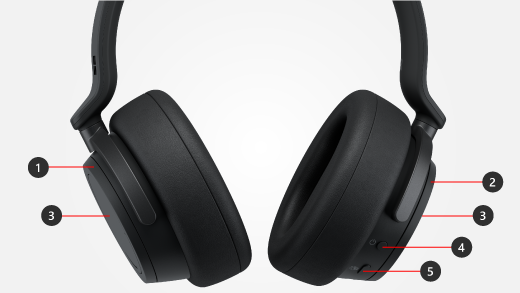
- La bulle de gauche pour l’annulation du bruit actif
- La bulle de droite pour le volume
- Zone tactile
- Bouton d'alimentation
- Bouton Microsoft Teams
Écouter de la musique
Écoutez de la musique sur votre Surface Headphones à l’aide de votre application musicale préférée sur votre PC Windows 10/11, votre appareil iOS ou votre appareil Android.
Voici les entrées tactiles que vous pouvez utiliser pour écouter de la musique. Pour de meilleurs résultats, veillez à appuyer sur le centre de la zone tactile de l’une ou l’autre oreille. Les entrées tactiles fonctionnent uniquement avec les applications de musique prises en charge.
|
Pour : |
Procédez comme suit : |
| Lire ou mettre en pause la lecture d’un morceau |
Appuyez sur la zone tactile de l’une ou l’autre oreille. |
| Lire le morceau suivant |
Appuyez deux fois sur la zone tactile de l’une ou l’autre oreille. |
| Lire le morceau précédent |
Appuyez trois fois sur la zone tactile de l’une ou l’autre oreille. |
Conseil
Vous souhaitez lire ou mettre en pause automatiquement la lecture d’une musique ? Il vous suffit de retirer votre casque et la lecture de votre musique se met en pause. La lecture reprend à nouveau lorsque vous remettez le casque.
Passer un appel téléphonique
Passez et recevez des appels téléphoniques sur le casque Surface Headphones lorsque vous êtes connecté à votre iPhone ou téléphone Android.
Voici comment utiliser les entrées tactiles pour les appels téléphoniques.
|
Pour : |
Procédez comme suit : |
| Répondre à un appel |
Appuyez deux fois sur la zone tactile de l’une ou l’autre oreille. |
| Mettre fin à un appel |
Appuyez deux fois sur la zone tactile de l’une ou l’autre oreille pendant un appel. |
| Couper le son d’un appel |
Appuyez sur la zone tactile de l’une ou l’autre oreille. |
| Refuser un appel |
Appuyez longuement sur la zone tactile de l’une ou l’autre oreille lorsque vous recevez un appel. |
Pour savoir comment utiliser votre Surface Headphones 2+ dans Microsoft Teams sur votre PC ou Mac Windows 10/11, consultez Utiliser le Surface Headphones 2+ dans Microsoft Teams.
Monter ou baisser le volume
Lorsque vous écoutez de la musique ou que vous passez un appel, réglez le volume en tournant la molette de l’oreille droite.
|
Pour : |
Procédez comme suit : |
| Augmenter le volume |
Tournez la molette de droite vers l’avant. |
| Baisser le volume |
Tournez la molette de droite vers l’arrière. |
Vous pouvez case activée le volume quand vous êtes sur votre PC ou appareil mobile.
-
Sur votre appareil iOS ou Android : Ouvrez l’application Surface, puis appuyez sur> CompteSurface Headphones. Le niveau du volume s’affiche sous Niveau du volume une fois que vous êtes connecté à votre Surface Headphones. Appuyez sur Niveau de volume, puis faites glisser le curseur pour régler le volume.
-
Sur votre PC Windows 10/11 : Sélectionnez le bouton Démarrer, puis Surface dans la liste des applications. Sur l’écran d’accueil, sélectionnez Surface Headphones. Le niveau du volume s’affiche une fois que vous êtes connecté et vous pouvez régler le volume dans l’application.
Régler l’annulation de bruit
Le casque Surface Headphones dispose de l’annulation de bruit active, vous pouvez donc bloquer les sons externes pour vous aider à vous concentrer ou vous détendre. Par exemple, vous souhaiterez peut-être augmenter la suppression du bruit lorsque vous écoutez de la musique dans un avion ou un bus, puis la réduire lorsque vous souhaitez avoir une conversation rapide sans enlever vos écouteurs.
|
Pour : |
Procédez comme suit : |
| Augmenter l’annulation de bruit |
Tournez la molette de gauche vers l’avant pour moins entendre les sons autour de vous. |
| Baisser l’annulation de bruit |
Tournez la molette de gauche vers l’arrière. Lorsque vous désactivez l’annulation de bruit, les sons externes sont amplifiés. |
Vous pouvez case activée le niveau d’annulation du bruit quand vous êtes sur votre PC Windows 10/11 ou appareil mobile.
Sur un PC Windows 10/11
- Ouvrez l’application Surface , puis sélectionnez Surface Headphones.
- Pour Suppression du bruit, sélectionnez le niveau de suppression du bruit souhaité.
Sur un appareil Android ou iOS
- Ouvrez l’application Surface , assurez-vous qu’elle est connectée à votre Surface Headphones, puis appuyez sur Compte>Surface Headphones.
-
Touchez Suppression du bruit, puis touchez un nouveau niveau de suppression du bruit.
Vous verrez plusieurs niveaux d’annulation de bruit dans les différentes applications. Voici un rapide résumé des différents niveaux :
-
Élevé. Vous ne devriez entendre aucun son environnant ou très peu. Il s’agit du niveau maximal d’annulation de bruit lorsque cette fonction est activée en continu.
-
Moyen. Vous entendrez les bruits intenses ou les voix environnantes, mais vous n’entendrez probablement pas les sons environnants moins forts, tels que le trafic ou les bruits d’une foule.
-
Faible. Vous entendrez probablement les sons environnants lorsque vous écoutez de la musique.
-
Traversée. L’annulation active du bruit est désactivée. Vous entendrez du son environnant.
-
Ambiante. L’annulation de bruit est désactivée, et les sons environnants sont amplifiés. Vous entendrez probablement davantage de sons environnants lorsque vous écouterez de la musique. Dans l’application Surface sur votre PC Windows 10/11, ce paramètre est nommé Amélioré.
Que signifie la lumière ?
Le voyant lumineux (#1 dans le diagramme suivant) sur votre Surface Headphones peut vous indiquer quand recharger la batterie et plus encore.

|
Lorsque le voyant est |
Cela indique |
| Voyant blanc clignotant lorsque votre casque est branché |
Le casque est en cours de chargement. |
| Voyant blanc continu lorsque votre casque est branché |
Le casque est complètement chargé. |
| Voyant blanc continu lorsque votre casque n’est pas branché |
Le casque est sous tension mais non sur votre tête. Le voyant s’éteint lorsque le casque est en cours d’utilisation et sur votre tête. |
| Blanc fixe lorsque votre casque est activé et que votre lien USB Surface est branché à votre PC ou Mac Windows 10/11 |
Votre casque est connecté à votre lien USB Surface. Vous êtes prêt à les utiliser dans Microsoft Teams sur votre PC ou Mac.
Le voyant LED de votre lien USB Surface sera également blanc plein. Pour découvrir ce que signifie le voyant lumineux de votre lien USB Surface lorsque vous utilisez votre Surface Headphones 2+ dans Microsoft Teams sur votre PC, consultez Utiliser le Surface Headphones 2+ dans Microsoft Teams. |
| Voyant blanc clignotant lorsque vous appuyez longuement sur le bouton d’alimentation pendant 5 secondes |
Les écouteurs sont en mode couplage et vous pouvez les coupler à votre appareil mobile ou à un autre PC Windows 10/11 via Bluetooth. |
| Voyant orange continu pendant un appel |
Le micro est en position muette. Les autres personnes ne vous entendent pas lorsque vous parlez. |
| Voyant orange clignotant |
Le niveau de batterie de votre casque est faible. Ce voyant s’allume lorsque le niveau de batterie est inférieur à 10 %.
Pour plus d’informations, voir Recharger le Surface Headphones. |
Utilisez une connexion audio filaire.
Le casque Surface Headphones est fourni avec un câble audio de 3,5 mm que vous pouvez utiliser pour écouter de la musique via une connexion audio filaire. Cela vous permet d’écouter de la musique même lorsque la batterie de votre Surface Headphones est déchargée.
Pour utiliser le câble audio, branchez une extrémité dans la prise de 3,5 mm de votre casque, puis branchez l’autre extrémité sur une prise audio de 3,5 mm de votre téléphone ou de votre PC.
Remarque
- Le réglage de l’annulation du bruit et du volume continue à fonctionner tant que la batterie est chargée.
- Lorsque vous connectez le câble audio de 3,5 mm, Bluetooth s’éteint et la connexion audio de 3,5 mm est utilisée pour écouter la musique.
- Lorsque vous utilisez le câble audio pendant un appel, le microphone dans le câble audio est utilisé.
- Certaines fonctionnalités, telles que les entrées tactiles et le bouton Muet, ne fonctionnent pas lorsque vous utilisez une connexion audio filaire.
Surface Headphones (première version)
Remarque
Notes importantes
Le casque Surface Headphones produit un excellent son pour écouter de la musique, mais ils possède beaucoup d’autres fonctionnalités à explorer. Voici comment écouter de la musique, passer des appels, obtenir de l’aide de Cortana et bien plus encore.
Se familiariser avec Surface Headphones
Utilisez ce diagramme pour découvrir les fonctionnalités de votre casque Surface Headphones.
- Molette de gauche
- Molette de droite
- Bouton Marche/Arrêt
- Bouton Muet
- Voyant lumineux
- Port USB-C
- Port 5 mm
Vidéo : molettes et commandes tactiles
Pour savoir si le sous-titrage est disponible dans votre langue, sélectionnez l’icône de sous-titres une fois la vidéo démarrée.
Écouter de la musique
Écoutez de la musique sur votre Surface Headphones à l’aide de votre application musicale préférée sur votre PC Windows 10/11, votre appareil iOS ou votre appareil Android.
Voici les entrées tactiles que vous allez utiliser pour écouter de la musique. Pour de meilleurs résultats, veillez à appuyer sur le centre du pavé tactile de l’une ou l’autre oreille. Les entrées tactiles fonctionnent uniquement avec les applications de musique prises en charge.
|
Pour : |
Procédez comme suit : |
| Lire ou mettre en pause la lecture d’un morceau |
Appuyez sur le pavé tactile de l’une ou l’autre oreille. |
| Lire le morceau suivant |
Appuyez deux fois sur le pavé tactile de l’une ou l’autre oreille. |
| Lire le morceau précédent |
Appuyez trois fois sur le pavé tactile de l’une ou l’autre oreille. |
Conseil
Vous souhaitez lire ou mettre en pause automatiquement la lecture d’une musique ? Il vous suffit de retirer votre casque et la lecture de votre musique se met en pause. La lecture reprend à nouveau lorsque vous remettez le casque.
Passer des appels
Passez et recevez des appels sur votre Surface Headphones lorsque vous êtes connecté à votre iPhone ou à votre téléphone Android, ou utilisez votre Surface Headphones pour les appels Skype lorsque vous êtes connecté à votre appareil mobile ou PC Windows 10/11.
Voici comment utiliser les entrées tactiles pour les appels téléphoniques.
|
Pour : |
Procédez comme suit : |
| Répondre à un appel |
Appuyez deux fois sur le pavé tactile de l’une ou l’autre oreille. |
| Mettre fin à un appel |
Appuyez deux fois sur le pavé tactile de l’une ou l’autre oreille pendant un appel. |
| Couper le son d’un appel |
Appuyez sur le bouton Muet de l’oreille droite. |
| Refuser un appel |
Appuyez longuement sur le pavé tactile de l’une ou l’autre oreille lorsque vous recevez un appel. |
Monter ou baisser le volume
Lorsque vous écoutez de la musique ou que vous passez un appel, réglez le volume en tournant la molette de l’oreille droite.
|
Pour : |
Procédez comme suit : |
| Augmenter le volume |
Tournez la molette de droite vers l’avant. |
| Baisser le volume |
Tournez la molette de droite vers l’arrière. |
Vous pouvez régler le volume à tout moment lorsque vous êtes sur votre PC ou un appareil mobile :
- Sur votre appareil iOS ou Android, ouvrez l’application Surface , puis appuyez sur Compte>Surface Headphones. Le niveau du volume s’affiche sous Niveau du volume une fois que vous êtes connecté à votre Surface Headphones. Appuyez sur Niveau de volume, puis faites glisser le curseur pour régler le volume.
- Sur votre PC Windows 10/11, sélectionnez le bouton Démarrer, puis sélectionnez Surface dans la liste des applications. Sur l’écran d’accueil, sélectionnez Surface Headphones. Le niveau du volume s’affiche une fois que vous êtes connecté et vous pouvez régler le volume dans l’application.
Régler l’annulation de bruit
Le casque Surface Headphones dispose de l’annulation de bruit active, vous pouvez donc bloquer les sons externes pour vous aider à vous concentrer ou vous détendre. Par exemple, vous pouvez augmenter l’annulation de bruit lorsque vous écoutez de la musique dans un avion ou un bus, et la réduire lorsque vous souhaitez avoir une conversation rapide sans enlever votre casque.
|
Pour : |
Procédez comme suit : |
| Augmenter l’annulation de bruit |
Tournez la molette de gauche vers l’avant pour moins entendre les sons autour de vous. |
| Baisser l’annulation de bruit |
Tournez la molette de gauche vers l’arrière. Lorsque vous désactivez l’annulation de bruit, les sons externes sont amplifiés. |
Vous pouvez case activée le niveau d’annulation du bruit quand vous êtes sur votre PC Windows 10/11 ou appareil mobile.
- Sur votre appareil iOS ou Android, ouvrez l’application Surface , assurez-vous qu’elle est connectée à votre Surface Headphones, puis appuyez sur Compte>Surface Headphones.
Touchez Suppression du bruit, puis touchez un nouveau niveau de suppression du bruit.
- Sur votre PC Windows 10/11, ouvrez l’application Surface, puis sélectionnez Surface Headphones. Pour Suppression du bruit, sélectionnez le niveau souhaité.
Vous verrez plusieurs niveaux d’annulation de bruit dans les différentes applications. Voici un rapide résumé des différents niveaux :
-
Élevé. Vous ne devriez entendre aucun son environnant ou très peu. Il s’agit du niveau maximal d’annulation de bruit lorsque cette fonction est activée en continu.
-
Moyen. Vous entendrez les bruits intenses ou les voix environnantes, mais vous n’entendrez probablement pas les sons environnants moins forts, tels que le trafic ou les bruits d’une foule.
-
Faible. Vous entendrez probablement les sons environnants lorsque vous écoutez de la musique.
-
Ambiante. L’annulation de bruit est désactivée, et les sons environnants sont amplifiés. Vous entendrez probablement davantage de sons environnants lorsque vous écouterez de la musique. Dans l’application Surface sur votre PC Windows 10/11, ce paramètre est nommé Amélioré.
Passer en mains-libres
Lorsque vous avez votre Surface Headphones (première version) connectée à votre PC Windows 10, vous pouvez utiliser Cortana pour obtenir des réponses à des questions et bien plus encore avec votre voix.
Attirez l’attention de Cortana en effectuant l’une des opérations suivantes avec votre Surface Headphones lorsque vous l’utilisez avec votre PC Windows 10 :
- Appuyez longuement sur le pavé tactile de l’une ou l’autre oreille jusqu’à entendre un bip.
- Dites « Hé Cortana » et attendez le bip.
L’activation vocale doit être activée pour que cela fonctionne. Pour en savoir plus, voir Activer le mode « Cortana ».
Pour en savoir plus sur certaines des choses que vous pouvez dire et faire avec Cortana et votre Surface Headphones sur votre PC Windows 10, voir Que pouvez-vous faire avec Cortana dans Windows ?
Que signifie la lumière ?
Le voyant LED sur le casque Surface Headphones peut vous indiquer quand recharger la batterie et plus encore.
|
Lorsque le voyant est |
Cela indique |
| Voyant blanc clignotant lorsque votre casque est branché |
Le casque est en cours de chargement. |
| Voyant blanc continu lorsque votre casque est branché |
Le casque est complètement chargé. |
| Voyant blanc continu lorsque votre casque n’est pas branché |
Le casque est sous tension mais non sur votre tête. Le voyant s’éteint lorsque le casque est en cours d’utilisation et sur votre tête. |
| Voyant blanc clignotant lorsque vous appuyez longuement sur le bouton d’alimentation pendant 5 secondes |
Les écouteurs sont en mode jumelage et vous pouvez les coupler à votre PC ou appareil mobile Windows 10/11 via Bluetooth. |
| Voyant orange continu pendant un appel |
Le micro est en position muette. Les autres personnes ne vous entendent pas lorsque vous parlez. |
| Voyant orange clignotant |
Le niveau de batterie de votre casque est faible. Ce voyant s’allume lorsque le niveau de batterie est inférieur à 10 %.
Pour plus d’informations, voir Recharger le Surface Headphones. |
Utilisez une connexion audio filaire.
Le casque Surface Headphones est fourni avec un câble audio de 3,5 mm que vous pouvez utiliser pour écouter de la musique via une connexion audio filaire. Cela vous permet d’écouter de la musique même lorsque la batterie de votre Surface Headphones est déchargée.
Pour utiliser le câble audio, branchez une extrémité dans la prise de 3,5 mm de votre casque, puis branchez l’autre extrémité sur une prise audio de 3,5 mm de votre téléphone ou de votre PC.
Remarque
- Le réglage de l’annulation du bruit et du volume continue à fonctionner tant que la batterie est chargée.
- Lorsque vous connectez le câble audio de 3,5 mm, Bluetooth s’éteint et la connexion audio de 3,5 mm est utilisée pour écouter la musique.
- Lorsque vous utilisez le câble audio pendant un appel, le microphone dans le câble audio est utilisé.
- Certaines fonctionnalités, telles que les entrées tactiles et le bouton Muet, ne fonctionnent pas lorsque vous utilisez une connexion audio filaire.






