
Tirez le meilleur parti de vos appels Teams grâce à Copilot dans Teams Phone, qui vous permet d’être présent, de vous concentrer sur la discussion et de transférer facilement les appels. Vous pouvez également revenir en arrière et rattraper les informations clés discutées lors d’un appel.
Comment utiliser Microsoft Copilot lors d’un appel
Copilot dans Teams Phone utilise la puissance de l’IA pour vous permettre de travailler de manière plus flexible et intelligente, en automatisant les tâches administratives importantes, telles que la capture de points clés, les propriétaires de tâches et les étapes suivantes, le tout en temps réel ou après un appel. De cette façon, vous pouvez rester concentré sur la discussion.
Remarque
- Copilot dans Teams Phone est inclus avec une licence Microsoft Copilot.
- Copilot dans Teams Phone prend en charge les appels VoIP et RTC, ainsi que les appels passés sur les appareils téléphoniques Teams.
- Pour activer Copilot pendant et après l’appel, activez la transcription et l’enregistrement.
- Les administrateurs peuvent activer Copilot pour être utilisé pendant les appels pour lesquels vous ne souhaitez pas activer la transcription ou l’enregistrement. Pour plus d’informations, consultez Utiliser Copilot sans enregistrer de réunion Teams.
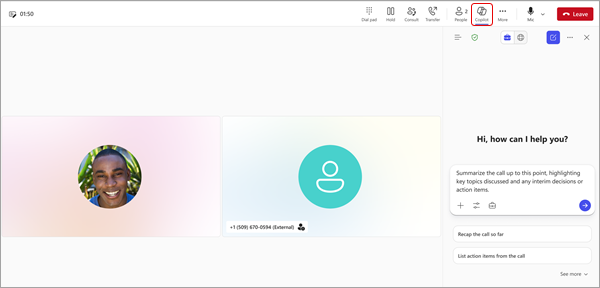
Sélectionnez  Copilot dans les contrôles d’appel pour commencer. Sélectionnez Afficher les invites sous la zone de composition Copilot et choisissez les options préremplies, telles que :
- Établir une liste des actions à entreprendre.
- Suggérer des questions de suivi.
Vous pouvez également poser vos propres questions à Copilot. Voici quelques idées :
- Quels sont nos points de désaccord sur ce sujet ?
- Créez un tableau avec les idées abordées et leurs avantages et inconvénients.
- Répertoriez les idées, y compris les commentaires des personnes, à partir de la transcription et de la conversation.
Sélectionnez Ouvrir dans une nouvelle fenêtre pour sortir du volet Copilot dans une nouvelle fenêtre et effectuer plusieurs tâches pendant votre appel.
Transférer un appel avec Microsoft Copilot résumé
Copilot peut également faciliter les transferts d’appels transparents. Lorsqu’un appel transcrit ou enregistré est transféré/transféré à un autre collègue, vous pouvez demander à Copilot de créer automatiquement des notes IA pour l’appel en tant que briefing pour le collègue destinataire. En fournissant ce contexte, Copilot permet de réduire le besoin d’explications répétitives pour les appels transférés.
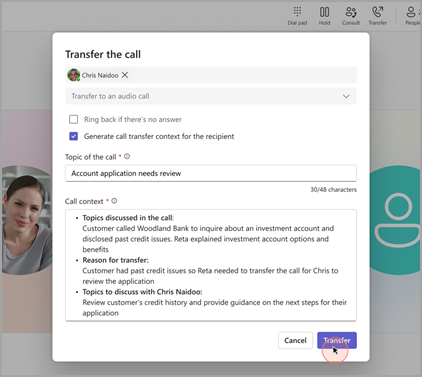
Résumé Copilot pour l’appel transféré
- Lors de l’appel, sélectionnez Transférer.
- Tapez le nom ou le numéro du destinataire.
- Sélectionnez Générer des notes de transfert d’appel pour le destinataire.
- Vérifiez le brouillon généré par Copilot, modifiez-le si nécessaire, puis sélectionnez Conserver.
- Sélectionnez Transférer.
Transférer un appel avec Copilot sur un appareil téléphonique Teams
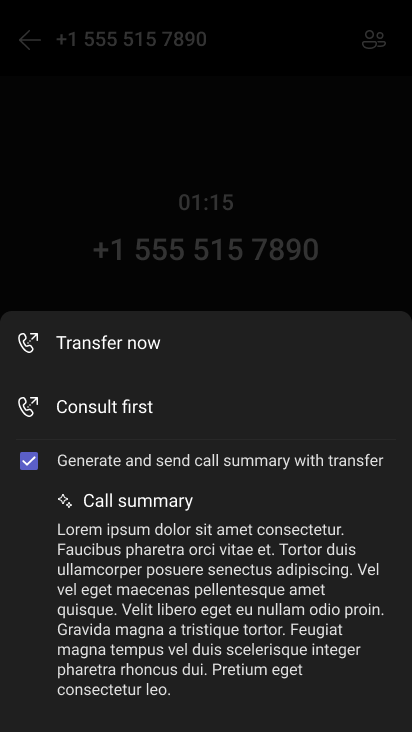
Vous pouvez également inclure un résumé généré par Copilot lorsque vous transférez un appel Teams sur un appareil téléphonique Teams. Pour que cela fonctionne, votre administrateur doit autoriser la stratégie de transcription et vous devez disposer d’une licence Microsoft Copilot.
Une fois que votre administrateur autorise la stratégie de transcription, vous pouvez activer la transcription sous le menu Plus pendant un appel. Une fois cela fait, à l’ouverture du menu Transfert , un résumé des appels peut être envoyé.
Comment utiliser Microsoft Copilot après un appel
Lorsque vous souhaitez faire référence à des appels précédents, vous pouvez revenir à des appels passés et demander à Copilot de le faire.
Important
Vos appels doivent être transcrits ou enregistrés pour accéder à Recap.
À partir de l’application Appels :
- Accédez au
 le côté gauche de Teams.
 - Dans l’historique des appels Teams, pointez sur un appel qui a été transcrit ou enregistré et sélectionnez .
- Dans la fenêtre latérale, vous verrez un résumé concis de la conversation généré par l’IA. Vous pouvez sélectionner Afficher le récapitulatif pour lancer une fenêtre contextuelle du récapitulatif détaillé de l’appel intelligent avec la transcription de l’appel, les notes générées par l’IA et les tâches de suivi.
Conseil
Sélectionnez Copilot Copilot dans la fenêtre latérale pour lancer une conversation Copilot dans laquelle vous pouvez demander des résumés et des insights plus personnalisés.
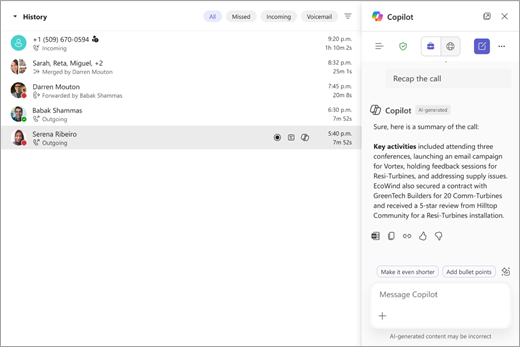
Voici quelques suggestions d'incitations que vous pouvez essayer. Copiez-les ou modifiez-les en fonction de vos besoins.
- Quelles questions ont été posées, traitées et non résolues ?
- Quel était l’état d’esprit de l’appel ?
- Résumez ce que les gens ont dit, d’une manière moins technique.
- Quelle était la principale préoccupation ? Qu’est-ce qui les a le plus enthousiasmés ?
À partir du chat :
Remarque
L’accès aux récapitulatifs d’appels via le chat Teams est uniquement pris en charge pour les appels VoIP avec des personnes de votre même organisation ou d’organisations approuvées.
- Accédez à
 Chat sur le côté gauche de Teams et sélectionnez le thread de conversation approprié.
 - Sélectionnez Afficher le récapitulatif pour générer un résumé Copilot de la discussion de l’appel.
- Afficher le résumé de l’appel sous l’onglet Résumé de l’IA .
Rubriques connexes
Démarrer avec Copilot dans les réunions Microsoft Teams