Utilisez Teams pour organiser des réunions de classe et collaborer avec votre classe.
Ajouter les informations de la réunion
Préparez un ordre du jour, soulignez les objectifs d'apprentissage ou créez tout autre type de note à partager avec les élèves ou les collègues avant une réunion.
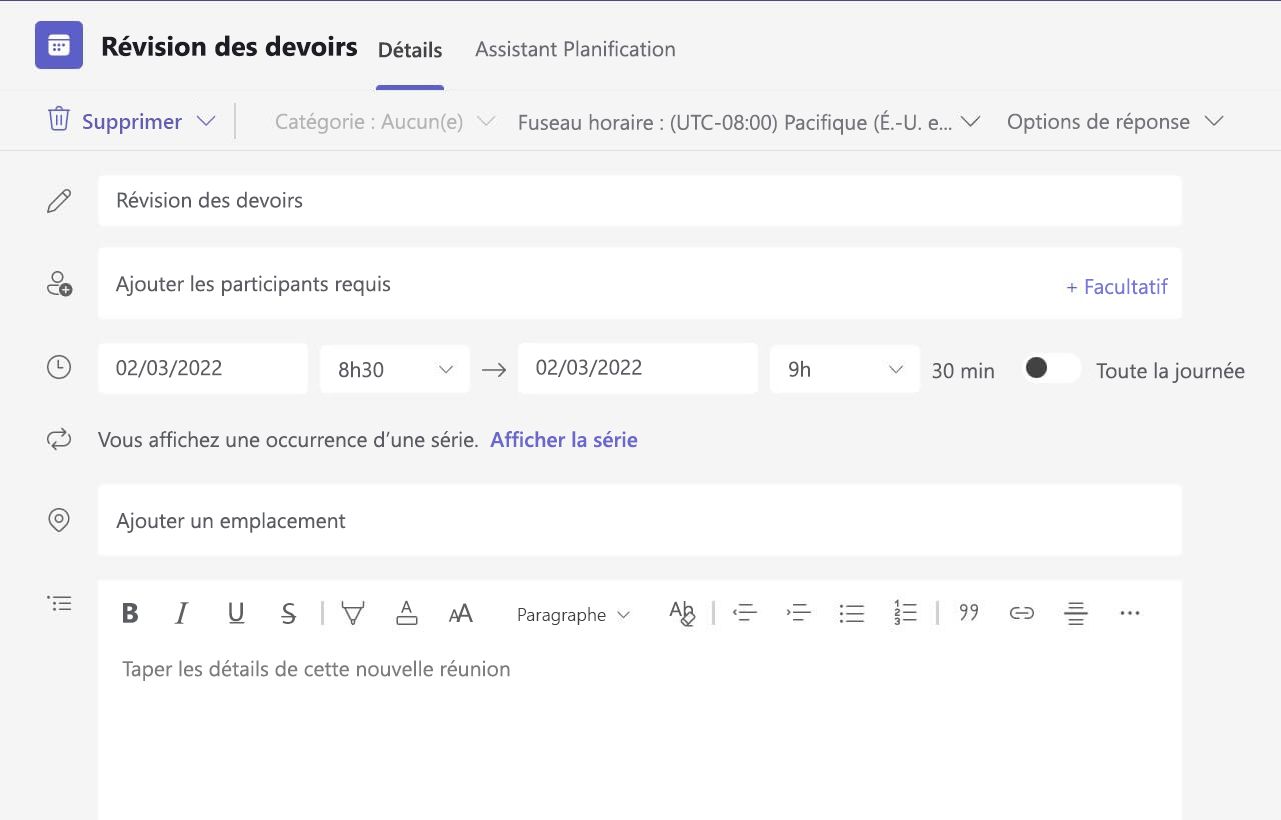
- Pour préparer le contexte ou les notes de la réunion à l’avance, accédez au
 et ouvrez votre réunion.
 - Entrez des notes dans la zone de texte qui indique Tapez les détails de cette réunion.
- Sélectionnez Enregistrer.
- Pour prendre des notes pendant une réunion, choisissez Bouton Autres actions
 > optionsNotes> de réunionPrendre des notes.
Remarque
Toutes les notes apparaissent dans la fenêtre de Chat et sont enregistrées dans l’onglet Notes de réunion dans Teams.
Créer une zone de dessin Whiteboard
Utilisez le Whiteboard digital en ligne pour collaborer avec votre classe, présenter des problèmes de maths, et bien plus encore.
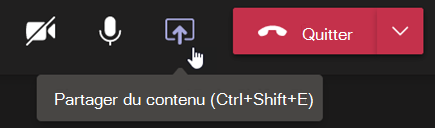
- Sélectionnez le bouton Partager le contenu
 sur les contrôles de réunion.
 - Choisissez Whiteboard pour commencer la collaboration avec votre classe sur une zone de dessin.
- Pour désactiver la collaboration et présenter un élément à vos étudiants, sélectionnez
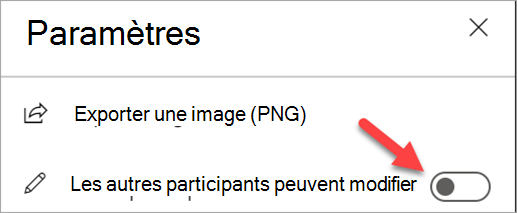
 puis désactivez le paramètre Désactivé par les autres participants.
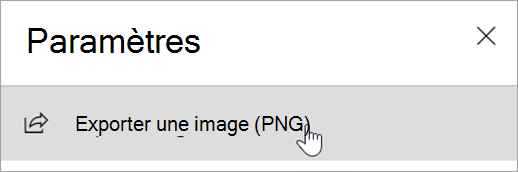
 - Ouvrez sélectionnez Exporter une image (PNG) pour enregistrer votre canevas dans votre dossier Téléchargements.
Remarque
Découvrez ce que vous et vos élèves pouvez faire avec le tableau blanc et découvrez comment l’utiliser.
Enregistrer des réunions de classe
Partagez des enregistrements de réunion avec les étudiants pour un apprentissage asynchrone.
- Sur les contrôles de réunion, sélectionnez Bouton Autres actions.
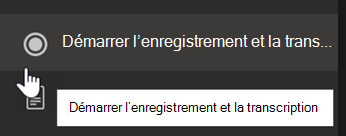
- Sélectionnez Démarrer l’enregistrement et la transcription.
Conseil
Pour continuer l’enregistrement sans transcription, choisissez Autres actions>Arrêter la transcription.
- Lorsque vous avez terminé, choisissez Autres actions. > Autres optionsArrêter l’enregistrement et la transcription, puis confirmer.
- Pour lire votre enregistrement dans une réunion de canal, accédez à Fichiers. Toutes les autres réunions sont enregistrées dans OneDrive.
Remarque
En savoir plus sur la lecture et le partage d’enregistrements.
Utiliser des salles pour petits groupes
Utilisez des salles de petits groupes pour les discussions et les projets de petits groupes.
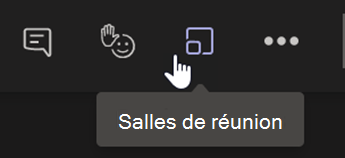
- Dans les contrôles de réunion, sélectionnez Salles de réunion.
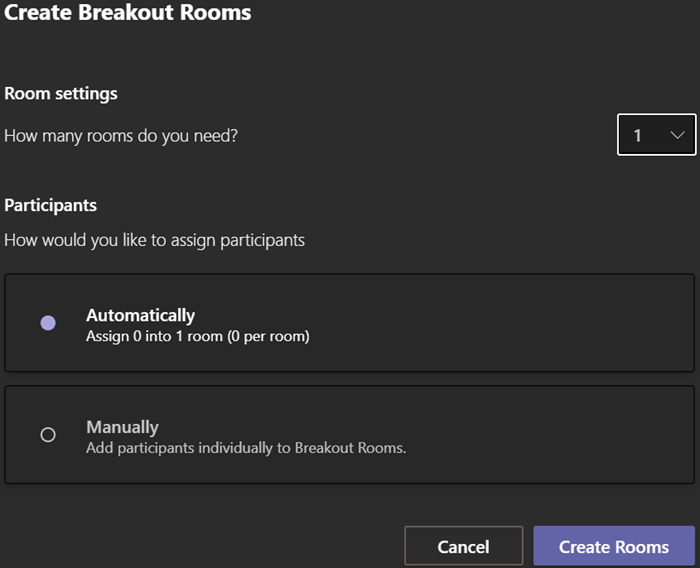
- Choisissez le nombre de salles que vous souhaitez utiliser pour la classe dans le menu déroulant.
- Choisissez d’affecter des étudiants aux salles pour petit groupe automatiquement ou manuellement.
- Sélectionnez Créer des salles. Si vous décidez d’affecter automatiquement des élèves, ils seront dans une salle de petits groupes.
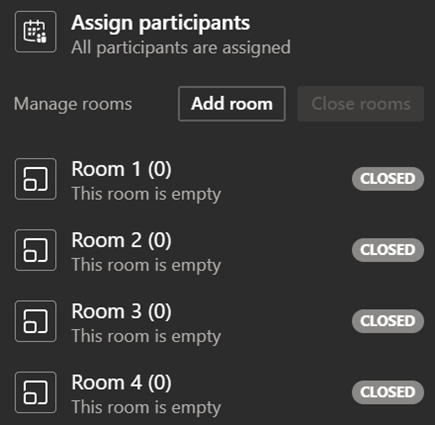
- Si vous décidez d’affecter des élèves vous-même, développez la liste sous Affecter des participants, pointez au-dessus des noms d’élèves jusqu’à l’apparition de cases à cocher, puis cliquez sur la case à cocher à côté des noms. Sélectionnez ensuite le et attribuez-les à une salle. Répétez ces étapes jusqu’à ce que tous les étudiants aient été regroupés dans des salles.
Remarque
En savoir plus sur la configuration et la gestion des salles pour petit groupe.