

Rencontrez de façon virtuelle pour des présentations, le travail en petits groupes et les discussions en tête-à-tête.
Planifier une réunion
Utilisez les réunions de Teams pour planifier des présentations et des discussions virtuelles pour toute votre classe.
- Accéder au
 > Teams Teams Calendar
 .
- Sélectionner + Nouvelle réunion.
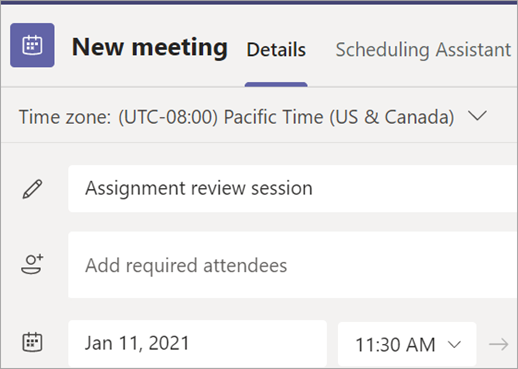
- Donnez un titre à votre réunion. Choisissez une date et une heure. Ajoutez d’autres détails.
Remarque
Pour effectuer une réunion périodique, sélectionnez la liste déroulante Ne pas répéter et choisissez si vous souhaitez que la réunion se répète quotidiennement, hebdomadaire, mensuelle ou annuelle, ou personnalisez une cadence.
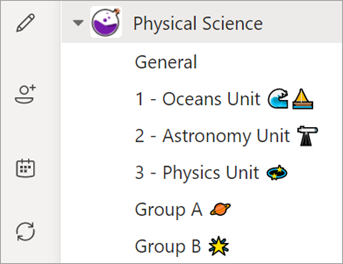
- Tapez les noms des participants individuels ou sélectionnez Ajouter un canal pour sélectionner un canal d’équipe de classe à rencontrer.
Remarque
Lorsque vous ajoutez un canal, tous les membres de ce canal peuvent participer à la réunion. De plus, toutes les ressources partagées et les enregistrements effectués pendant la réunion sont sauvegardés dans le canal.
- Prenez quelques instants pour vérifier les détails de votre réunion. Sélectionnez ensuite le
 . Ceci ajoute ainsi la réunion dans votre calendrier et celui de vos étudiants.

Rejoindre une réunion
- Accéder au > Teams Teams Calendar .
- Sélectionnez la participation à votre réunion>.
- Régler votre caméra
 et microphone
 .
- Lorsque vous êtes prêt à commencer la classe, sélectionnez Rejoindre maintenant.

