
Résoudre les problèmes de caméra dans Microsoft Teams Gratuit pour le bureau et sur le web. Ces étapes sont destinées aux comptes utilisateur Windows et Teams personnels uniquement. Pour les utilisateurs professionnels ou scolaires, découvrez pourquoi votre caméra ne fonctionne pas.
Vérifiez que vous disposez des dernières mises à jour en consultant la configuration requise pour Teams gratuit.
Résolution des problèmes de caméra pour les comptes personnels
| Ce que vous voyez | Cause la plus probable | Commencez par essayer ceci |
|---|---|---|
| Pas d’aperçu de la caméra ou pas de flux vidéo | La confidentialité de la caméra Windows bloque Teams ou le navigateur | Autoriser l’accès à la caméra dans les paramètres de confidentialité Windows |
| Pas d’aperçu de la caméra dans Teams sur le web | Le navigateur n’est pas autorisé à utiliser l’appareil photo | Autoriser l’accès à la caméra à partir de la barre d’adresses du navigateur ou des paramètres de site |
| Un écran gris, une icône de verrouillage ou un écran de confidentialité du fabricant | Le mode de confidentialité de la caméra est activé | Ouvrez l’obturateur de l’appareil photo, appuyez sur la touche de confidentialité de l’appareil photo ou désactivez le mode de confidentialité dans l’application du fabricant |
| Seul votre arrière-plan s’affiche | La vue physique de la caméra peut être couverte, ou Teams peut afficher un effet d’arrière-plan sur un écran de confidentialité | Désactivez les effets d’arrière-plan et vérifiez que la caméra n’est pas couverte |
| Un flou d’arrière-plan apparaît, mais pas votre visage | Le flou peut cacher l’écran de confidentialité sous-jacent ou la vue de caméra couverte | Désactiver le flou et vérifier la case activée de la caméra physique |
| La caméra est parfois détectée, échoue par intermittence ou n’est pas détectée du tout | Problème lié au pilote d’appareil photo ou aux fonctionnalités avancées de l’appareil photo | Essayez le mode pilote de base de l’appareil photo dans les paramètres de l’appareil photo Windows |
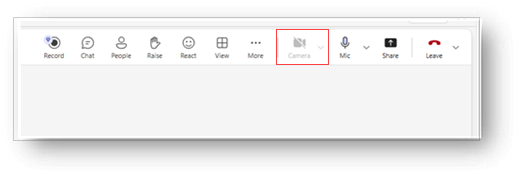
Si vous voyez que l’icône de votre caméra est désactivée, case activée paramètres de confidentialité de la caméra Windows
Si Teams ne peut pas afficher d’aperçu de la caméra, il se peut que Windows bloque l’accès à la caméra.
Ouvrez le
 dans Windows.
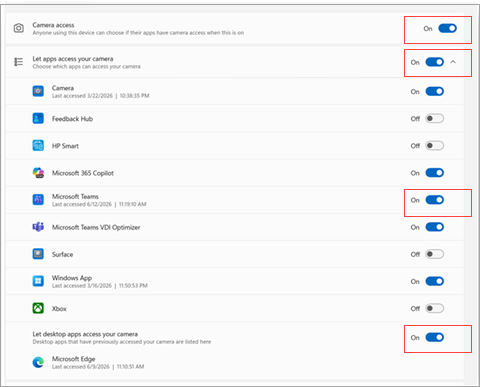
Accédez à la caméra de confidentialité & de sécurité>.
Définissez vos autorisations pour autoriser l’accès.
Si vous utilisez l’application de bureau Teams, définissez le bouton bascule sur Activé pour l’accès à la caméra, Microsoft Teams et Autoriser les applications à accéder à votre caméra.
Si vous utilisez Teams sur le Web, vérifiez que les applications de bureau et votre navigateur sont autorisés à accéder à la caméra. Définissez le bouton bascule sur Activé pour l’accès à la caméra, Permettre aux applications d’accéder à votre caméra, Microsoft Teams et Laisser l’application de bureau accéder à votre caméra
Fermez Teams et rouvrez l’application. Si la caméra ne s’affiche toujours pas, redémarrez Windows et réessayez.
Si vous voyez que l’icône de la caméra est désactivée, autorisez l’accès à la caméra dans votre navigateur
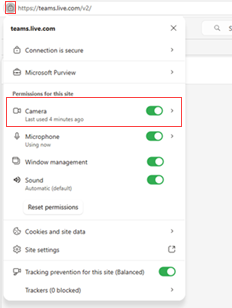
Lorsque vous rejoignez Teams à partir d’un navigateur, Windows et le navigateur doivent autoriser l’accès à la caméra. Si le navigateur bloque la caméra, Teams peut s’ouvrir normalement, mais n’afficher aucun flux vidéo.
Ouvrir Teams sur le web.
En regard de l’adresse du site Web, sélectionnez le menu Autorisations du site.
Définissez la caméra sur Autoriser.
Actualisez la page Teams et rejoignez la réunion ou l’appel.
Si vous y êtes invité à nouveau, sélectionnez Autoriser lorsque le navigateur vous demande à utiliser votre caméra.
Si vous voyez un écran de confidentialité, une icône de verrouillage ou une image grise, cochez le mode de confidentialité de la caméra dans la case activée
Si une indication s’affiche que la caméra est bloquée, activez sa case activée en mode de confidentialité. De nombreux ordinateurs portables Windows incluent un obturateur de caméra physique, un curseur ou un raccourci clavier qui désactive la caméra. Teams peut alors paraître brisé même lorsque Windows et Teams ont l’autorisation d’utiliser la caméra.
Recherchez un obturateur physique ou un curseur autour de l’objectif de l’appareil photo et assurez-vous que l’objectif est ouvert.
Vérifiez si votre clavier contient une clé de confidentialité de caméra. Sur certains appareils, une pression sur la combinaison de touches de fonction active ou désactive le mode de confidentialité de l’appareil photo.
Ouvrez l’application Caméra Windows intégrée. Si l’application Caméra affiche également un écran de confidentialité, une image grise ou une icône de verrouillage, le problème se situe probablement en dehors de Teams.
Désactivez le mode de confidentialité de la caméra à l’aide du raccourci de l’appareil ou de l’application du fabricant, puis rouvrez Teams.
Si vous ne voyez que votre arrière-plan, désactivez les effets d’arrière-plan et case activée l’objectif de la caméra
Si Teams affiche uniquement l’arrière-plan sélectionné, il se peut que la caméra soit couverte ou que Teams applique un effet d’arrière-plan sur un écran de confidentialité du fabricant. Cela peut différencier le problème d’un problème normal de caméra manquante.
Désactivez les effets d’arrière-plan dans Teams.
Vérifiez que l’obturateur de l’appareil photo est ouvert et que l’objectif n’est pas couvert.
Ouvrez l’application Caméra Windows pour vérifier que la caméra peut afficher une image réelle.
Revenez à Teams et réactivez la vidéo.
Si votre arrière-plan est flou mais que votre vidéo est manquante, désactivez le flou
Le flou d’arrière-plan peut masquer ce que l’appareil photo affiche réellement. Si votre visage est manquant mais que l’arrière-plan semble flou, désactivez le flou pour voir si la caméra est couverte, désactivée par le mode de confidentialité ou si elle affiche un écran de confidentialité.
Ouvrez les paramètres vidéo Teams ou l’écran de pré-participation à la réunion.
Désactivez le Flou ou tout effet d’arrière-plan sélectionné.
Vérifiez si la caméra affiche maintenant une image réelle, un écran gris, une icône de verrouillage ou une vue de caméra couverte.
Si vous voyez un écran de confidentialité, suivez les étapes du mode de confidentialité de la caméra ci-dessus.
Si vous utilisez un ordinateur portable Lenovo, vérifiez les paramètres de confidentialité de Lenovo Vantage dans le cas d’une case activée
Certains appareils Lenovo utilisent Lenovo Vantage pour contrôler la confidentialité de la caméra. Lorsque le mode de confidentialité est activé, Teams peut afficher un écran OEM gris avec une icône de verrouillage au lieu de l’image de la caméra.
Ouvrez Lenovo Vantage.
Recherchez la caméra ou les paramètres de confidentialité.
Désactivez le mode de confidentialité de la caméra.
Si votre appareil le prend en charge, appuyez sur la touche de raccourci de confidentialité de l’appareil photo, souvent F8, pour basculer en mode de confidentialité.
Ouvrez l’application Caméra Windows pour vérifier que l’image de la caméra s’affiche, puis revenez à Teams.
Utilisez-vous une caméra virtuelle ?
Les caméras virtuelles peuvent modifier ce que les équipes reçoivent de votre appareil. Si une caméra virtuelle est sélectionnée, Teams peut afficher une image inattendue, aucun flux vidéo ou un flux d’une autre application au lieu de votre caméra physique.
Ouvrez les paramètres vidéo Teams ou l’écran de pré-participation à la réunion.
Vérifiez quelle caméra est sélectionnée.
Si la caméra sélectionnée est une caméra virtuelle, sélectionnez plutôt votre caméra physique intégrée ou connectée.
Éteignez et rallumez la vidéo, ou redémarrez Teams, puis testez à nouveau la caméra.
Si la caméra est intermittente ou n’est pas détectée, essayez le mode pilote de caméra de base
Si Teams détecte parfois la caméra, celle-ci fonctionne brièvement, puis s’arrête, ou Windows ne peut pas détecter la caméra de manière fiable. Le problème peut être lié au pilote de la caméra ou à une fonctionnalité de caméra avancée du fabricant.
Ouvrez Paramètres
dans Windows.Accédez aux paramètres de la caméra de votre appareil.
Ouvrez les options avancées de l’appareil photo.
Activer le mode pilote de caméra de base.
Redémarrez Teams et testez à nouveau votre caméra.
Le mode pilote de base de la caméra peut désactiver certaines fonctionnalités avancées de la caméra fournies par le fabricant de l’appareil, mais il peut améliorer la fiabilité lorsque Teams ne peut pas utiliser la caméra de manière cohérente.
Si vous avez encore besoin d’aide
Si ces étapes ne permettent pas de résoudre le problème, utilisez l’option Envoyer des commentaires dans Teams. Incluez une capture d’écran, les journaux s’ils sont disponibles, une description claire de ce que vous voyez et les étapes de dépannage que vous avez déjà essayées. Cela permet à Microsoft d’examiner et de déboguer le problème plus efficacement.
Contactez-nous
Pour plus d’aide, contactez le support technique ou posez une question dans la communauté Microsoft Teams.