
De nombreux flux de travail peuvent être exécutés à partir de la zone de messagerie dans Teams. Certains vous permettent de créer et d’insérer du contenu enrichi dans un nouveau message. D’autres vous permettent par exemple de planifier l’envoi d’un message à une date ultérieure. Ils ont tous en commun de vous permettre de personnaliser l’expérience de messagerie pour qu’elle soit plus utile à vous et à votre équipe.
Vous débutez avec les flux de travail ? Démarrez avec cette vue d’ensemble.
Ouvrir des flux de travail
1. Accédez à la zone dans laquelle vous tapez un nouveau message dans Teams.
2. Sélectionnez Actions et applications .
.
3. Sélectionnez le le menu de l’application ou choisissez Ajouter s’il n’est pas déjà installé.
Ajouter un flux de travail
Suivez ces étapes pour ajouter votre premier flux de travail ou pour ajouter d’autres flux de travail à tout moment.
1. Ouvrez Workflows à partir de la zone de messagerie (voir les instructions ci-dessus).
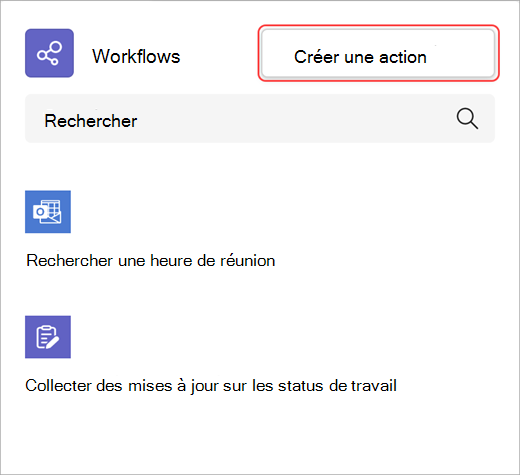
2. Sélectionnez Créer une action.
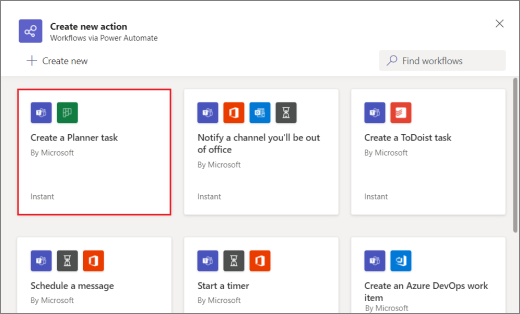
3. Sélectionnez le flux de travail que vous souhaitez ajouter.
4. Suivez les invites qui vous sont proposées.
Lorsque vous avez terminé, une boîte de dialogue de confirmation s’affiche avec l’option pour exécuter votre flux de travail maintenant. Vous pouvez également fermer la boîte de dialogue et l’exécuter à partir de la zone de messagerie à tout moment dans le futur.
Conseil
Sélectionnez + Créer pour créer un flux de travail entièrement personnalisé. Vous serez directement dirigé vers Power Automate, l’application qui alimente l’expérience des flux de travail dans Teams.
Exécuter un flux de travail
1.
Ouvrir les flux de travail à partir des actions et des applications (voir les instructions en haut de cet article).
2. Sélectionnez le workflow que vous souhaitez exécuter.
3. Suivez les invites qui vous sont proposées.
Gérer les flux de travail
Vous trouverez un lien vers Gérer les flux de travail à plusieurs endroits tout au long de l’expérience : sur l’écran Ajouter un flux de travail, dans la boîte de dialogue confirmant que votre flux de travail a été ajouté avec succès, et à partir desflux de travailApplications>. Si vous devez modifier les détails d’un workflow ou en supprimer un, consultez Gérer les workflows.
Articles connexes
Parcourir et ajouter des flux de travail
Ajouter ou exécuter un flux de travail à partir d’un message