
Votre téléphone professionnel est désormais votre Talkie-walkie. Ouvrez l’application Talkie-walkie dans Teams lorsque vous commencez à travailler et connectez-vous à un canal. Pour obtenir des instructions, voir Prise en main de Teams-walkie Talkie.
Pour utiliser Talkie-walkie, votre téléphone doit être connecté à Internet, soit par Wi-Fi soit par des données cellulaires. Étant donné que la communication par Talkie-walkie utilise Internet, la distance entre vous et vos collègues n’est pas un problème.
Contenu de cet article
Que se passe-t-il si mon téléphone est verrouillé ?
Communiquer lorsque le Talkie-walkie est en arrière-plan
Que se passe-t-il si mon téléphone est verrouillé ?
Ce n’est pas un problème. Tant que vous êtes connecté à un canal, le Talkie-walkie fonctionne. Pour plus d’informations sur les appareils et les casques qui rendent cela possible, consultez Appareils et accessoires Talkie-walkie.
Si vous utilisez un casque câblé avec Talkie-walkie, voir Configurer et utiliser un casque câblé avec Talkie-walkie.
Parler sur un canal
Une seule personne peut parler à la fois dans un canal.
Important
Talkie-walkie ne prend pas en charge les appels individuels. Pour parler en tête-à-tête à un collègue, vous pouvez appeler cette personne directement dans Teams.
Connectez-vous au canal dans lequel vous souhaitez communiquer. Si vous souhaitez utiliser des sous-titres en direct, activez-les.
Remarque
Pour vous connecter à un canal et utiliser Talkie-walkie sur les appareils iOS, Talkie-walkie doit être la seule application PTT qui s’exécute sur votre téléphone. Fermez toutes les autres applications PTT avant d’utiliser Talkie-walkie et veillez à appuyer sur le bouton Quitter dans l’autre application si elle est exécutée en arrière-plan.
Si vous avez sélectionné un canal, vous êtes automatiquement connecté à ce canal.
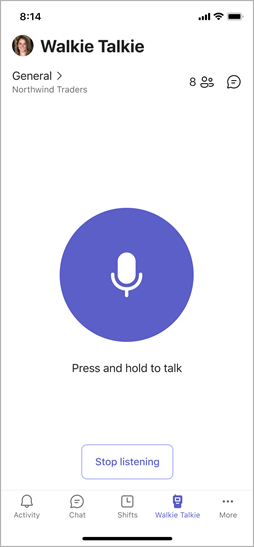
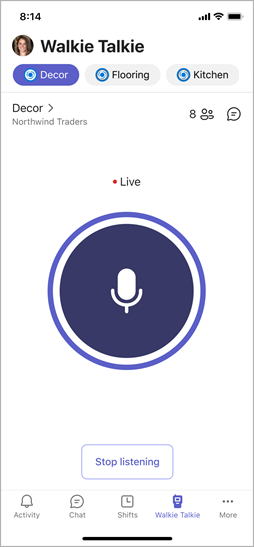
Si vous avez épinglé vos canaux favoris, assurez-vous que le canal sur lequel vous voulez parler est votre canal actif. Le nom du canal en > regard de indique votre canal actif et il est également mis en surbrillance dans votre liste de canaux épinglés.

Pour basculer vers un autre canal, appuyez sur l’un de vos canaux épinglés pour le rendre actif.
Remarque
Talkie-walkie mémorise le dernier canal auquel vous vous êtes connecté, puis vous sélectionne et se connecte automatiquement à ce canal la prochaine fois que vous ouvrez Talkie-walkie.
Effectuez l’une des opérations suivantes :
Si vous utilisez un casque ou un téléphone doté d’une touche « Appuyer pour parler », appuyez longuement sur la touche PTT de votre casque ou de votre téléphone. Maintenez le bouton enfoncé pendant que vous parlez.
Si vous utilisez un casque muni d’un bouton Lecture/Pause ou Répondre/mettre fin à un appel, appuyez sur le bouton du casque.
Sélectionnez et maintenez enfoncé le grand bouton Parler au centre de l’écran Talkie-walkie. Maintenez le bouton enfoncé pendant que vous parlez.
Vous saurez que vous êtes le haut-parleur lorsque vous verrez un cercle autour du bouton Parler et entendrez le carillon PTT . Voici quelques exemples d’expérience avec un canal sélectionné et avec des canaux favoris épinglés.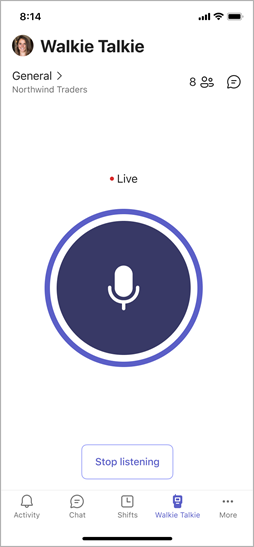
Lorsque vous avez fini de parler, effectuez l’une des opérations suivantes pour permettre aux autres de parler.
- Si vous utilisez un casque ou un téléphone doté d’une touche PTT, relâchez la touche PTT .
- Si vous utilisez un casque muni d’un bouton Lecture/Pause ou Répondre/mettre fin à un appel, appuyez sur le bouton du casque.
- Relâchez le bouton Parler au centre de l’écran Talkie-walkie.
Écouter sur un canal
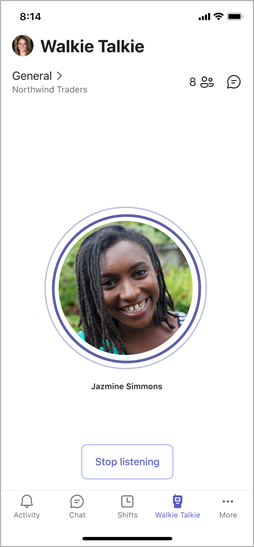
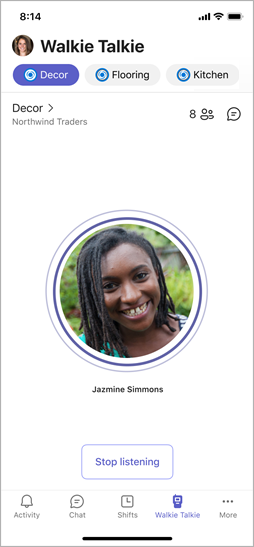
Lorsqu’une personne commence à parler, vous verrez son nom et sa photo (le cas échéant).
Voici quelques exemples d’expérience avec un canal sélectionné et avec des canaux favoris épinglés.
Remarque
Pour arrêter de recevoir des transmissions, appuyez sur Arrêter l’écoute pour vous déconnecter du canal.
Si vous avez sélectionné un canal
Vous entendrez l’activité sur ce canal.
Si vous avez épinglé vos canaux favoris
Vous pouvez activer le bouton bascule Écouter plusieurs canaux sur l’écran Sélectionner des canaux si vous souhaitez entendre l’activité sur tous vos canaux sélectionnés.
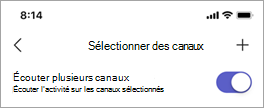
- Si le bouton bascule est désactivé, vous entendrez l’activité uniquement sur votre canal actif. En cas d’activité sur l’un de vos autres canaux épinglés, une icône de haut-parleur s’affiche sur ces canaux.
- Si le bouton bascule est activé, vous entendrez l’activité sur tous vos canaux épinglés. Une icône de haut-parleur sur l’un de vos canaux épinglés indique qu’il y a de l’activité sur ces canaux.
Lorsque vous écoutez plusieurs canaux, gardez à l’esprit les points suivants :
- Vous entendrez les communications entrantes sur tous vos canaux épinglés, un canal à la fois.
- S’il y a de l’activité sur plusieurs de vos canaux épinglés en même temps, vous entendrez les communications sur le canal où l’activité a commencé en premier. Par exemple, si un collègue parle sur le canal Décoration et qu’un autre collègue parle sur le canal Cuisine en même temps, vous entendrez la personne qui a commencé à parler en premier.
- Vous ne pouvez parler que sur un seul canal à la fois, et le canal sur lequel vous parlez doit être votre canal actif.
- Si votre téléphone est verrouillé, vous verrez une notification vous indiquant qui parle et sur quel canal il se trouve, ainsi qu’une option permettant de basculer vers ce canal pour le rendre actif.
Communiquer lorsque le Talkie-walkie est en arrière-plan
Vous pouvez facilement communiquer avec votre équipe, même lorsque le Talkie-walkie est en cours d’exécution en arrière-plan.
Sur les appareils iOS
Lorsque le Talkie-walkie est en cours d’exécution en arrière-plan, appuyez sur le bouton bleu ou la barre bleue en haut de l’écran.
L’emplacement du bouton ou de la barre diffère légèrement selon la version de votre iPhone et selon que votre téléphone est verrouillé ou non. Par exemple, si votre téléphone est déverrouillé, il apparaît dans le coin gauche ou au milieu de l’écran dans l’île dynamique. Si votre téléphone est verrouillé, il apparaît dans le coin droit de l’écran.

Vous verrez le nom du canal auquel vous êtes connecté, ainsi que les boutons Parler et Quitter .
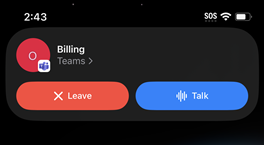
À partir de cette fenêtre, vous pouvez :
- Écoutez sur la chaîne. Vous verrez le nom et la photo (le cas échéant) du membre de l’équipe qui parle.
- Appuyez sur Parler pour parler sur le canal.
- Appuyez sur Quitter pour arrêter l’écoute et déconnecter du canal. Vous serez invité à confirmer que vous souhaitez quitter le canal. Pour vous reconnecter, ouvrez Talkie-walkie, puis connectez-vous au canal.
De plus, si vous utilisez un casque pris en charge qui dispose d’un bouton PTT dédié, vous pouvez appuyer dessus pour parler sur votre canal connecté.
Sur les appareils Android
Lorsque le Talkie-walkie est exécuté en arrière-plan, effectuez l’une des opérations suivantes :
- Si votre téléphone dispose d’un bouton PTT dédié, appuyez dessus pour parler sur votre canal connecté.
- Si vous utilisez un casque doté d’un bouton PTT ou d’un bouton lecture/pause (ou d’un bouton répondre/terminer un appel), appuyez dessus pour parler sur votre canal connecté.
Vous souhaitez en savoir plus ?
Démarrer le Walkie Talkie de Teams
Configurer et utiliser un casque filaire avec Talkie-walkie dans Teams
Utiliser des sous-titres en direct dans Talkie-walkie