
Contenu de cet article
Activer les sous-titres en direct
Désactiver les sous-titres en direct
Présentation
Le Talkie-walkie peut détecter le contenu et le contenu d’un canal et présenter des sous-titres en temps réel.
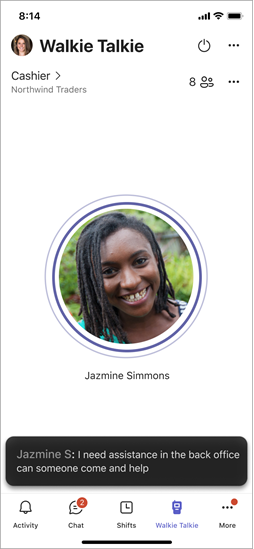
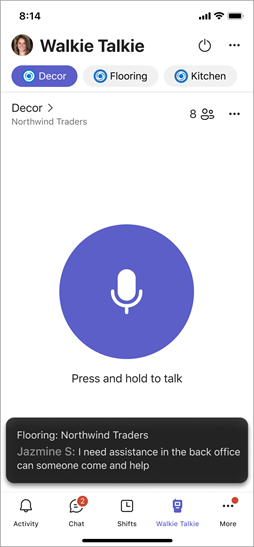
Vous verrez des sous-titres pour tous vos canaux sélectionnés, y compris vos canaux favoris épinglés, lorsque vous activez les sous-titres en direct dans Talkie-walkie.
La langue parlée est la langue parlée par les personnes dans le canal. Vous pouvez définir la langue parlée pour le canal auquel vous êtes actuellement connecté ou pour tous vos canaux épinglés.
Lorsque vous définissez ou modifiez le paramètre de langue parlée, les sous-titres s’affichent dans cette langue pour tous les membres du canal qui ont activé les sous-titres.
Remarque
Les sous-titres apparaissent lorsque Talkie-walkie est ouvert. Vous ne verrez pas de sous-titres si le Talkie-walkie est en cours d’exécution en arrière-plan.
Activer les sous-titres en direct
Lorsque vous activez les sous-titres en direct, des options de définition de la langue parlée s’affichent.
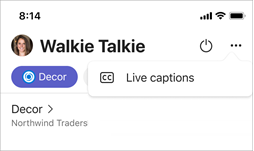
Dans Talkie-walkie, accédez à ... dans le coin supérieur droit, puis appuyez sur Sous-titres en direct.
Appuyez sur Langue parlée, puis sélectionnez une langue. Les sous-titres s’affichent dans la langue sélectionnée pour le canal auquel vous êtes connecté et pour tous vos canaux épinglés qui n’ont pas encore de langue définie.
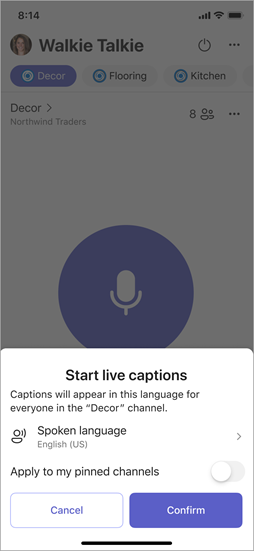
Si vous souhaitez appliquer le paramètre de langue parlée à tous vos canaux épinglés (y compris ceux qui ont déjà une langue définie), activez le bouton bascule Appliquer à mes canaux épinglés .
Appuyez sur Confirmer.
Important
- Assurez-vous que la langue parlée que vous sélectionnez est la langue parlée par tout le monde dans le canal.
- La modification du paramètre de langue parlée affecte tous les membres du canal dont les sous-titres sont activés.
- Si le paramètre de langue parlée ne correspond pas à la langue parlée, vous ne verrez pas les sous-titres s’afficher.
Modifier la langue parlée
Après avoir activé les sous-titres en direct, vous pouvez modifier la langue parlée du canal auquel vous êtes connecté à tout moment.
Dans Talkie-walkie, accédez à ... dans le coin supérieur droit, puis appuyez sur Langue du canal.
Appuyez sur Langue parlée, puis sélectionnez une langue.
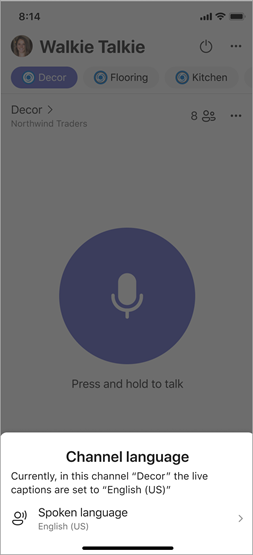
Appuyez sur Mettre à jour pour confirmer la modification.
Remarque
- Toute personne connectée à un canal peut modifier la langue parlée du canal à tout moment.
- Tous les membres du canal dont les sous-titres sont activés reçoivent une notification lorsque la langue parlée change.
Désactiver les sous-titres en direct
Lorsque vous désactivez les sous-titres en direct, vous ne voyez plus de sous-titres dans aucun de vos canaux sélectionnés.
- Dans Talkie-walkie, accédez à ... dans le coin supérieur droit, puis appuyez sur Sous-titres en direct.
- Appuyez sur Désactiver les sous-titres en direct.
Remarque
Lorsque vous utilisez Talkie-walkie, les participants peuvent choisir d’améliorer leur expérience avec des sous-titres en direct. Les données vocales des participants sont traitées pour créer des sous-titres (texte). Les données vocales peuvent être considérées comme des données biométriques dans certaines juridictions. Aucune des données vocales n’est utilisée pour identifier personnellement les participants. Les données vocales sont utilisées dans le seul but de fournir des sous-titres en direct à un utilisateur qui active cette fonctionnalité pendant une session Talkie-walkie. Par conséquent, les données vocales ne sont traitées que pendant la durée de la session sur votre appareil, puis supprimées.
Vous souhaitez en savoir plus ?
Démarrer le Walkie Talkie de Teams
Communiquer avec votre équipe dans Talkie-walkie
Configurer et utiliser un casque filaire avec Talkie-walkie dans Teams