

Bienvenue dans Talkie-walkie, l’application Teams qui permet de parler avec votre téléphone professionnel de manière simple et sûre avec vos contacts. Il utilise la technologie Push-to-Talk (PTT).

Contenu de cet article
Épingler l’application Walkie Talkie pour y accéder rapidement
Voir qui est connecté à un canal
Présentation
Vous utilisez peut-être déjà un dispositif de type talkie-walkie au travail pour vous coordonner avec vos collègues, demander une assistance immédiate, contacter la sécurité, etc. Comme pour les talkies-walkies classiques, vous appuyez longuement sur un bouton pour parler sur le Talkie-walkie Teams et relâchez le bouton pour écouter.
Contrairement aux talkies-walkies classiques, le Talkie-walkie Teams se trouve sur votre téléphone et fonctionne avec votre environnement Teams.
Remarque
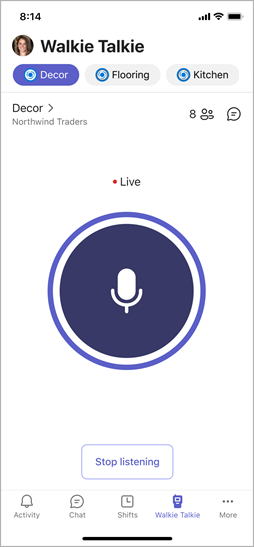
Vous devez appuyer sur Arrêter d’écouter pour arrêter de recevoir des transmissions.
Ouvrir Walkie Talkie
Si vous utilisez le Talkie-walkie pour la première fois dans Teams, une notification avec un point rouge s’affiche sur l’icône Talkie-walkie dans la barre de l’application Teams.

Pour ouvrir Talkie-walkie, appuyez sur Talkie-walkie dans la barre de l’application Teams.
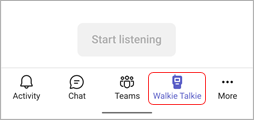
Si vous ne voyez pas l’application Talkie-walkie lorsque vous ouvrez Teams, balayez vers le haut à partir du bas de votre écran ou appuyez sur le  pour y accéder.
Épingler le Talkie-walkie pour un accès rapide
Si Talkie-walkie n’est pas déjà épinglé à la barre de l’application dans Teams, voici comment procéder.
- Dans Teams, balayez vers le haut à partir de la barre de l’application et appuyez sur Modifier.
- Dans Modifier la navigation, faites glisser Walkie Talkie de Plus d’applications vers la section supérieure.
Remarque
Le nombre d’applications que vous pouvez avoir dans la barre des applications est limité. Vous devrez peut-être supprimer d’autres applications avant de pouvoir épingler Talkie-walkie.
Se connecter à un canal
Vous ne pouvez vous connecter et parler que sur un seul canal à la fois dans Talkie-walkie.
Remarque
- Talkie-walkie ne prend pas en charge les canaux partagés.
- Pour vous connecter à un canal et utiliser Talkie-walkie sur les appareils iOS, Talkie-walkie doit être la seule application PTT qui s’exécute sur votre téléphone. Avant d’utiliser Talkie-walkie, fermez toutes les autres applications PTT. Si l’autre application PTT s’exécute en arrière-plan, appuyez sur le bouton Quitter pour la quitter.
- Sur les appareils iOS, le Talkie-walkie peut être configuré pour une utilisation à partir de l’écran de verrouillage lorsqu’il s’agit de la seule application PTT en cours d’exécution en arrière-plan.
Vous pouvez choisir un canal auquel vous connecter ou sélectionner jusqu’à cinq canaux favoris. Vos chaînes favorites sont épinglées en haut de l’écran Talkie-walkie par ordre alphabétique. Cela facilite le changement de chaîne.
Appuyez sur Sélectionner les chaînes.
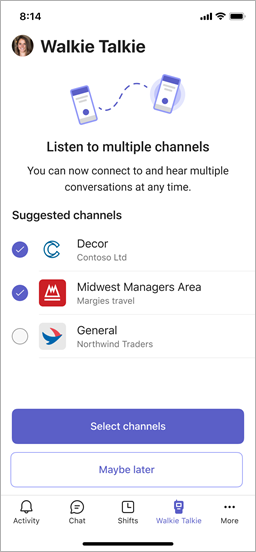
Sélectionnez jusqu’à cinq canaux.
Si vous sélectionnez plusieurs canaux et que vous souhaitez entendre l’activité sur tous vos canaux sélectionnés, activez le bouton bascule Écouter plusieurs canaux .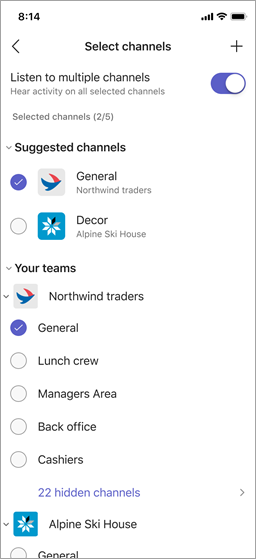
Si vous avez sélectionné un canal, vous êtes automatiquement connecté à ce canal. Le nom du canal apparaît à > côté et le nom de l’équipe se trouve en dessous.
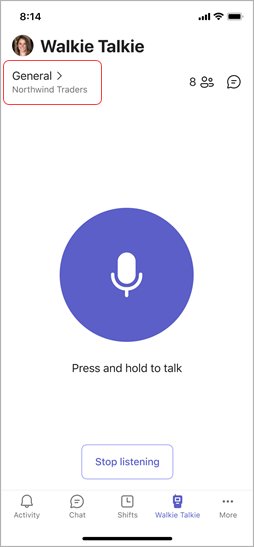
Si vous avez sélectionné plusieurs canaux, vous êtes automatiquement connecté au premier canal de votre liste de canaux épinglés.
Le nom du canal en regard affiche > votre canal actif. Il est également mis en surbrillance dans votre liste de canaux épinglés. Le nom de l’équipe s’affiche en dessous. Le canal actif est le canal sur lequel vous parlez.

Pour parler sur un autre canal, appuyez sur un canal épinglé pour y basculer. Le nom du canal en regard des > modifications pour indiquer qu’il s’agit de votre canal actif. Vous le verrez dans votre liste de canaux épinglés.Remarque
Talkie-walkie se souvient du dernier canal auquel vous vous êtes connecté. Il choisit et vous connecte automatiquement à ce canal la prochaine fois que vous ouvrez Talkie-walkie.
En savoir plus sur la façon de communiquer avec votre équipe sur Talkie-walkie.
Voir qui est connecté à un canal
Le nombre en regard de  indique le nombre de personnes actuellement connectées au canal, y compris vous-même. Appuyez sur pour voir qui est connecté.

Casques et appareils Talkie-walkie
Vous pouvez utiliser le Talkie-walkie avec des appareils spéciaux et des casques dotés d’une touche PTT. Vous pouvez également utiliser des casques filaires dotés d’un bouton lecture/pause ou répondre/terminer un appel.
Appuyez sur le bouton PTT ou appuyez sur le bouton lecture/pause ou répondre/terminer l’appel pour parler instantanément aux membres de votre équipe sur votre canal connecté.
Avec ces appareils et casques, vous pouvez communiquer sur un canal même lorsque votre téléphone est verrouillé. Pour obtenir la liste de ces appareils et casques, consultez Appareils et accessoires Talkie-walkie.
Si vous utilisez un casque câblé avec Talkie-walkie, voir Configurer et utiliser un casque câblé avec Talkie-walkie.
Paramètres
Pour modifier les paramètres Talkie-walkie, sélectionnez votre photo de profil, puis accédez aux paramètres > Talkie-walkie.
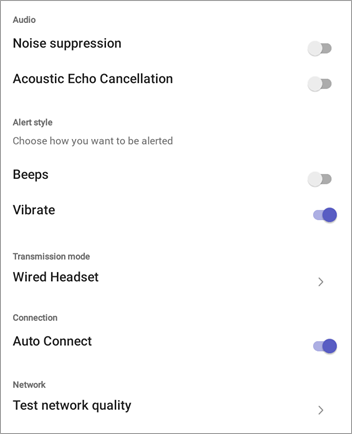
Les paramètres que vous choisissez s’appliquent à tous les appareils sur lesquels vous utilisez Talkie-walkie.
Matériel audio
- Pour désactiver les sons d’alerte lorsque vous envoyez et recevez des transmissions, activez le bouton bascule Suppression du bruit .
- Activer ou désactiver l’annulation de l’écho acoustique.
Style d’alerte
- Activez ou désactivez le bouton bascule Beeps , selon que vous souhaitez entendre ou non les alertes sonores d’alerte.
- Activez ou désactivez le bouton bascule Vibreur , selon que vous souhaitez que votre téléphone vibre ou non lorsque vous envoyez des transmissions.
Mode de transmission
Si vous utilisez un casque câblé, appuyez sur Casque câblé pour afficher ou modifier vos paramètres de mode de transmission. Vous pouvez définir la longueur de votre transmission lorsque vous êtes en mode Toggle-to-Talk ou tester votre casque pour déterminer le mode de transmission. Pour plus d’informations, consultez Configurer et utiliser un casque filaire avec Talkie-walkie.
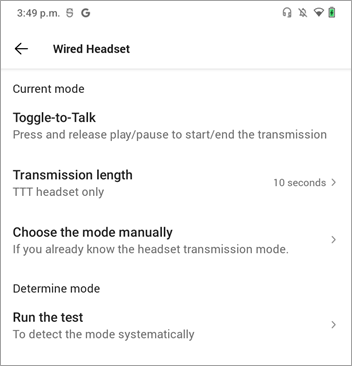
Connexion
Désactivez le bouton bascule de connexion automatique si vous ne souhaitez pas vous connecter automatiquement aux canaux. Par défaut, ce paramètre est activé.
Réseau
Sélectionnez Tester la qualité du réseau pour vérifier votre case activée votre connexion réseau.
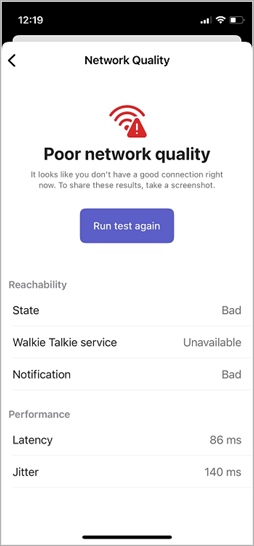
Vous souhaitez en savoir plus ?
Communiquer avec votre équipe dans Walkie Talkie
Configurer et utiliser un casque câblé avec Talkie-walkie
Utiliser des sous-titres en direct dans Talkie-walkie