Cet article s’applique aux responsables de première ligne.
Vous pouvez utiliser un classeur Excel pour intégrer vos planifications dans Shifts. L’importation de votre planification d’Excel vers Shifts peut vous aider à configurer votre équipe plus rapidement, en particulier si vous gérez une grande équipe.
Contenu de cet article
Étape 1 : Télécharger le modèle Excel
Étape 2 : Remplir votre planning dans Excel
Étape 3 : Télécharger votre fichier Excel
Afficher et résoudre les erreurs d’importation
Présentation
Une importation Excel peut effectuer les actions suivantes, que vous effectueriez autrement manuellement dans Shifts :
- Attribuez des shifts et des congés à chaque membre de votre équipe.
- Ajouter des shifts ouverts.
- Organisez les shifts par groupe.
- Ajoutez des membres de l’équipe à des groupes.
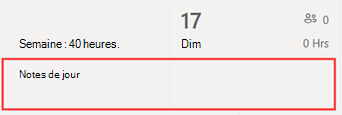
- Ajoutez des notes pour la journée.
Si vous préférez remplir manuellement un planning, consultez Créer un planning d’équipe dans Plannings et Ajouter des plannings au planning dans Plannings.
Remarque
- Une importation Excel vous permet d’ajouter des informations de planification telles que les shifts, les congés et les shifts ouverts. La modification ou la suppression d’informations de planification qui existent déjà dans Shifts n’est pas possible via une importation Excel.
- Si vous avez désactivé les shifts ouverts dans les paramètres Plannings, ou si vous n’êtes pas autorisé à ajouter des groupes à Plannings, vous ne pourrez pas ajouter des shifts ouverts ou organiser des shifts par groupes via une importation Excel.
- Vous ne pouvez pas importer une planification antérieure de plus de deux ans à la date actuelle.
Tout d’abord, vous entrez vos informations de planification dans un classeur Excel, puis vous importez le classeur dans Shifts en le chargeant. Plannings inclut un modèle Excel que vous pouvez télécharger et utiliser pour entrer vos informations de planification.
Vous pouvez créer un fichier basé sur le modèle ou y ajouter directement vos informations de planification. Si vous utilisez le modèle, veillez à supprimer les exemples de données qu’il contient avant de charger le fichier.
Important
Assurez-vous que la langue définie sur votre appareil et le format de nombre dans Excel sont définis sur la même région. Cela garantit que vos formats de date dans Teams correspondent à ce que vous avez entré dans Excel. Teams reflète le même format de date et d’heure que les paramètres de langue, de date et d’heure de votre appareil.
Par exemple, si votre appareil et Excel sont définis sur l’anglais (États-Unis), le format de date Excel du 11/08/2024 représente précisément le 8 novembre 2024 dans Teams. Si votre appareil est défini sur Anglais (Royaume-Uni) et Excel sur Anglais (États-Unis), le format de date Excel du 08/11/2024 est interprété comme étant le 11 août 2024 dans Teams.
Étape 1 : Télécharger le modèle Excel
Dans le bureau ou le web de Shifts, en haut à droite de la planification, accédez à Bouton Plus d’options
 >Importer la planification.
Dans la page Planification d’importation, sélectionnez le lien Télécharger le modèle pour télécharger le modèle Excel.
Par défaut, le fichier est enregistré dans le dossier Téléchargements de votre ordinateur avec le nom suivant : ImportScheduleTemplate_<ID d’équipe>.xlsx.
Étape 2 : Remplir votre planning dans Excel
- Lisez les instructions du modèle et consultez la section Modèle Excel de cet article pour plus d’informations sur l’ajout de vos informations de planification.
- Renseignez votre planning dans Excel.
Étape 3 : Télécharger votre fichier Excel
Après avoir ajouté vos informations de planification, vous êtes prêt à les importer dans Shifts. Dans la page Planification d’importation, sélectionnez Charger.
Dans la boîte de dialogue Charger un fichier Excel , choisissez Télécharger un fichier. Accédez à l’emplacement où vous avez enregistré votre classeur Excel, puis sélectionnez Ouvrir.
Après avoir téléchargé votre fichier, vous pouvez case activée le status de chargement et les détails dans le tableau Historique d’importation. L’un des états suivants s’affiche dans la colonne Statut :
- Importé indique que votre planification a été importée avec succès et est maintenant affichée dans votre calendrier Shifts.
- L’erreur indique que votre planification comporte des erreurs et n’a pas été importée ou a été partiellement importée. Si votre planification a été importée partiellement, un lien Télécharger le rapport s’affiche dans la colonne État . Découvrez comment afficher et résoudre les erreurs d’importation.
Important
Le tableau indique le status des 10 derniers chargements de votre équipe au cours des 30 derniers jours. Vous pouvez voir les chargements de vous-même et des autres responsables de première ligne de votre équipe. Si plusieurs responsables de première ligne de votre équipe importent des planifications dans Plannings, veillez à case activée le status de votre chargement avant qu’il ne soit supprimé de la table.
Remarque
- Un seul fichier Excel prend en charge un maximum de 30 000 entités de planification, 10 000 de chaque entité (shifts, shifts ouverts et congés). Si vous devez importer d’autres éléments, créez un autre fichier.
- Vous pouvez planifier des congés de plus de 24 heures. Toutefois, les shifts et les plannings ouverts de plus de 24 heures ne sont pas pris en charge.
Afficher et résoudre les erreurs d’importation
Si le tableau Historique d’importation affiche un status d’erreur lorsque vous importez votre fichier Excel, procédez comme suit pour afficher et corriger les erreurs d’importation.
Sélectionnez Télécharger le rapport dans la colonne État pour télécharger le fichier d’erreur Excel.
Par défaut, le fichier est enregistré dans le dossier Téléchargements de votre ordinateur avec le nom suivant : ImportScheduleErrors_<ID d’équipe>.xls.
Ouvrez le fichier et accédez à la feuille de calcul Erreurs . Chaque ligne indique l’emplacement d’une erreur et ce qui doit être corrigé.

Accédez à la feuille de calcul Shifts, Shifts ouverts ou Congés et corrigez les erreurs. Les emplacements d’erreur sont surlignés en rouge.

Dans cet exemple, le shift dure plus de 24 heures. Pour corriger l’erreur, modifiez la date de début ou de fin du shift.
Lorsque vous avez terminé de corriger les erreurs, enregistrez le fichier, puis importez-le à nouveau dans Shifts.
Modèle Excel
Utilisez le modèle Excel pour vous aider à mettre votre planification dans Excel. Le modèle contient les feuilles de calcul suivantes :
- Instructions : Conseils sur la façon d’entrer vos informations de planification.
- Shifts, Repos et Plannings ouverts : pour ajouter des shifts, des congés et des plannings ouverts.
- Notes de jour : Pour saisir des notes qui correspondent à un jour particulier.
- Membres : liste en lecture seule des membres de votre équipe auxquels vous pouvez affecter des shifts.
Vous pouvez également créer votre propre classeur Excel à l’aide de la structure décrite dans les feuilles de calcul Shifts, Congés, Shifts ouverts et Notes de jour .
Important
- Vous ne pouvez pas supprimer ou modifier l’ordre des colonnes des feuilles de calcul. Sinon, vous obtiendrez des erreurs lorsque vous téléchargez le fichier.
- Les colonnes obligatoires sont marquées en gras dans chaque feuille de calcul et ne peuvent pas être vides.
Feuille de calcul Plannings
Dans la feuille de calcul Shifts , chaque shift apparaît sous la forme d’une ligne avec 12 colonnes. Voici des détails sur les colonnes et comment les utiliser.
| Colonne | Propriété | Type | Description | Input | Exemple |
|---|---|---|---|---|---|
| A | Membre | Facultatif | Nom du membre d’équipe affecté au shift. | Entrez le nom du membre de l’équipe. | Martin Fitzgerald |
| G | Work Email | Obligatoire | Email du membre de l’équipe. | Entrez l’adresse e-mail du membre de l’équipe. | mfitzgerald@contoso.com |
| C | Groupe | Obligatoire | Groupe de planification auquel le membre de l’équipe appartient. | Entrez du texte, des nombres et/ou des caractères spéciaux. Vous pouvez ajouter un groupe nouveau ou existant. |
Maroquinerie |
| D | Date de début | Obligatoire | Date à laquelle le quart de travail commence. | Format : jj/mm/aaaa JJ/MM/AAAA |
08/13/2024 13/08/2024 |
| E | Heure de début | Obligatoire | Heure à laquelle le quart de travail commence. | Format : 12h 24h |
8 h 30 8 h 30 8:30 |
| F | Date de fin | Obligatoire | Date de fin du quart de travail. | Format : jj/mm/aaaa JJ/MM/AAAA |
08/13/2024 13/08/2024 |
| G | Heure de fin | Obligatoire | Heure à laquelle le quart de travail se termine. | Format : 12h 24h |
15:45 15:45 1,545 |
| H | Couleur de thème | Facultatif | Couleur pour catégoriser le shift. | Entrez l’une des options suivantes : 1. Blanc 2. Bleu 3. Vert 4. Violet 5. Rose 6. Jaune 7. Gris 8. Bleu 9. Vert foncé 10. Violet foncé 11. Rose foncé 12. Jaune foncé |
2. Bleu |
| I | Étiquette personnalisée | Facultatif | pour personnaliser le shift. | Entrez du texte, des nombres et/ou des caractères spéciaux. Maximum de 23 caractères. | Petite maroquinerie |
| J | Pause non payée (minutes) | Facultatif | Durée de la pause en minutes. | Entrez un nombre (en minutes) inférieur à la durée du shift. | 45 |
| K | Notes | Facultatif | Notes pour les membres de l’équipe concernant ce shift spécifique. | Entrez du texte, des nombres et/ou des caractères spéciaux. Maximum de 500 caractères. | Utilisez notre nouveau système pour demander la livraison d’articles à notre magasin. |
| L | Fichiers partagés | Obligatoire | Option permettant de partager le shift avec l’équipe dès que les informations sont importées. | Sélectionnez Partagé ou Non partagé. Si vous choisissez de ne pas partager, vous pouvez partager le shift après son importation à l’aide de l’option Partager avec l’équipe dans Shifts. |
Non partagé |
feuille de calcul des congés
Dans la feuille de calcul des congés , chaque élément de congés apparaît sous la forme d’une ligne avec 11 colonnes. Voici des détails sur les colonnes et comment les utiliser.
| Colonne | Propriété | Type | Description | Input | Exemple |
|---|---|---|---|---|---|
| A | Membre | Facultatif | Nom du membre de l’équipe qui a des congés. | Entrez le nom du membre de l’équipe. | Martin Fitzgerald |
| G | Work Email | Obligatoire | Email du membre de l’équipe. | Entrez l’adresse e-mail du membre de l’équipe. | mfitzgerald@contoso.com |
| C | Date de début | Obligatoire | Date à laquelle le congé commence. | Format : jj/mm/aaaa JJ/MM/AAAA |
08/13/2024 13/08/2024 |
| D | Heure de début | Obligatoire | Heure à laquelle le temps de congé commence. | Format : 12h 24h |
12h00 12:00 00:00 |
| E | Date de fin | Obligatoire | Date de fin du congé. | Format : jj/mm/aaaa JJ/MM/AAAA |
08/20/2024 20/08/2024 |
| F | Heure de fin | Obligatoire | Heure à laquelle le temps se termine. | Format : 12h 24h |
12h00 12:00 00:00 |
| G | Motif du congé | Obligatoire | Raison qui justifie le congé. | Entrez un motif de congé dans la liste des motifs de congé disponibles dans les paramètres Shifts pour votre équipe. | Vacances |
| H | Couleur de thème | Facultatif | Couleur pour catégoriser le congé. | Entrez l’une des options suivantes : 1. Blanc 2. Bleu 3. Vert 4. Violet 5. Rose 6. Jaune 7. Gris 8. Bleu 9. Vert foncé 10. Violet foncé 11. Rose foncé 12. Jaune foncé |
7. Gris |
| I | Notes | Facultatif | Notes pour le membre de l’équipe sur ses congés. | Entrez du texte, des nombres et/ou des caractères spéciaux. Maximum de 500 caractères. | Profitez de vos vacances. |
| J | Fichiers partagés | Obligatoire | Option permettant de partager le congé avec le membre de l’équipe dès que les informations sont importées. | Sélectionnez Partagé ou Non partagé. Si vous choisissez de ne pas partager, vous pouvez partager le shift après son importation à l’aide de l’option Partager avec l’équipe dans Shifts. |
Partagée |
Ouvrir la feuille de calcul Shifts
Dans la feuille de calcul Shifts ouverts , chaque shift ouvert apparaît sous la forme d’une ligne avec 11 colonnes. Voici des détails sur les colonnes et comment les utiliser.
| Colonne | Propriété | Type | Description | Input | Exemple |
|---|---|---|---|---|---|
| A | Groupe | Obligatoire | Groupe de planification à partir duquel le shift ouvert peut être demandé. | Entrez du texte, des nombres et/ou des caractères spéciaux. Vous pouvez ajouter un groupe nouveau ou existant. |
Maroquinerie |
| G | Date de début | Obligatoire | Date à laquelle le shift ouvert commence. | Format : jj/mm/aaaa JJ/MM/AAAA |
08/13/2024 13/08/2024 |
| C | Heure de début | Obligatoire | Heure à laquelle le shift ouvert commence. | Format : 12h 24h |
8 h 30 8 h 30 8:30 |
| D | Date de fin | Obligatoire | Date à laquelle le shift ouvert se termine. | Format : jj/mm/aaaa JJ/MM/AAAA |
08/13/2024 13/08/2024 |
| E | Heure de fin | Obligatoire | Heure à laquelle le quart de travail ouvert se termine. | Format : 12h 24h |
15:45 15:45 1,545 |
| F | Créneaux ouverts | Obligatoire | Nombre de shifts ouverts disponibles pour les membres du groupe à demander. | Entrez un nombre compris entre 1 et 255. | 2 |
| G | Couleur de thème | Facultatif | Couleur pour catégoriser le shift ouvert. | Entrez l’une des options suivantes : 1. Blanc 2. Bleu 3. Vert 4. Violet 5. Rose 6. Jaune 7. Gris 8. Bleu 9. Vert foncé 10. Violet foncé 11. Rose foncé 12. Jaune foncé |
6. Jaune |
| H | Étiquette personnalisée | Facultatif | Étiquette pour personnaliser le shift ouvert. | Entrez du texte, des nombres et/ou des caractères spéciaux. Maximum de 23 caractères. | Petite maroquinerie |
| I | Pause non payée (minutes) | Facultatif | Durée de la pause en minutes. | Entrez un nombre (en minutes) inférieur à la durée du shift. | 45 |
| J | Notes | Facultatif | Notes pour les membres de l’équipe concernant ce shift ouvert spécifique. | Entrez du texte, des nombres et/ou des caractères spéciaux. Maximum de 500 caractères. | Utilisez notre nouveau système pour demander la livraison d’articles à notre magasin. |
| K | Fichiers partagés | Obligatoire | Option permettant de partager le shift avec le membre de l’équipe dès que les informations sont importées. | Sélectionnez Partagé ou Non partagé. Si vous choisissez de ne pas partager, vous pouvez partager le shift après son importation à l’aide de l’option Partager avec l’équipe dans Shifts. |
Non partagé |
Feuille de calcul Notes de jour
Pour chaque jour, vous pouvez ajouter une note.
| Colonne | Propriété | Type | Description | Input | Exemple |
|---|---|---|---|---|---|
| A | Date | Obligatoire | Date à laquelle vous souhaitez que la note apparaisse dans la planification. | Format : jj/mm/aaaa JJ/MM/AAAA |
08/13/2024 13/08/2024 |
| G | Remarque | Obligatoire | Envoyez un message à votre équipe. | Entrez du texte, des nombres et/ou des caractères spéciaux. Maximum de 500 caractères. | Formation sur site |
Dans Plannings, les notes s’affichent en haut du planning, sous la date.