
Cet article s’applique aux responsables de première ligne.
Planifiez et créez votre planning d’équipe dans Plannings. Attribuez des shifts aux membres de l’équipe et ajoutez des shifts ouverts au planning que les personnes peuvent demander. Vous pouvez créer des shifts à partir de zéro ou copier des shifts existants et les modifier, selon vos besoins.
Ajoutez une note à n’importe quel jour de la planification pour communiquer des informations à tous ceux qui ont un quart de travail ce jour-là.
Remarque
Si vous configurez un planning pour la première fois, veillez à effectuer les étapes de la rubrique Créer un planning d’équipe dans Shifts avant d’ajouter des shifts.
Contenu de cet article
Affecter un shift
Affecter un shift à un membre de l’équipe
Dans la planification, accédez à la ligne de la personne à laquelle vous affectez le shift.
Sous la date souhaitée, sélectionnez Autres options
 >Ajouter un shift ou double-cliquez sur le shift vide.
Remplissez les informations du shift, notamment les suivantes :
- Heures de début et de fin.
- Si vous le souhaitez, ajoutez une étiquette personnalisée pour nommer le shift afin qu’il soit facile de le distinguer des autres shifts. Par défaut, le nom du shift est son heure de début et de fin.
- Une couleur de thème pour organiser les choses.
- Temps de pause non rémunéré, au besoin.
- Changer de notes, selon les besoins. Par exemple, incluez les tâches qui doivent être effectuées.
- Activités quotidiennes ou pauses supplémentaires dans les activités Plannings. Utilisez des activités pour tout ce que vous devez planifier pendant le quart de travail, comme une pause déjeuner.
Choisissez Enregistrer pour enregistrer le shift (sans le partager) ou choisissez Partager si vous êtes prêt à enregistrer et à partager le shift avec le membre de l’équipe.
Attribuer un shift en copiant un shift existant
- Dans la planification, accédez au shift existant que vous souhaitez copier, puis sélectionnez Autres options>Copier.
- Accédez à l’endroit du planning où vous souhaitez placer le shift, puis sélectionnez Autres options>Coller.
- Si vous devez modifier les détails du shift, sélectionnez Autres options>Modifier, puis apportez vos modifications.
Conseil
- Accélérez votre copier-coller en utilisant les raccourcis clavier : Ctrl+C pour copier et Ctrl+V pour coller.
- Sélectionnez plusieurs shifts en même temps en utilisant l’une des méthodes suivantes :
- Sélectionnez un Maj, maintenez la touche Maj enfoncée, puis utilisez les touches de direction.
- Sélectionnez un décalage et faites glisser le pointeur de la souris (ou un autre périphérique de pointage).
Ajouter un horaire ouvert
Les shifts ouverts sont des shifts qui ne sont attribués à personne. Chaque groupe de planification d’une planification a une ligne Shifts ouverts dans laquelle vous pouvez ajouter des shifts ouverts.
Vous pouvez ajouter des shifts ouverts maintenant et les affecter à un membre de l’équipe plus tard dans le cadre de votre planification du planning, ou vous pouvez partager des shifts ouverts avec l’équipe afin que les gens puissent demander à les travailler.
Dans la planification, accédez à la ligne Shifts ouverts dans le groupe Planification auquel vous souhaitez ajouter un shift ouvert.
Sous la date souhaitée, sélectionnez Autres options
>Ajouter un shift ouvert ou double-cliquez sur le shift vide.Remplissez les informations du shift, notamment les suivantes :
- Nombre d’emplacements à mettre à disposition.
- Heures de début et de fin.
- Si vous utilisez la fonctionnalité Shifts ouverts disponibles dans différents emplacements , activez le bouton bascule Shift ouvert dans différents emplacements si vous souhaitez que le shift soit disponible pour les personnes d’autres emplacements (équipes) qui peuvent en faire la demande.
- Si vous le souhaitez, ajoutez une étiquette personnalisée pour nommer le shift afin qu’il soit facile de le distinguer des autres shifts. Par défaut, le nom du shift est son heure de début et de fin.
- Une couleur de thème pour organiser les choses.
- Temps de pause non rémunéré, au besoin.
- Changer de notes, selon les besoins. Par exemple, incluez les tâches qui doivent être effectuées.
- Activités quotidiennes ou pauses supplémentaires dans les activités Plannings. Utilisez des activités pour tout ce que vous devez planifier pendant le quart de travail, comme une pause déjeuner.
Choisissez Enregistrer pour enregistrer le shift (sans le partager) ou choisissez Partager si vous êtes prêt à enregistrer et à partager le shift avec le membre de l’équipe.
Ajouter une note de jour
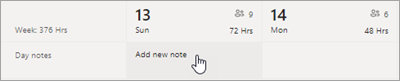
Ajoutez une note à n’importe quel jour de l’horaire pour les personnes qui ont un shift ce jour-là à voir. Par exemple, « Jour d’inventaire » ou « Le directeur général est en visite. S’il vous plaît, soyez à l’heure".
En haut du planning, accédez à la ligne Notes sur la journée .
Sous la date souhaitée, sélectionnez Ajouter une note, puis ajoutez votre note.
Étapes suivantes
Maintenant que vous avez ajouté des shifts à la planification, vous devez partager (publier) la planification pour rendre vos modifications visibles aux membres de l’équipe. Pour en savoir plus, consultez Publier une planification dans Plannings.