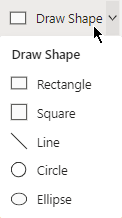
Vous pouvez dessiner des formes à la taille exacte souhaitée en utilisant l’outil Dessiner une forme dans Visio.
Vous pouvez créer vos propres formes personnalisées à l’aide des formes rectangle, ellipse, arc, forme libre et crayon dans Visio.
Pour pouvoir appliquer des couleurs de remplissage à votre nouvelle forme, vous devez créer une forme fermée. Si vous utilisez l’outil Rectangle ou l’outil Ellipse , vous obtenez automatiquement des formes fermées. Par défaut, les formes fermées sont remplies d’une couleur unie.

Dans cet exemple, le rectangle est une forme fermée car il est rempli d’une couleur unie. Vous pouvez dire que le triangle n’est pas fermé car il n’est pas rempli d’une couleur unie et vous pouvez voir l’arrière-plan du dessin à travers la forme.
Que voulez-vous faire ?
- Dessiner un rectangle ou un cercle
- Dessiner une forme personnalisée
- Modifier une forme
- Créer une forme de la forme master
Dessiner un rectangle ou un cercle
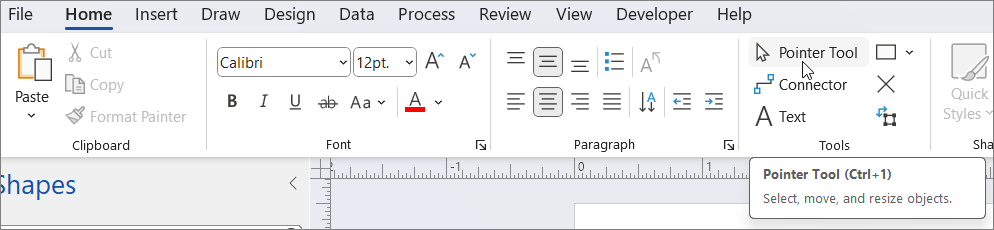
Dans l’onglet Accueil, dans le groupe Outils, cliquez sur la flèche en regard de Outil Rectangle
 , puis effectuez l’une des opérations suivantes :
- Pour dessiner un rectangle, sélectionnez l’outil Rectangle .
- Pour dessiner un cercle ou un ovale, sélectionnez l’outil Ellipse .
Faites glisser pour dessiner la forme sur la page de dessin.
Pour revenir à des modifications normales, dans le groupe Outils, cliquez sur l’outil du
 .
.
Haut de la page
Dessiner une forme personnalisée
Dans l’onglet Accueil, dans le groupe Outils, cliquez sur la flèche en regard de Outil Rectangle
, puis effectuez l’une des opérations suivantes :
- Pour tracer une ligne droite, sélectionnez l’outil Ligne .
- Pour dessiner une forme irrégulière, sélectionnez l’outil Forme libre .
- Pour dessiner une ligne courbe, sélectionnez l’outil Arc .
Pour dessiner le premier segment, pointez sur l’endroit où vous souhaitez commencer la forme, puis faites glisser le pointeur jusqu’à ce que le segment ait la taille souhaitée.
- Une fois que vous avez dessiné le segment, la forme affiche les sommets
 .
.
- Une fois que vous avez dessiné le segment, la forme affiche les sommets
Pour dessiner le deuxième segment, pointez sur le sommet du premier segment, puis faites glisser.
Pour dessiner d’autres segments, pointez sur le sommet à la fin du dernier segment que vous avez ajouté, puis faites glisser le curseur pour tracer le segment suivant.
Remarque
Pour annuler un segment, appuyez sur Ctrl+Z. Les segments sont supprimés dans l’ordre inverse dans lequel ils ont été dessinés.
Pour fermer la forme, faites glisser le point de terminaison du dernier segment que vous créez sur le sommet au début du premier segment. La forme devient opaque, ce qui indique qu’il s’agit d’une forme fermée.
Pour revenir à l’édition régulière, dans l’onglet Accueil , dans le groupe Outils , cliquez sur l’outil Pointeur
.
Haut de la page
Modifier une forme
Vous pouvez modifier la plupart des formes dans Visio en ajoutant, supprimant et remodelant des segments dans la forme.
Supprimer un segment d’une forme
- Sous l’onglet Accueil, dans le groupe Outils, cliquez sur la flèche en regard de Outil Rectangle , puis cliquez sur l’outil Crayon
 .
.
- Sélectionnez la forme dont vous souhaitez supprimer un segment, cliquez sur le à supprimer, puis appuyez sur SUPPR.
Ajouter un segment à une forme
- Sous l’onglet Accueil, dans le groupe Outils, cliquez sur la flèche en regard de Outil Rectangle , puis cliquez sur l’outil Crayon .
- Sélectionnez la forme à laquelle vous souhaitez ajouter un segment, pointez sur l’emplacement où vous souhaitez ajouter le segment, maintenez la touche Ctrl enfoncée et cliquez dessus.
Un nouveau sommet apparaît à l’endroit où vous avez cliqué sur la forme, créant ainsi un segment.
Remodeler une forme
- Sous l’onglet Accueil, dans le groupe Outils, cliquez sur la flèche en regard de Outil Rectangle , puis cliquez sur l’outil Crayon .
- Sélectionnez la forme, cliquez sur le sommet vous souhaitez déplacer, puis faites glisser le sommet vers une nouvelle position.
Haut de la page
Créer une forme de la forme master
Vous pouvez réutiliser votre forme personnalisée dans d’autres dessins en en la transformant en forme master. Pour transformer une forme personnalisée en forme master, procédez comme suit ?
- Dans le volet Formes, cliquez sur Autres formes, puis sélectionnez un gabarit personnalisé ou créez un gabarit personnalisé en sélectionnant Nouveau gabarit (unités américaines) ou Nouveau gabarit (métrique).
- Sur la page de dessin, sélectionnez votre forme personnalisée et faites-la glisser dans le nouveau gabarit du volet Formes .
- Pour renommer votre nouvelle forme master, cliquez dessus avec le bouton droit, sélectionnez Renommer la forme de base, puis tapez un nom pour la nouvelle forme master.
- Dans le volet Formes, dans le gabarit personnalisé, cliquez sur Enregistrer pour enregistrer les modifications apportées au gabarit personnalisé avec la nouvelle forme de master.
Pour plus d’informations sur la création d’une forme master, voir Créer une forme ou Modifier une forme master.
Haut de la page