
Dans Visio Professionnel, un jeu d’icônes est un type de graphique de données qui peut être appliqué après avoir importé des données aux formes de votre dessin. L’exemple suivant montre un jeu d’icônes pour le champ Sur piste pour chacune de ces trois formes :

Afficher les conditions ou « 25 %, 50 %, 75 % fait... »
Les jeux d’icônes sont adaptés pour afficher les conditions. Par exemple, une icône verte représente une forme en bon état, une icône jaune un état partiellement correct et un voyant rouge représente un problème.
Les jeux d’icônes peuvent également afficher des données exprimées en pourcentages, en montants ou en degrés. Par exemple, différentes icônes peuvent représenter 25 % terminé, 50 % terminé, 75 % terminé, 100 % terminé.
En outre, les jeux d’icônes peuvent simplement représenter des données au format Oui ou Non, par exemple : Sur la bonne voie, ou Pas sur la bonne voie.
Application du jeu d’icônes à des formes
Assurez-vous que le volet Champs graphiques de données est ouvert sur la droite. S’il n’est pas ouvert, dans l’onglet Données, activez la case activée Champs graphiques de données.
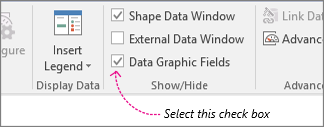
Effectuez l’une des opérations suivantes :
- Si vous souhaitez modifier toutes les formes de la page, cliquez sur un espace vide du diagramme pour désélectionner les formes qui peuvent être sélectionnées.
- Si vous souhaitez modifier uniquement des formes sélectionnées sur la page, cliquez sur une ou plusieurs formes pour les sélectionner.
Dans le volet Champs graphiques de données , identifiez le champ de données que vous voulez remplacer par un jeu d’icônes.
Dans le même volet, vérifiez que le champ à modifier comporte une case activée, puis veillez à la sélectionner de sorte qu’elle soit mise en surbrillance en bleu :

Sous l’onglet Données , cliquez sur la flèche vers le bas en bas de la galerie Graphique de données .
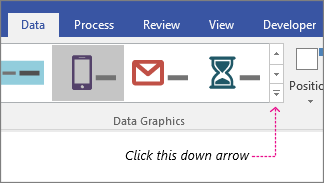
Choisissez ensuite un élément sous Jeu d’icônes.
Configuration d’autres propriétés de jeu d’icônes
Après avoir appliqué un jeu d’icônes, vous devrez peut-être le configurer afin que le graphique visualise correctement vos données. Par exemple, vous souhaiterez peut-être modifier des propriétés telles que la mise en forme du texte ou définir un positionnement différent.
Suivez les étapes 1 à 4 ci-dessus.
Sous l’onglet Données , cliquez sur Configurer.

Si vous souhaitez modifier l’aspect général du jeu d’icônes, sélectionnez un autre style dans le menu Style .
Regardez la section Règles en bas. Chaque règle a deux types de menus pour chaque icône : les menus Opérateur et les menus Valeur.

Si vous ne souhaitez pas qu’une icône apparaisse, choisissez [Non utilisé] dans le menu Opérateur de cette icône.
Pour les icônes que vous souhaitez faire apparaître, remplissez les menus Opérateur et Valeur.
Menu Opérateur : Ce menu vous permet d’utiliser des mots et des phrases qui vous permettent d’inclure ou d’exclure certaines valeurs pour la règle d’icône.
Menu Valeur : Ce menu vous permet de définir la valeur sur laquelle le menu opérateur agit. Vous pouvez spécifier une valeur vous-même ou sélectionner une date dans le calendrier, entrer votre propre expression de formule personnalisée ou choisir un champ dans le diagramme.
Remarque
- Le moyen le plus simple de compléter ce menu est d’entrer directement votre propre valeur. Par exemple, dans l’illustration ci-dessus, le jeu d’icônes représente le champ % achevé. La première icône est rouge, qui symbolise une étape de l’organigramme qui n’a pas encore été effectuée. Par conséquent, le menu opérateur est défini sur égal et la valeur est définie sur 0. Si vous prononciez la règle à haute voix, vous diriez : « Pour que l’icône rouge s’affiche, les données doivent être égales à zéro. » La deuxième icône est verte et est très similaire, sauf que sa valeur est définie sur 100, représentant l’achèvement.
- La troisième icône est une icône jaune, symbolisant une étape partiellement terminée. Par conséquent, le menu opérateur est défini sur between, et les valeurs sont définies sur 1 et 99. Si vous prononciez la règle à haute voix, vous diriez : « Pour que l’icône jaune s’affiche, les données doivent être comprises entre 1 et 99. »
Vous pouvez également repositionner vos graphiques de données.